
문서 출력
Print Later 또는 Print Anywhere를 사용하여 인쇄할 때 문서를 출력하는 여러 방법이 있습니다.
QR 코드를 스캔하여 특정 프린터에서 문서 출력
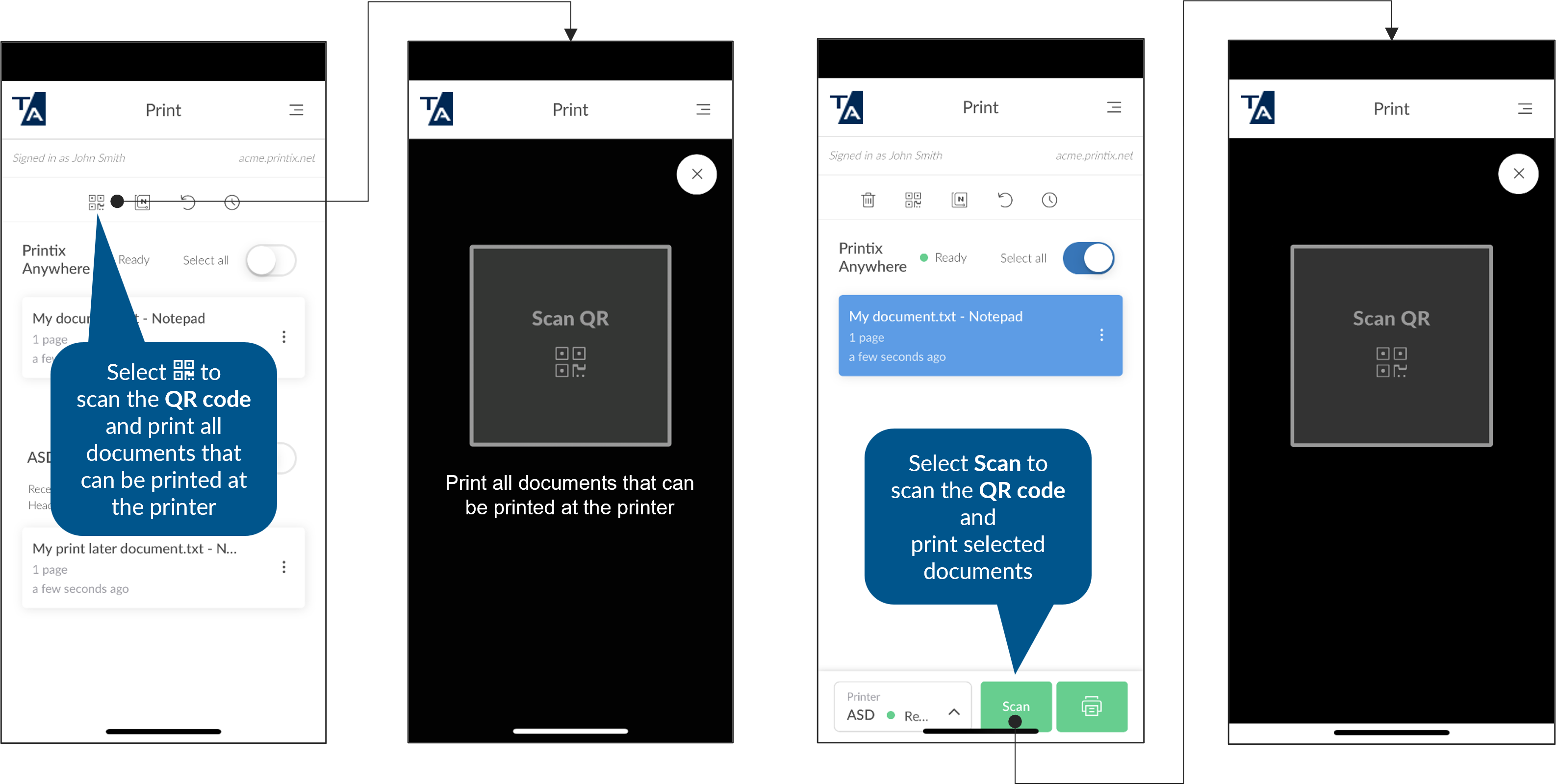
실제 프린터의 프린터 ID 표시에 있는 QR 코드를 스캔하여 Printix 프린터를 선택할 수 있습니다. 이 옵션은 프린터 이름을 모르는 경우에 유용합니다.
- 휴대폰이나 태블릿(Printix App이 설치되어 있음)을 사용하여 Printix 프린터로 이동합니다.
-
휴대폰이나 태블릿에서 Printix App을 엽니다.
출력할 수 있는 문서 목록이 표시됩니다.
-
일부 문서만 출력하고 싶다면 출력하려는 문서만 선택합니다.
문서를 선택하지 않으면 프린터는 다른 프린터에서 인쇄해야 하는 Print Later 문서를 제외하고 나열된 모든 문서를 출력하려고 시도합니다.
-
페이지 상단의 QR 코드 아이콘
 을 선택합니다.
이전 단계에서 문서를 선택한 경우 페이지 하단에서 스캔을 선택할 수도 있습니다.
인쇄된 ID 방법에 QR 코드가 포함되어 있지 않으면 QR 코드 아이콘
및 스캔 버튼을 사용할 수 없습니다.-
Android: 메시지가 표시되면 허용을 선택하여 Printix App의 사진 촬영과 비디오 녹화를 허용합니다.
-
iOS/iPadOS: 메시지가 표시되면 확인을 선택하여 Printix App이 카메라에 액세스해 QR 코드를 스캔할 수 있도록 허용합니다.
-
-
카메라를 사용하여 프린터 ID 표시에 있는 QR 코드를 스캔합니다.
-
QR 코드가 프린터를 참조하지 않는 경우 잘못된 QR 코드 메시지가 나타납니다. 닫기를 선택합니다.
-
Print Later 문서에 대해 다른 프린터를 선택한 경우 문서가 이 프린터에 적용되지 않습니다 메시지가 표시됩니다. 닫기를 선택합니다.
-
-
이 프린터에 인쇄 대기열이 여러 개 있는 경우 하나를 선택하라는 메시지가 나타날 수 있습니다.
이러한 인쇄 대기열 중 하나만 즐겨찾기
 로 표시된 경우에는 메시지가 표시되지 않습니다.
스캔한 QR 코드에 유효한 인쇄 대기열이 없으면 인쇄 대기열 없음 메시지가 나타납니다.
문서가 인쇄되기 시작합니다.
NFC 태그를 스캔하여 특정 프린터에서 문서 출력
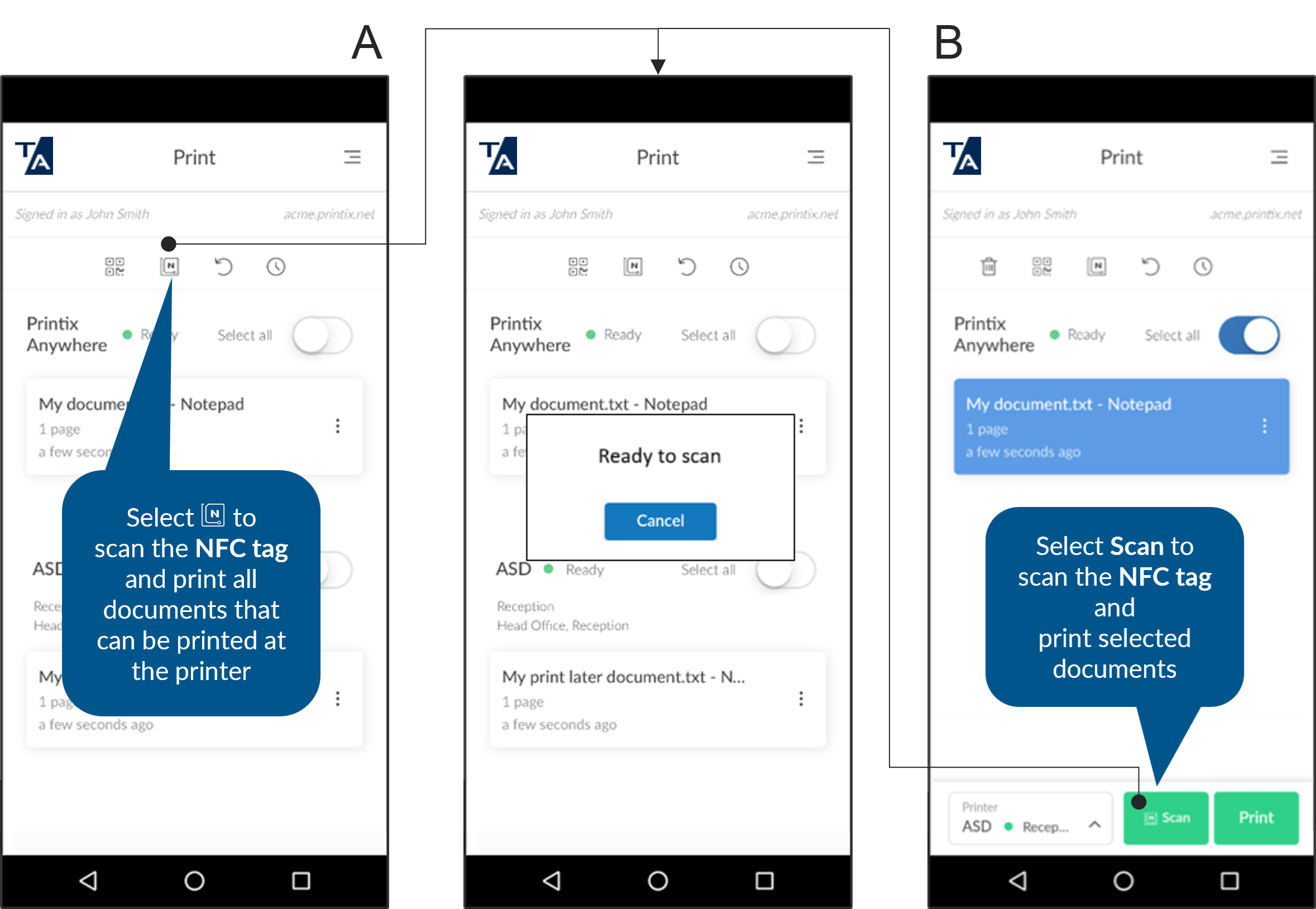
실제 프린터의 NFC 태그를 스캔하여 Printix 프린터를 선택할 수 있습니다. 이 옵션은 프린터 이름을 모르는 경우에 유용합니다.
- 휴대폰(Printix App이 설치되어 있음)을 사용하여 Printix 프린터로 이동합니다.
-
휴대폰에서 Printix App을 엽니다.
-
Android: 대부분의 Android 휴대폰은 NFC를 지원합니다.
-
iOS: iOS 11 이상이 설치된 Apple iPhone 7 이상에서는 NFC 태그를 스캔할 수 있습니다.
출력할 수 있는 문서 목록이 표시됩니다.
-
-
일부 문서만 출력하고 싶다면 출력하려는 문서만 선택합니다.
문서를 선택하지 않으면 프린터는 다른 프린터에서 인쇄해야 하는 Print Later 문서를 제외하고 나열된 모든 문서를 출력하려고 시도합니다.
-
페이지 상단의 NFC 태그 아이콘
 을 선택합니다.
이전 단계에서 문서를 선택한 경우 페이지 하단에서 스캔을 선택할 수도 있습니다.
인쇄된 ID 방법에 NFC 태그가 포함되어 있지 않으면 NFC 태그 아이콘
및 스캔 버튼을 사용할 수 없습니다. -
휴대폰에 스캔 준비 완료가 표시되면 휴대폰을 NFC 태그에 가까이 대고 스캔을 시작합니다.
-
최적의 스캔을 위해서는 NFC 태그까지의 거리가 4cm 미만이어야 합니다.
-
휴대폰의 NFC 감지 영역은 표시 및 모델에 따라 다르며 일반적으로 휴대폰 상단 근처 뒷면에 있습니다.
-
NFC 태그가 프린터에 등록되지 않은 경우 잘못된 NFC 태그 메시지가 나타납니다. 닫기를 선택합니다.
-
이 프린터에서 출력하려는 Print Later 문서가 다른 프린터에서 인쇄다른 프린터에서 인쇄되어야 하는 경우 문서가 이 프린터에 적용되지 않습니다 메시지가 나타납니다. 닫기를 선택합니다.
-
-
이 프린터에 인쇄 대기열이 여러 개 있는 경우 하나를 선택하라는 메시지가 나타날 수 있습니다.
이러한 인쇄 대기열 중 하나만 즐겨찾기
로 표시된 경우에는 메시지가 표시되지 않습니다.스캔한 NFC 태그에 유효한 인쇄 대기열이 없으면 인쇄 대기열 없음 메시지가 나타납니다.
문서가 인쇄되기 시작합니다.
내 Android 휴대폰에 다음이 표시되는 이유는 무엇인가요? 새 태그가 수집됨
스캔 버튼이나 NFC 태그 아이콘을 먼저 선택하지 않고 Android 휴대폰을 NFC 태그 근처에 대면 "새 태그가 수집됨" 메시지가 나타날 수 있습니다. 뒤로를 선택하여 메시지를 무시하고 스캔이나 NFC 태그 아이콘을 선택하여 계속 진행합니다.
Print Later 문서 출력
-
Android 또는 iOS/iPadOS용 Printix App을 엽니다.
웹 앱을 열어도 됩니다.
-
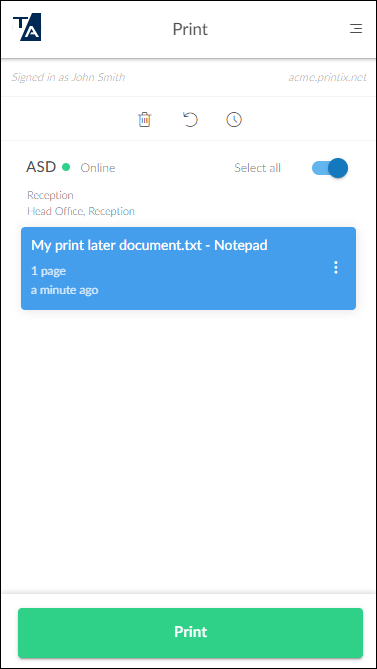
Print Later 문서를 선택합니다.
-
선택한 프린터가 문서 위에 나열됩니다.
-
Printix App은 선택한 프린터와 문서의 사용 가능 여부에 따라 인쇄가 가능한지 확인합니다(클라우드 또는 컴퓨터에 저장되어 있음).
-
-
웹 앱을 사용하지 않은 경우 휴대폰이나 태블릿을 사용하여 선택한 프린터로 이동합니다.
웹 앱을 사용하는 경우에는 다음 단계 이후에 선택한 프린터로 이동합니다.
-
페이지 하단에서 인쇄를 선택합니다.
-
지정된 기간(기본값: 24시간) 내에 문서를 인쇄하지 않으면 문서가 자동으로 삭제됩니다.
-
Print Anywhere 문서 출력
-
Android 또는 iOS/iPadOS용 Printix App을 엽니다.
웹 앱을 열어도 됩니다.
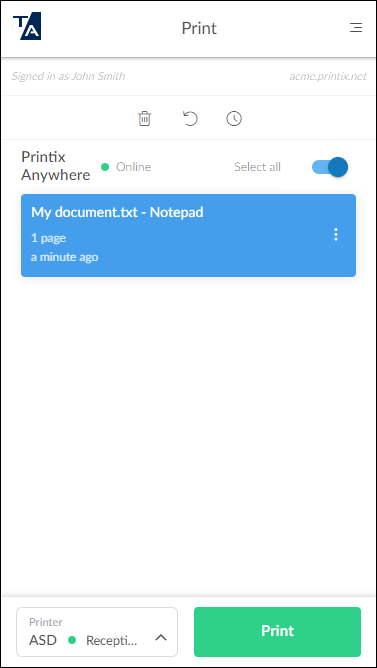
- Print Anywhere 문서를 선택합니다.
-
페이지 왼쪽 하단의 프린터 선택 또는 프린터를 선택하여 프린터를 선택하거나 변경합니다.
-
Printix App은 선택한 프린터와 문서의 사용 가능 여부에 따라 인쇄가 가능한지 확인합니다(클라우드 또는 컴퓨터에 저장되어 있음).
-
모바일로 인쇄된 Print Anywhere 문서는 프린터의 QR 코드 또는 NFC 태그가 스캔되지 않는 한 클라우드를 통해(모든 네트워크에서)가 구성된 인쇄 대기열이 있는 프린터에만 출력될 수 있습니다.
-
Chromebook에서 인쇄된 Print Anywhere 문서는 프린터의 QR 코드 또는 NFC 태그가 스캔되지 않는 한 클라우드를 통해(모든 네트워크에서)가 구성된 인쇄 대기열이 있는 프린터에만 출력될 수 있습니다.
-
-
웹 앱을 사용하지 않은 경우 휴대폰이나 태블릿을 사용하여 선택한 프린터로 이동합니다.
웹 앱을 사용하는 경우에는 다음 단계 이후에 선택한 프린터로 이동합니다.
-
페이지 하단에서 인쇄를 선택합니다.
-
지정된 기간(기본값: 24시간) 내에 문서를 인쇄하지 않으면 문서가 자동으로 삭제됩니다.
-