
チャートのドリルダウン
Dashboard Designer では、事前に定義された順序でドリルダウンするようにチャートを構成することや、自分でドリルダウンの順序を変更することができます。ドリルダウンを使用すると、異なるディメンションおよび/または下位レベルでグラフを表示できます。
たとえば、複数の ID が提出されたダッシュボードで、折れ線グラフ上のポイントをクリックすると、通信事業者ごとにグラフを表示できます。また、別のディメンションで折れ線グラフに特定のエリア ポイントを表示 (ドリルダウン) することもできます。たとえば、2016 年 9 月に提出された 24 個の ID をすべて、通信事業者別にブレーク ダウンして表示できます。
カスタム シーケンスによるドリルダウン
たとえば、複数の ID が提出されたダッシュボードで、折れ線グラフ上のポイントをクリックすると、通信事業者ごとにグラフを表示できます。また、別のディメンションで折れ線グラフに特定のエリア ポイントを表示 (ドリルダウン) することもできます。たとえば、2016 年 9 月に提出された 24 個の ID をすべて、通信事業者別にブレークダウンして表示できます。
ドリルダウンする前に、チャートの種類を棒チャートに変更することを推奨します。チャートを右クリックして、 に移動します。
チャートのディメンションの変更
-
チャートの種類を棒チャートに変更します (オプション、ただし推奨)。
-
チャート上の任意のポイントをクリックします。
-
「ドリルダウン」画面で、「ドリルダウン基準」オプション リストから必要なディメンションを選択します。
-
[OK] をクリックします。
コンテキスト メニューからチャート タイプをバーに変更します。
チャートが棒チャートに切り替わります。
この同じチャートを通信事業者別にブレークダウンして表示するには、最初のバーをクリックします。「ドリルダウン」画面で、[ドリルダウン基準] オプション リストから「通信事業者」を選択し、「方向」リストで「ドリルダウン」を選択します。[OK] をクリックします。
チャートは、通信事業者を示す積み上げ棒として表示されます。
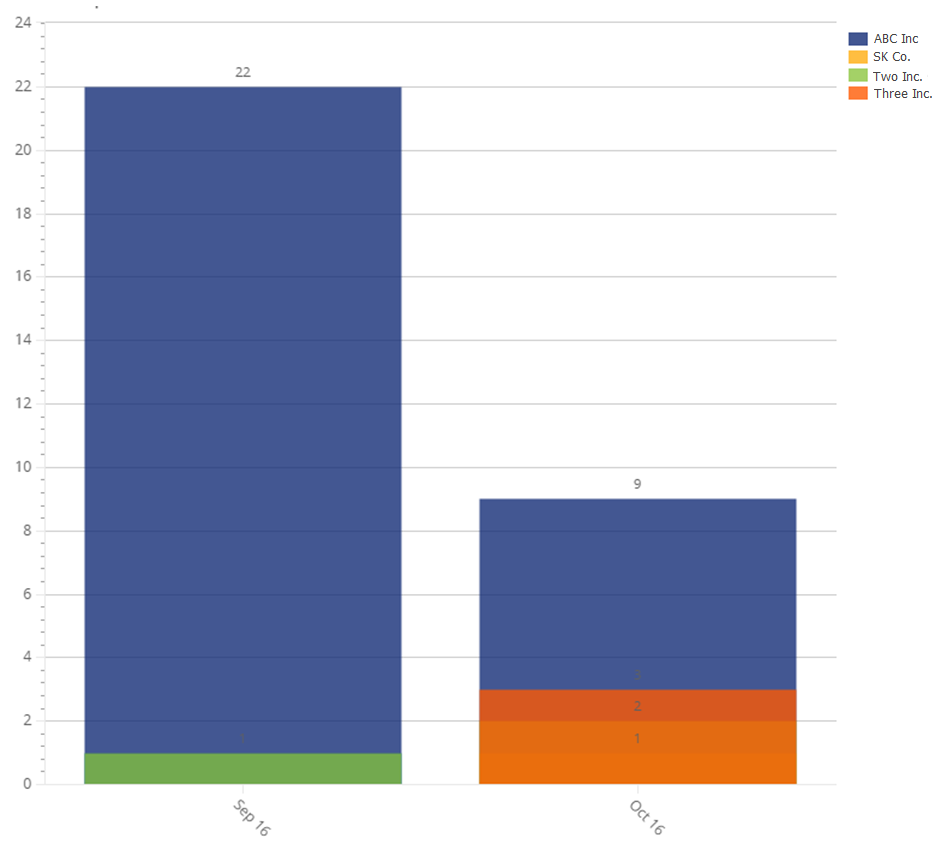
特定のディメンション値 (9 月 16 日) をデバイス別にブレークダウンしたチャートを表示するには、9 月 16 日の棒チャートをクリックします。「ドリルダウン」画面で、以下の推奨事項に従ってオプションを構成します。
-
[以下に制限] は、表示する最大のディメンション値 (デバイス) を示します。デフォルトは 20 です。可能なデバイスをすべて表示するには、[すべて] を選択します。[トップ] オプションにより、使用される上位 20 台のデバイスが表示され、[ボトム] は下位の 20 台が表示されます。この例では、20 のままにします。
-
[ドリルダウン基準]: 「デバイス」に設定します。
-
[向き]: 「X 軸」を選択して、各デバイスを X 軸に表示します。
チャートには、9 月に提出されたすべての ID がデバイスごとに 16 個表示され、通信事業者のディメンション別にブレークダウンされます。
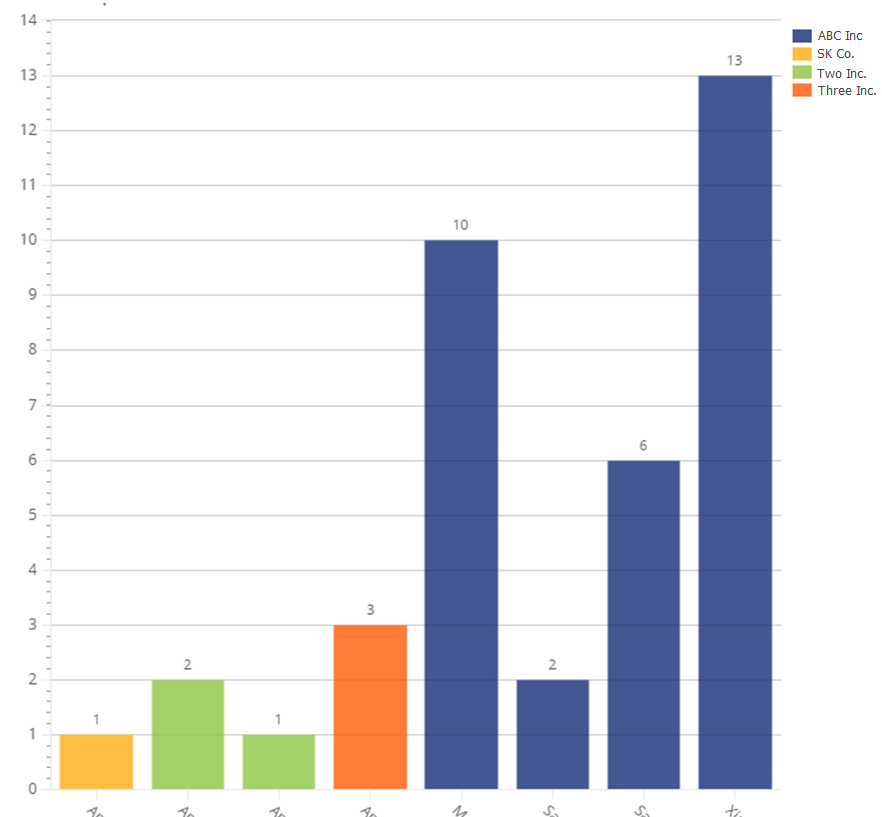
凡例をクリックすると、ディメンション値の選択を選択およびクリアできます。
事前定義されたシーケンスによるドリルダウン
設計者がドリルダウン シーケンスを設定し、ディメンションを何らかの順序で設定した場合、データ ポイントをクリックすると、それに応じてデータがドリルダウンされます。下部に表示される ホーム ボタンをクリックするか、ドロップダウン リストから必要なドリルダウン レベルを選択することで、いつでも初期状態に戻すことができます。