グループ ピン
場合によっては、マップ上のピンがあまりにも近くに乱雑になり、より良いプレゼンテーションのためにそれらをグルーピングできます (指標レイヤーとレコードレイヤーの場合)。グルーピングされたピンは、バブルまたは画像として表示できます。また、グルーピングされた領域の境界線上にマウスを移動したり、境界線にズームするなどで、それらの境界線を表示することができます。この機能を使用するには、以下の手順に従ってください。
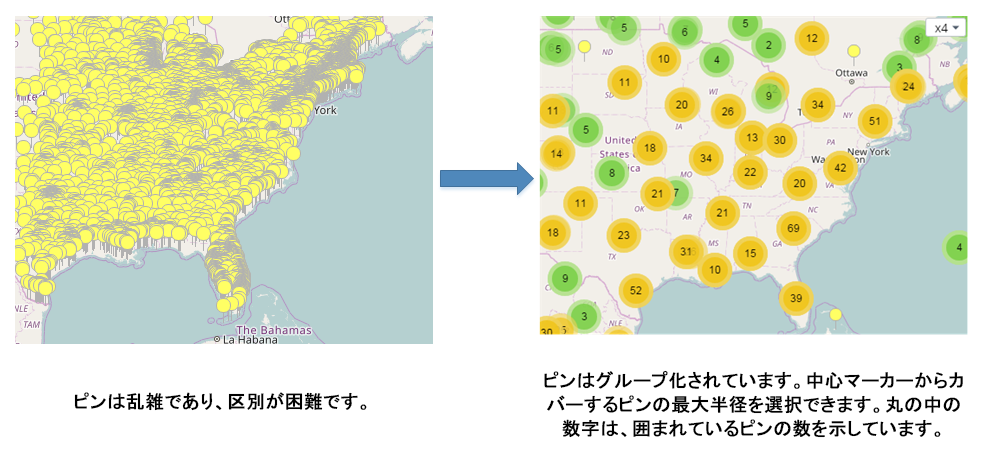
- レコードまたは指標レイヤーを持つマップ コンポーネントを作成してください。
- へ移動して、グルーピングされたピンを使用するためにレイヤーを強調表示してください。 [詳細] の下の省略記号アイコンをクリックします。
-
に移動してください。ピンのグルーピングの方法を構成する。
-
[ピン グルーピングを使用] を選択してください。
-
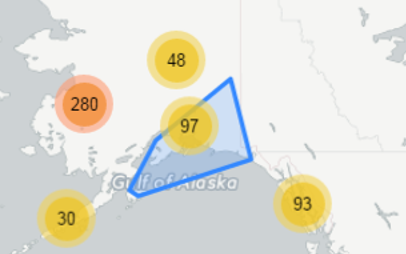
マーカー上にカーソル合わせた時にマーカーの境界を表示するには、[境界の表示] を選択してください。青いポリゴンは、下のグループの境界線を示しています。
-
グループをクリックする時にその境界にズームするには、[境界までズーム] を選択してください。
-
[グループ ピンの高さ]と[グループ ピンの幅] をピクセル単位で設定してください。デフォルトは 40 です。
-
[最大グループ半径] を設定する: グループが中心マーカーからカバーする最大半径 (ピクセル単位)。デフォルトは 40 です。減少すると、クラスターがより小さくなります。
-
必要に応じて、[グループの画像] 選択してから、画像ファイルを添付してバブルをカスタム画像に置き換えてください。
-
グループピンに値を表示するには、[カウント ラベルの表示] を選択してください。
-
グループ内のピンの数に応じてピンの色を定義するには、[グループ ピンの色付け] を使用してください。
-
- 残りのタブを構成し、[OK] をクリックします。
-
プレビュー/Viewer でマップ コンポーネントを開いてください。
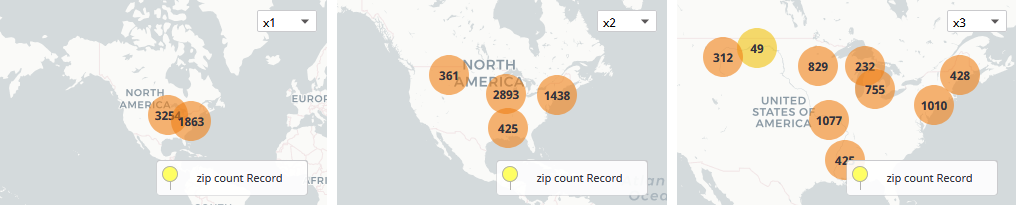
すべてのピンはグルーピングされており、ズームインすると、ズームレベルごとにピンが分割されます。
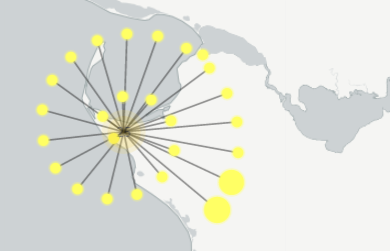
下部のズームレベルでグループをクリックすると、残りのすべてのマーカーがスパイダー (クモ) の形に広がります。また、グループ内のすべてのアイテムがまだ最大ズームレベルでクラスター化されている場合、現在のズームレベルでスパイダー化が発生します。