
ビジネス データへのログオン
Windows の [スタート] メニューを使用するか、ビジネス データの URL を直接使用して、ビジネス データ アプリケーションにログオンできます。
Kofax TotalAgility をインストールすると、ビジネス データが自動的にインストールされ、[TotalAgility Apps] の下に配置されます。[ビジネス データ] アプリケーションを使用するには、以下にアクセスできることを確認します。
-
Designer
-
プロセス
『Kofax TotalAgility Designer のヘルプ』のアクセス制御リスト
を参照してください。
-
をクリックします。
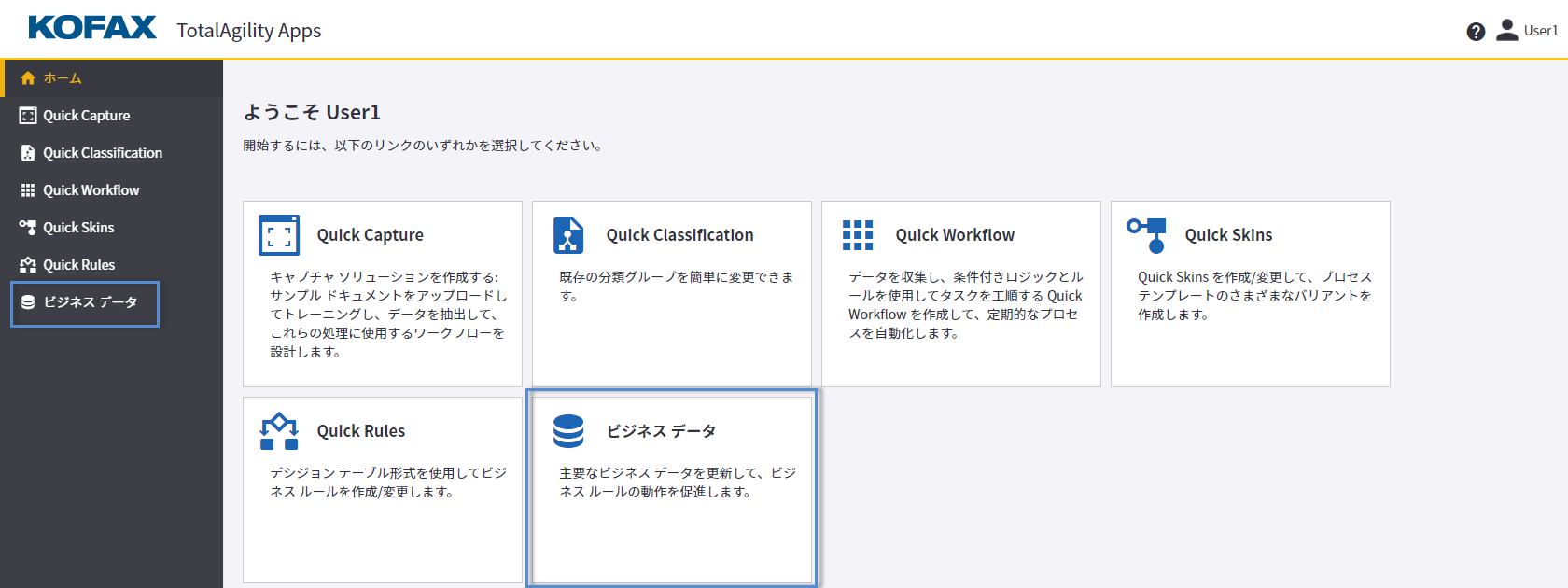
[TotalAgility Apps] ホームページが表示されます。
-
[ビジネス データ] カードを選択するか、ナビゲーション メニューで [ビジネス データ] をクリックします。
または、ビジネスデータの URL を使用して ビジネス データ アプリケーションに直接ログオンすることもできます。
http://[サーバー名]/TotalAgility/designer/#/quickbusinessdata/home
[ビジネス データ] ページに、すべてのビジネス ルール タイプに対して TotalAgility Designer で作成されたビジネス データのリストが表示されます。
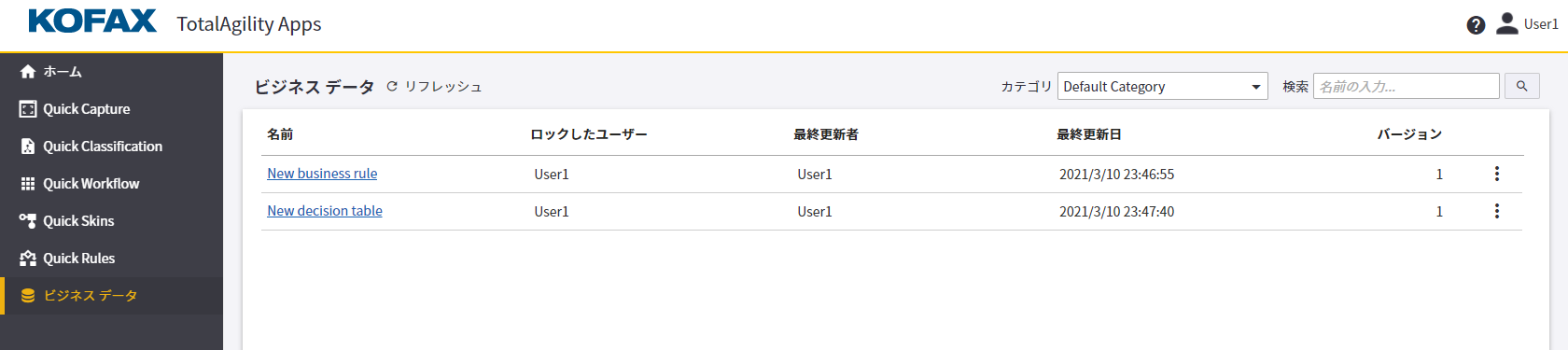
ビジネス ルール、デシジョン ツリー、およびデシジョン テーブルに関連付けられたビジネス データが、次の詳細と共に表示されます。
[名前]、[ロックしたユーザー]、[最終更新者]、[最終更新日]、および [バージョン]。
項目をクリックして、新しいブラウザ タブで開きます。この項目に関連付けられているビジネス データのリストが表示されます。
ビジネス データを変更する方法については、「ビジネス データの管理」を参照してください。