
Quick Capture ソリューション デザイナー
デザイナーで利用可能なタブおよびボタンを使用して、Quick Capture ソリューションを構成できます。
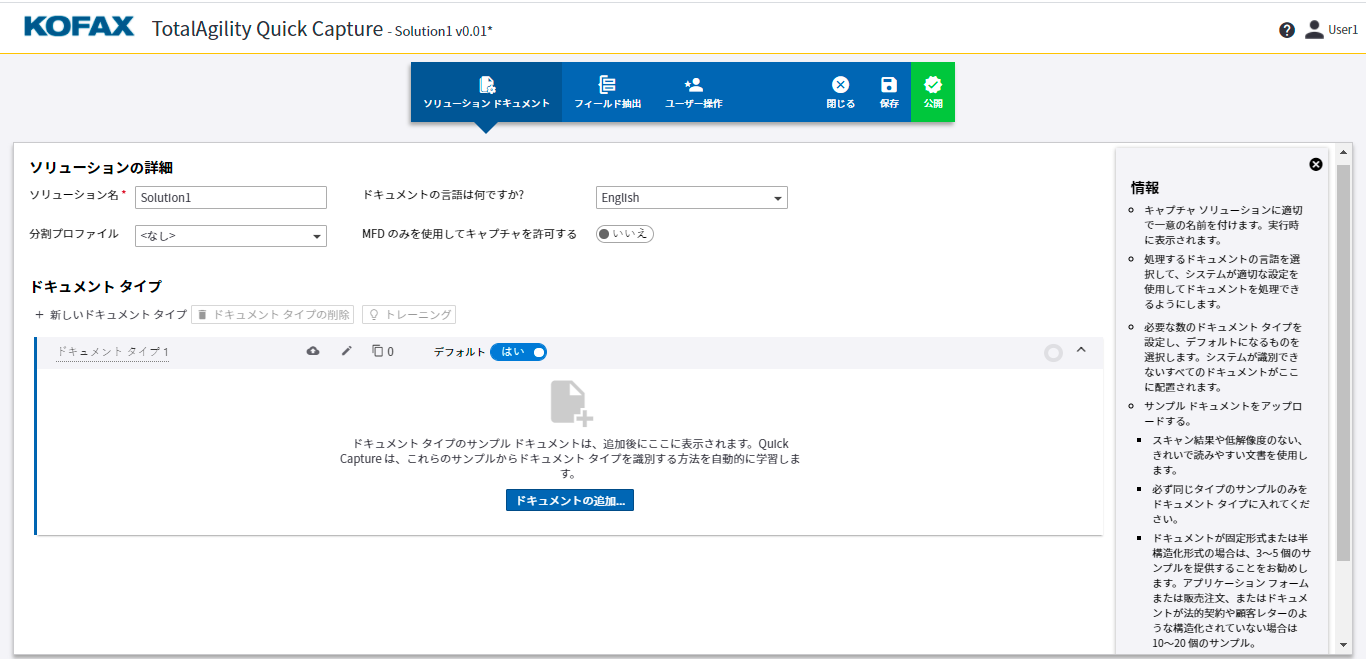
ホーム ページの [新しいソリューションの作成] ボタンをクリックすると、ソリューション デザイナーが開きます。ソリューション デザイナーには、次のタブとボタンが配置されています。
- [ソリューション ドキュメント] タブ
-
ソリューションの詳細を構成して、ドキュメント タイプを追加およびトレーニングするには、[ソリューション ドキュメント] タブを使用します。
- [フィールド抽出] タブ
-
ドキュメント タイプからフィールドとデータを抽出するには、[フィールド抽出] タブを使用します。
- [ユーザー操作] タブ
-
レビューの詳細の指定、フィールド値の検証、抽出の確認、ドキュメントの再スキャン、およびドキュメントのダウンロードを実行するには、[ユーザー操作] タブを使用します。
- [閉じる] ボタン
-
ソリューションを保存しないで閉じるには、このボタンをクリックします。
- [保存] ボタン
-
ソリューションの変更を保存し、ソリューションのマイナー バージョンを作成するには、このボタンをクリックします。保存されたソリューションには、0.1 などのマイナー バージョンが表示されます
- [公開] ボタン
-
ソリューションを公開し、ソリューションのメジャー バージョンを作成するには、このボタンをクリックします。リリースされたソリューションには、1.0 などのメジャー バージョンが表示されます
- デザイナー領域
-
このペインにはラベルが付いていません。選択したタブとその詳細がこの領域に表示されます。
デフォルトでは、各タブに関する情報が右側に表示されます。たとえば、[ソリューション ドキュメント] タブの情報ペインには、上図に示すように、ソリューションの詳細とドキュメント タイプに関する情報が表示されます。
をクリックすると、情報ペインが閉じます。
をクリックすると、情報ペインが開きます。
方法: