
分類グループの編集
既存の分類グループを編集して、新しいドキュメント タイプを追加し、ドキュメントをトレーニングできます。
[分類グループ] リストで分類グループをクリックするか、分類グループのコンテキスト メニューで [編集] をクリックします。選択した分類グループの既存のドキュメント タイプがすべて表示されます。
次の警告を示すポップアップが表示されます。
Saving changes to this classification group will remove the association with the Capture Solution. Other artifacts from the Capture Solution are not affected. Are you sure you want to continue?
選択した分類グループを保存すると、キャプチャ ソリューションとの関連付けが削除されます。
[はい] を選択して続行します。
ドキュメント タイプ ページが表示され、既存のすべてのドキュメントタイプのリストが表示されます。
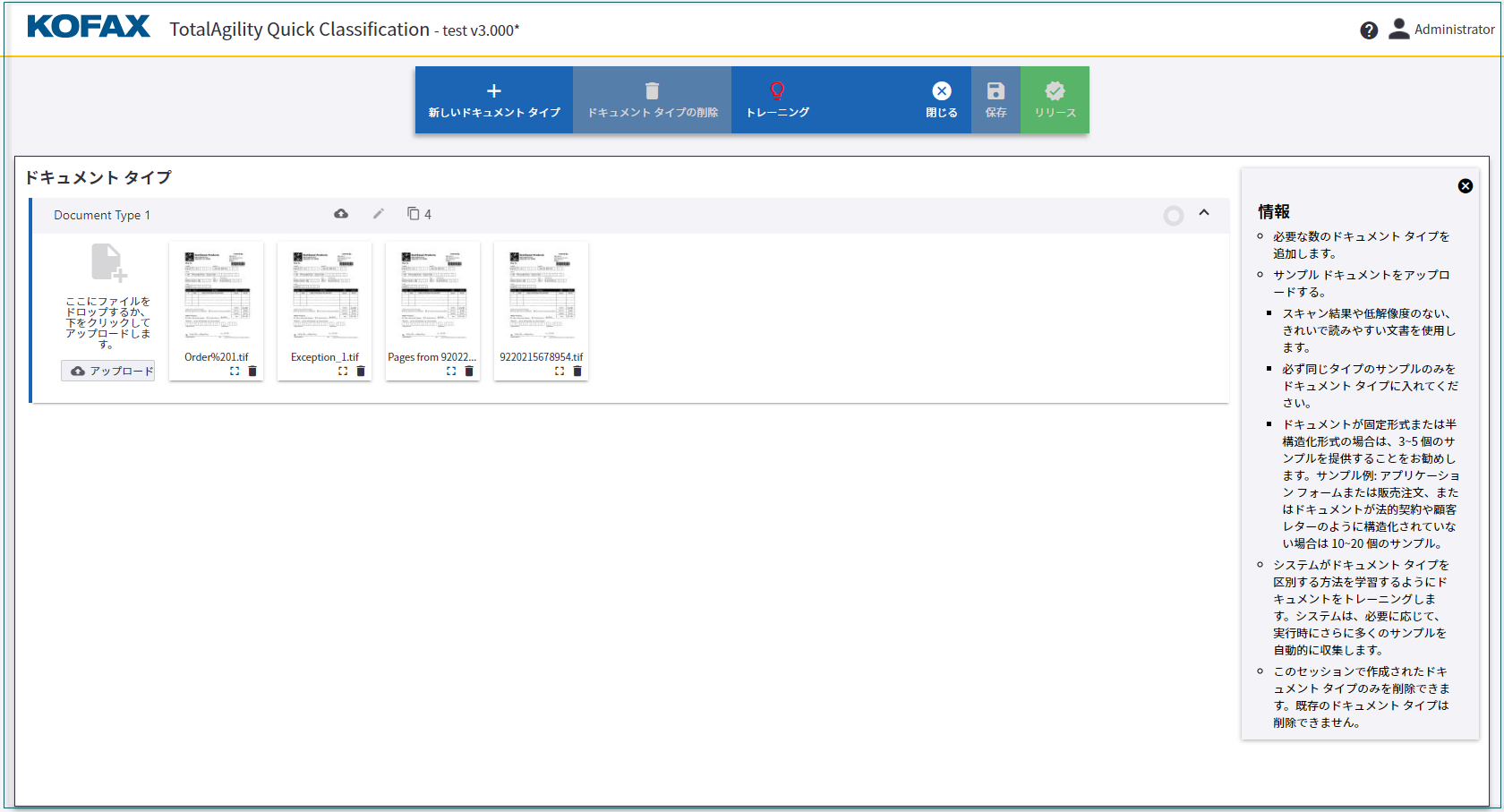
次のリンクをクリックして、Quick Classification で分類グループを編集する方法を確認します。
ドキュメント タイプの追加
必要な数のドキュメント タイプを追加します。
整理されていて、読みやすい、可能な限り最高画質のサンプル ドキュメントをアップロードします。
1 つのドキュメント タイプには、同じタイプのサンプルのみを追加してください。
ドキュメントが固定形式の場合、または申込書や販売注文のような半構造化形式の場合は、3 〜 5 個のサンプルを提供することをお勧めします。ドキュメントが法的契約や顧客レターのように構造化されていない場合は、10〜 20 個のサンプルを提供することをお勧めします。
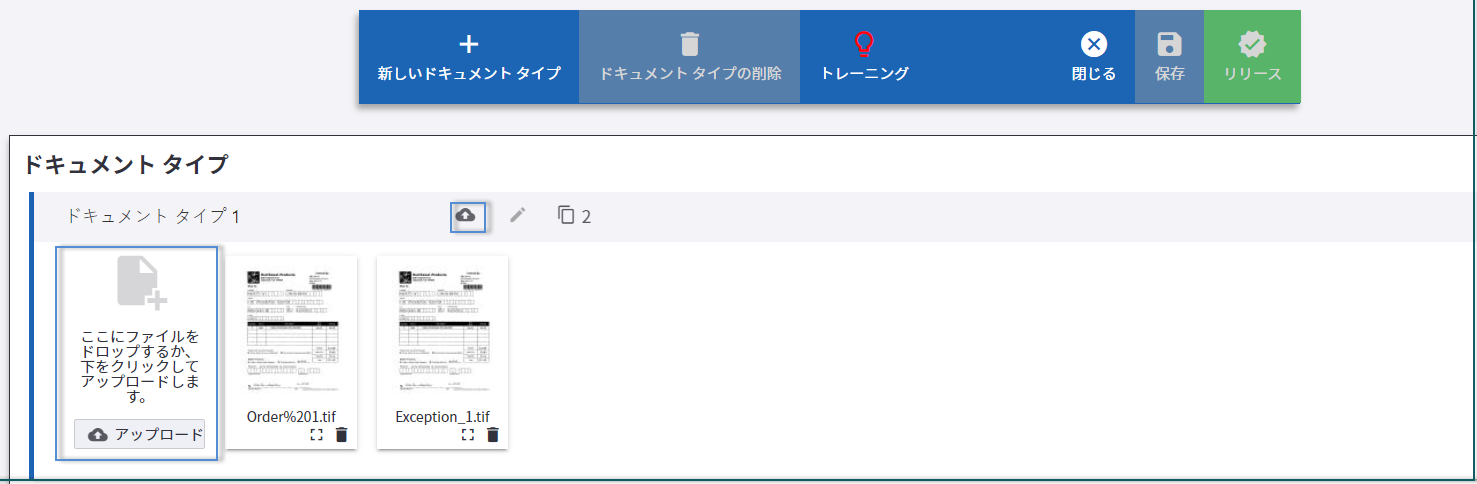
既存のドキュメント タイプを更新するか、新しいドキュメント タイプを作成してドキュメントをアップロードできます。
既存のドキュメント タイプへのドキュメントの追加
マシンからこのドキュメント タイプにファイルをドロップします。別の方法として、[アップロード] をクリックして、アップロードするドキュメントを参照することもできます。
新しいドキュメント タイプの作成
新しいドキュメント タイプを作成して、そこにファイルをアップロードします。
-
リボン メニューの [新しいドキュメント タイプ] をクリックします。
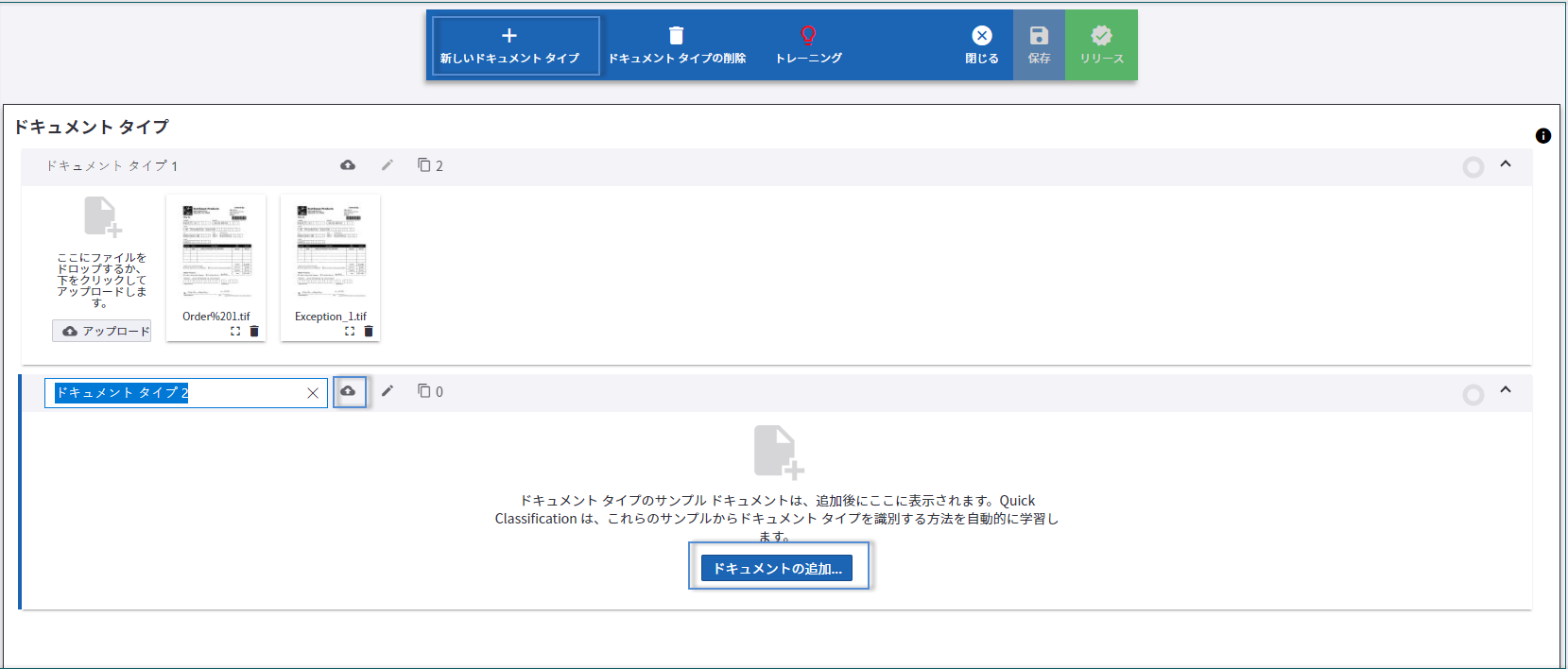
- 新しいドキュメント タイプの名前を指定します。
-
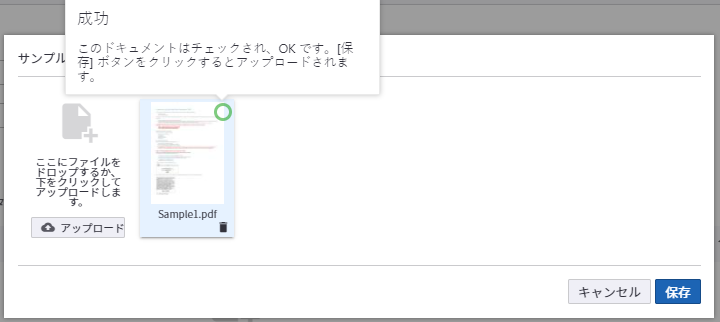
[ドキュメントの追加] をクリックするか、 をクリックしてアップロードするドキュメントを参照します。
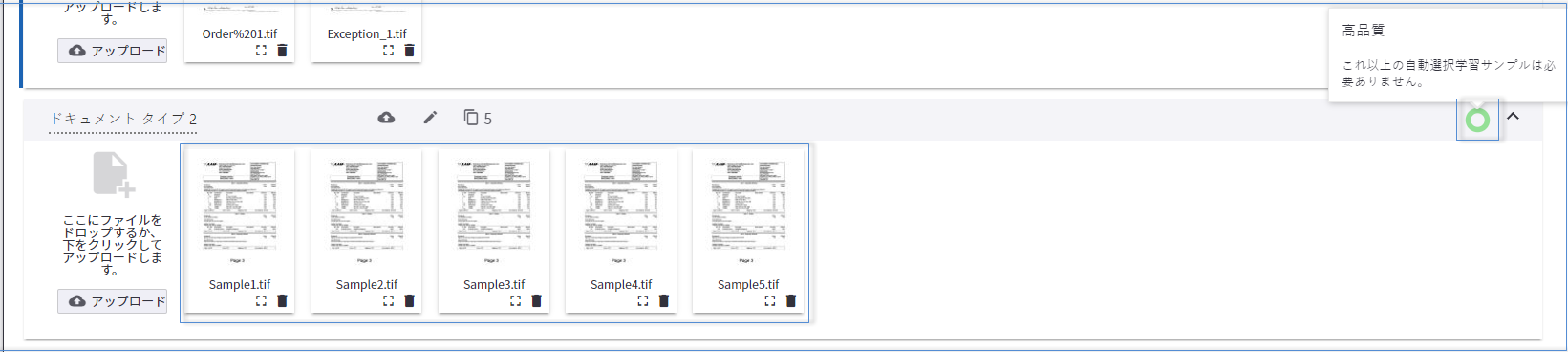
ドキュメントがチェックされ、問題がなければ、ユーザーが [保存] をクリックしたときにドキュメントがドキュメント タイプにアップロードされます。緑の円は、ドキュメントに問題がないことを示します。
ドキュメント タイプの管理
ドキュメント タイプ名の編集、アップロードしたドキュメントの削除、全画面表示でのドキュメントのオープン、またはこのセッションで作成したドキュメント タイプの削除を行うことができます。
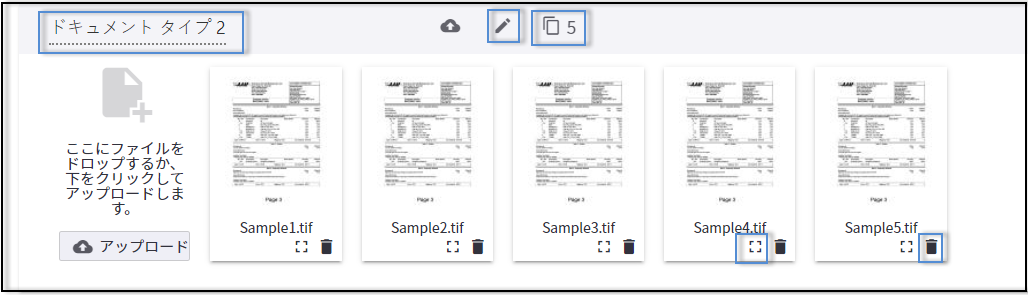
ドキュメント タイプで使用可能なドキュメントの数は、ドキュメント タイプ ヘッダーに表示されます。
-
ドキュメント タイプ名を編集するには、編集するドキュメント タイプの名前をクリックするか、ドキュメント タイプ ヘッダーの をクリックして変更を加えます。
-
アップロードされたドキュメントを削除する (たとえば Sample5.pdf を削除する) には、ドキュメントの (削除) をクリックします。ドキュメントを削除すると、ドキュメントタイプ ヘッダーに表示されるアップロード済みドキュメントの数が、自動的に更新されます。
-
ドキュメントを開いて全画面に表示する (たとえば Sample4.pdf を全画面表示で開く) には、ドキュメントの をクリックします。
-
ドキュメント タイプを削除するには、ドキュメント タイプ パネルをクリックし、リボン メニューの[ドキュメント タイプの削除] をクリックします。
注 既存のドキュメント タイプを削除することはできません。
ドキュメントのトレーニング
ドキュメントをトレーニングして、システムがドキュメント タイプの区別方法を学習し、必要に応じて実行時にさらに多くのサンプルを自動収集できるようにします。
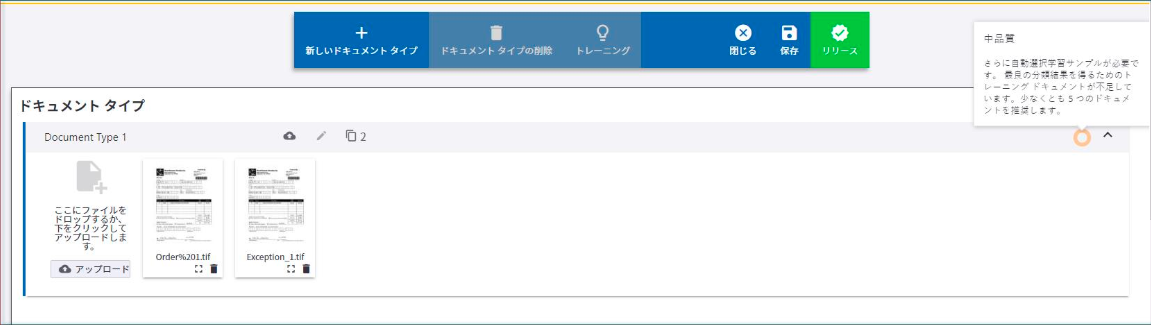
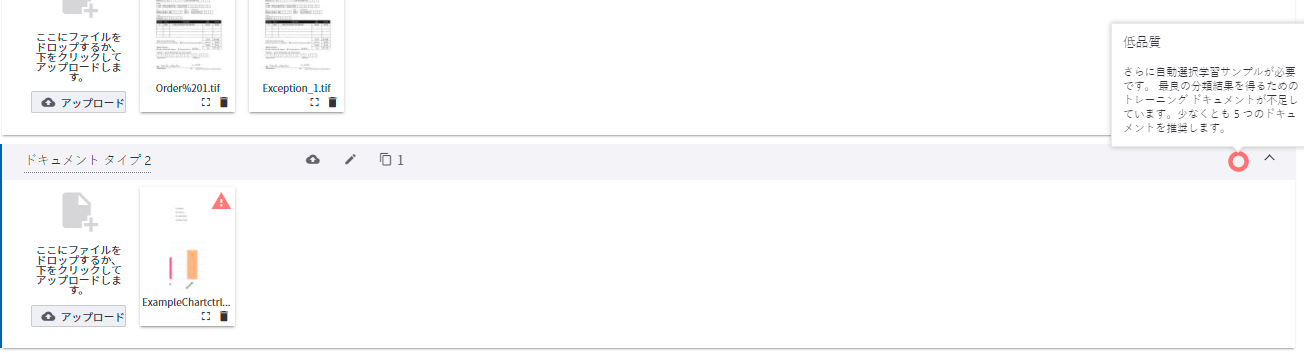
リボン メニューで [トレーニング] をクリックします。分類結果の品質は、緑、オレンジ、赤の円で示されます。
分類グループの保存とリリース
リボン メニューで、[保存] をクリックして分類グループを保存するか、[リリース] をクリックして分類グループをリリースします。