
Quick Capture ユーザー インターフェイス
Kofax TotalAgility Quick Capture にログインするときにロードされるデフォルトの Web ページを、次に示します。
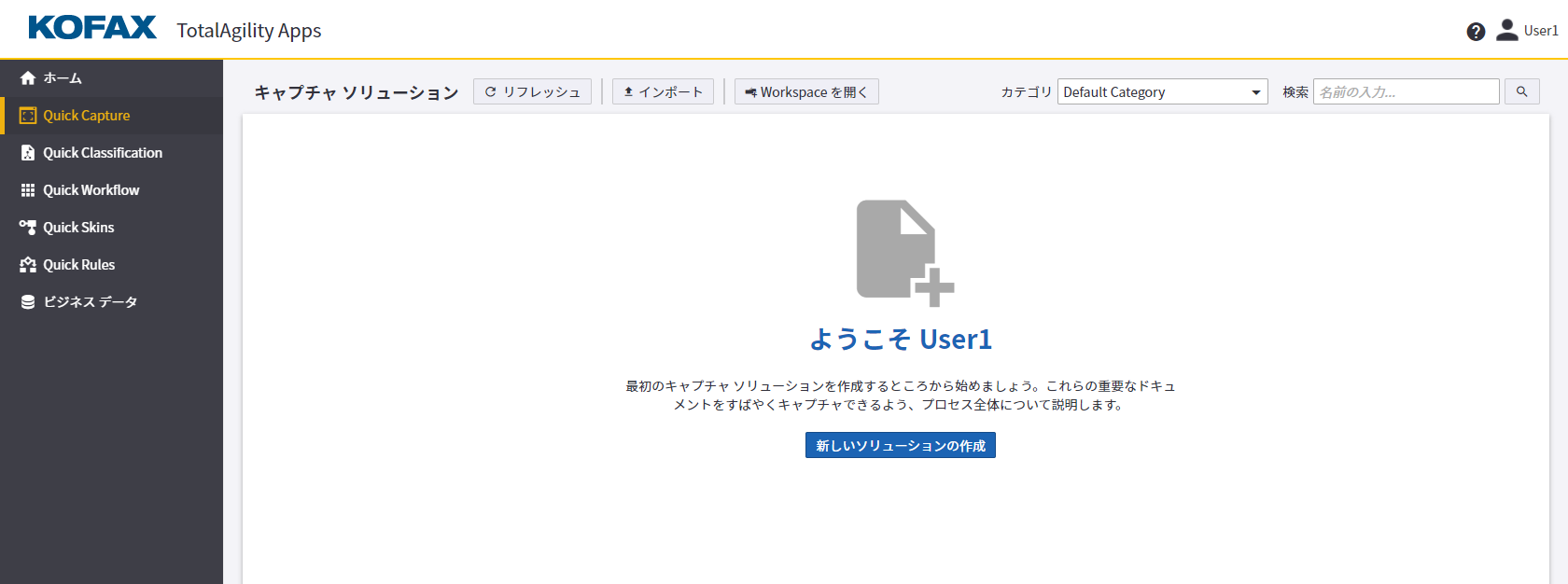
Quick Capture の初期ビューには、次の要素が含まれています。
- Kofax のロゴ
-
Kofax のロゴ。このロゴをクリックすると、アプリケーション内のどこからでも [ホーム] ページに戻ることができます。
- Kofax TotalAgility Quick Capture
-
アプリケーション名。
- ログオン ユーザーの名前
-
をクリックすると、次のオプションが表示されます。
-
[プロファイル]: 自分のプロファイルの編集をすることができます。
-
[ログアウト]: Kofax TotalAgility Quick Capture からログアウトします。
-
- [ヘルプ] ボタン
-
をクリックすると、Kofax TotalAgility Quick Capture のヘルプが開きます。
- [更新] ボタン
-
ウィンドウをリフレッシュして、新しく追加された項目または変更された項目を表示できます。
- [カテゴリ] リスト
-
ログオン ユーザーがアクセスできるカテゴリのリストが表示されます。デフォルトでは、ユーザーの作業カテゴリが選択されています。
- [検索] フィールド
-
名前で項目を検索できます。
項目名を入力して、 をクリックします。基準に属する項目が表示されます。検索基準に関連する項目が存在しない場合、空のリストが表示されます。検索基準をクリアすると、作業カテゴリ内のすべての項目が表示されます。
- [新しいソリューションの作成] ボタン
-
新しいソリューションを作成できます。
既存のキャプチャ ソリューションがすでに存在する場合に、Quick Capture を開くと、初期ビューに次のボタンが表示されます。
- [新規] ボタン
-
新しいソリューションを作成できます。
- [インポート] ボタン
-
キャプチャ ソリューションをインポートできます。
- [Workspace を開く] ボタン
-
ワークスペースでソリューションを表示し、スキャンを開始できます。詳細については、「TotalAgility Workspace のヘルプ」の
キャプチャ ソリューション
を参照してください。
方法: