
条件の追加
条件を直接追加して、条件と、条件の移動先のアクティビティを指定できます。ワークフローは Quick Workflow によって自動的に描画されます。
-
開始ノードの下の をクリックします。
[アクティビティの追加] ダイアログ ボックスが表示されます。
- [タイプ] リストで、[条件] を選択します。(デフォルト: タスク)
- デフォルトでは、条件が [タイトル] として表示されます。必要に応じて条件の名前を変更できます。
-
条件を追加するには、[条件] の をクリックします。
[新しい条件] ダイアログ ボックスが表示されます。
- ルール エディタを右クリックし、プロセス変数とサーバー変数を使用してルールを定義します。
-
式を確認するには、[確認] をクリックします。
式が無効な場合は、ルールが無効であることを示すメッセージが表示されます。エラー メッセージで [OK] をクリックし、式を修正して検証します。
-
条件のパスを設定するには、[移動先] グループで次の手順を実行します。
- [タイプ] リストで、[タスク] を選択します。
- [名前] フィールドに、アクティビティのデフォルト名が表示されます。名前は必要に応じて変更できます。
-
(オプション)ノードの [説明] を入力します (
コストが 500 より大きい場合
など)。
-
[追加] をクリックします。
[アクティビティの追加] ダイアログ ボックスの [移動先] 列にノード名が表示され、[説明] 列にノードの説明が表示されます。
-
[追加] をクリックします。
プロパティ パネルに、構成されたプロパティとパスが表示されます。パスを更新するには、[移動先] 列のパスをダブルクリックするか、パスを選択してから、ヘッダーの をクリックします。ノード名は読み取り専用モードで表示されます。ルール エディタ ボックスでルールを更新し、[更新] をクリックします。
パスを削除するには、パスを選択して、条件プロパティ パネルで をクリックします。または、コネクタの
![[削除] アイコン](../All_Images/KTAApps/QWIconDelete.png "[削除] アイコン") をクリックします。
をクリックします。 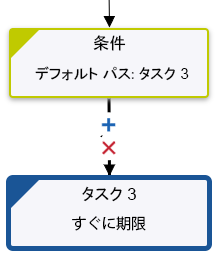
-
同様に、パスを定義して、必要に応じて他のノードを条件ノードに追加します。プロパティ パネルからパスを直接追加できます。この場合、ノードはタスクとして条件に自動的に追加されます。
デフォルトでは、最初のノードがデフォルト パスとして設定されます。パスは条件によって決まります。どの条件も満たされない場合は、デフォルトのパスが使用されます。Quick Workflow は OR 分岐をサポートします。つまり、1 つ以上、またはすべての出力パスを使用できます。
注 TotalAgility Designer でワークフローを開き、条件ノードのプロパティを表示すると、排他的 OR (XOR) を使用する
プロパティが false に設定されます。詳細については、『TotalAgility Designer のヘルプ』の分岐ルール
を参照してください。