
Acquisizione presso la stampante
Queste sono istruzioni generiche. Per le istruzioni specifiche del fornitore, vedere: Brother, Canon, Fujifilm, HP, Konica Minolta, Kyocera, Lexmark, Ricoh o Xerox.
Il processo di acquisizione consiste in tre fasi:
-
Scansione e caricamento
Non appena il documento viene digitalizzato e caricato, l'utente torna all'elenco dei flussi di lavoro, mentre l'elaborazione e la consegna continuano in background.
-
In elaborazione
Il documento scansionato viene elaborato con il riconoscimento ottico dei caratteri (OCR) e viene creato un file PDF ricercabile, un PDF - Solo immagine o un file Microsoft Word.
-
Consegna
Il documento viene inviato a un indirizzo e-mail e trasferito a una destinazione cloud (OneDrive o SharePoint) o a una destinazione Connettore.
- Accedere alla stampante.
-
Selezionare l'icona Printix Acquisizione
 .
.

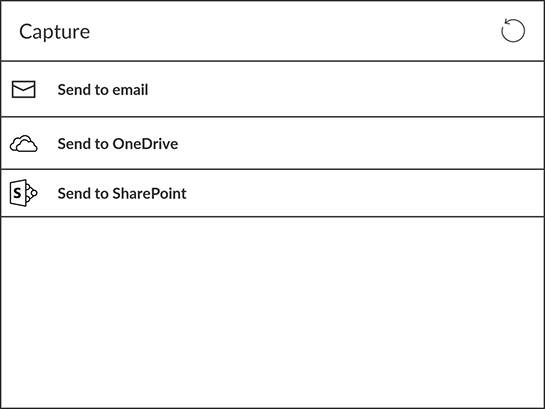
Viene visualizzato un elenco di acquisizione flussi di lavoro.
-
Selezionare il flusso di lavoro appropriato.
Se è stato eseguito l'accesso con ruolo Gestore di sistema, viene visualizzata l’informazione Attiva (Sì o No).
-
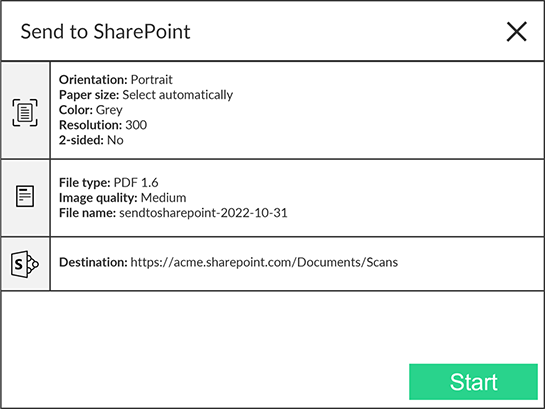
Confermare i dettagli del flusso di lavoro e inserire il documento nella stampante:
-
Inserire i documenti multi-pagina nell'alimentatore automatico di documenti (ADF).
Accertare che le pagine siano nell'ordine corretto.
-
Posizionare i documenti a una pagina sul piano in vetro della stampante.
La scansione di più pagine dal piano in vetro non è supportata, ad eccezione delle stampanti Brother, Fujifilm e Xerox.
-
-
Se la riga superiore sotto il nome del flusso di lavoro mostra Inserimento dati, è richiesto l’inserimento dati. Selezionare Successivo.
Inserimento dati è supportato solo su stampanti HP e Ricoh. Se invece Inserimento dati non è visualizzato, ignorare questo passaggio.
Dopo aver selezionato Successivo, viene visualizzata la schermata Inserimento dati.
Inserire informazioni valide in ciascun riquadro (ad esempio se sono richiesti numeri non inserire lettere. Sono accettati solo numeri interi).
-
Selezionare Avvia per avviare la scansione.
-
Se non si desidera avviare la scansione, selezionare X per annullare e tornare all'elenco dei flussi di lavoro.
-
Su Ricoh, non è possibile disconnettersi dalla stampante mentre è in corso la scansione.
-
Non appena il documento viene digitalizzato e caricato, l'utente torna all'elenco dei flussi di lavoro, mentre l'elaborazione e la consegna continuano in background.
-