
Disinstallare Printix Client
Per disinstallare Printix Client da computer Windows e Mac, seguire le istruzioni indicate di seguito.
Se si disinstalla Printix Client, le stampanti Printix saranno convertite in stampanti di rete standard.
Gli ID stampante vengono rimossi dai nomi delle stampanti. L'amministratore potrebbe aver configurato gli ID stampante in modo che non siano visibili per gli utenti.
Esempio: Accoglienza ASD cambia in Accoglienza.
Windows
- Aprire il pannello di controllo e selezionare Programmi e funzionalità.
-
Selezionare Printix Client e poi Disinstalla.
Se Printix Client è stato installato con Windows Installer (MSI), selezionare Printix Client senza il logo Printix (dimensione più piccola).
-
Viene richiesto di confermare la disinstallazione. Selezionare Sì.
La disinstallazione è completa.
-
Selezionare OK.
In alternativa, è possibile eseguire unins000.exe nella cartella di installazione di Printix Client.
Se l'organizzazione ha utilizzato, ad esempio, Microsoft Endpoint Manager per distribuire Printix Client come applicazione richiesta, Printix Client verrà installato nuovamente.
Mac
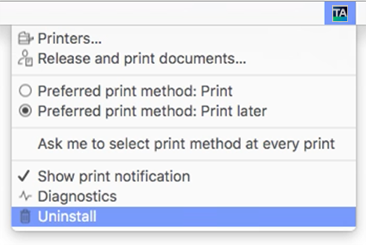
- Aprire il menu Printix Client.
-
Premere il tasto Opzione per passare da Accedi a Disinstalla.
Su una tastiera Windows, premere il tasto Alt invece del tasto Opzione.
-
Selezionare Disinstalla.
Se la disinstallazione va a buon fine, potrebbe essere perché non è stato effettuato l'accesso. Selezionare Accedi e quindi selezionare nuovamente Disinstalla. In alternativa, è possibile eseguire lo script:
sh /Users/Shared/.Printix.net/Service/uninstallMac.shSu macOS 10.15 o versioni precedenti, utilizzare:
sudo /Users/Shared/.Printix.net/Service/uninstallMac.sh