
Impostare la stampante predefinita/di default
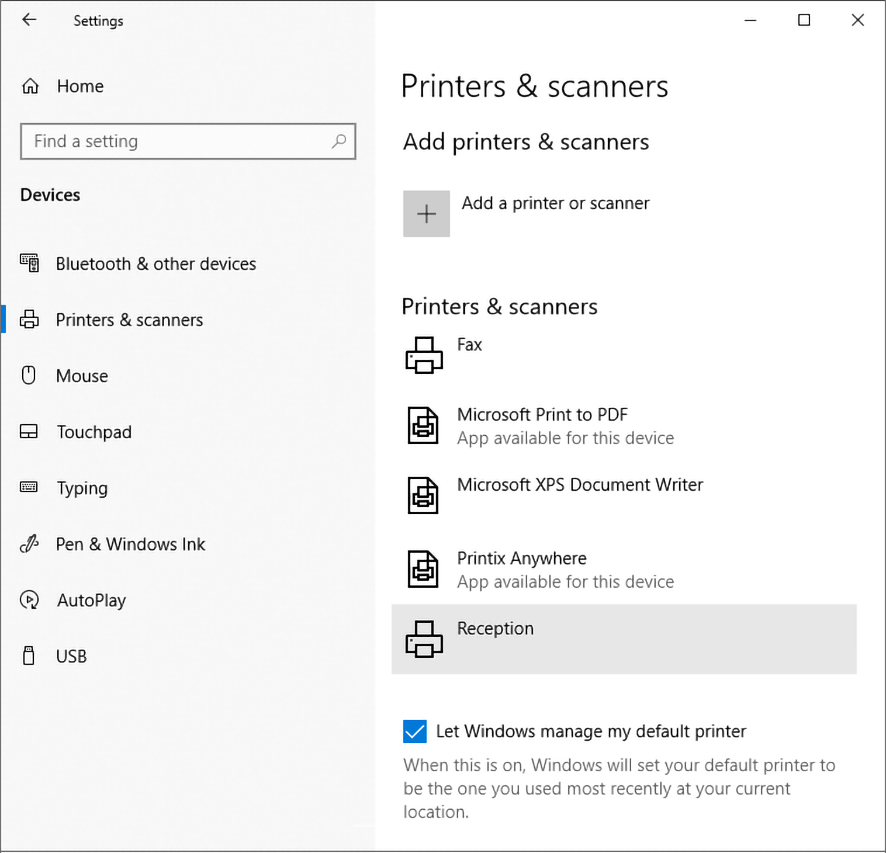
Per impostazione predefinita, Windows gestisce la stampante predefinita. Per disattivare questo comportamento:
-
Premere Windows+I.
Viene visualizzata la finestra Impostazioni.
- Selezionare Dispositivi (o Bluetooth e dispositivi su Windows 11).
- Selezionare Stampanti e scanner.
-
Disattivare Consenti a Windows di gestire la stampante predefinita nella parte inferiore della pagina.
Stampanti e scanner in Windows 10
Impostare la stampante predefinita in Windows
-
Premere Windows+I.
Viene visualizzata la finestra Impostazioni.
- Selezionare Dispositivi (o Bluetooth e dispositivi su Windows 11).
- Selezionare Stampanti e scanner.
-
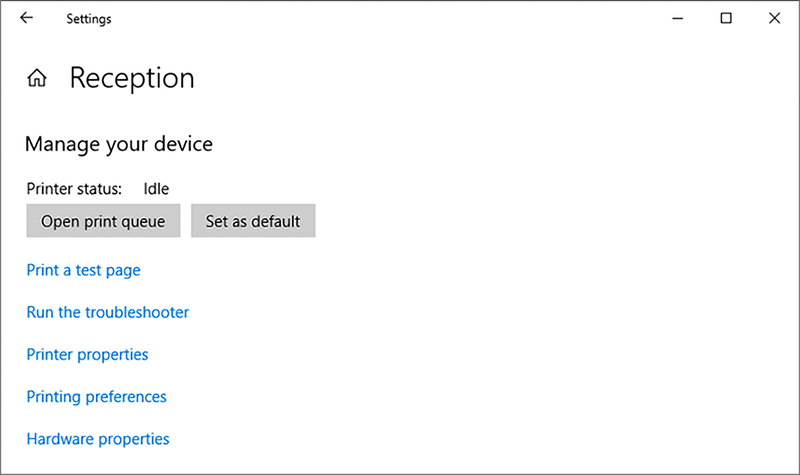
Selezionare la stampante e scegliere Gestisci.
In Windows 11 è sufficiente selezionare la stampante.
-
Selezionare Imposta come predefinito.
Stampante selezionata in Windows 10
In alternativa, impostare la stampante predefinita utilizzando il Pannello di controllo
Questo metodo non è disponibile su Windows 11.
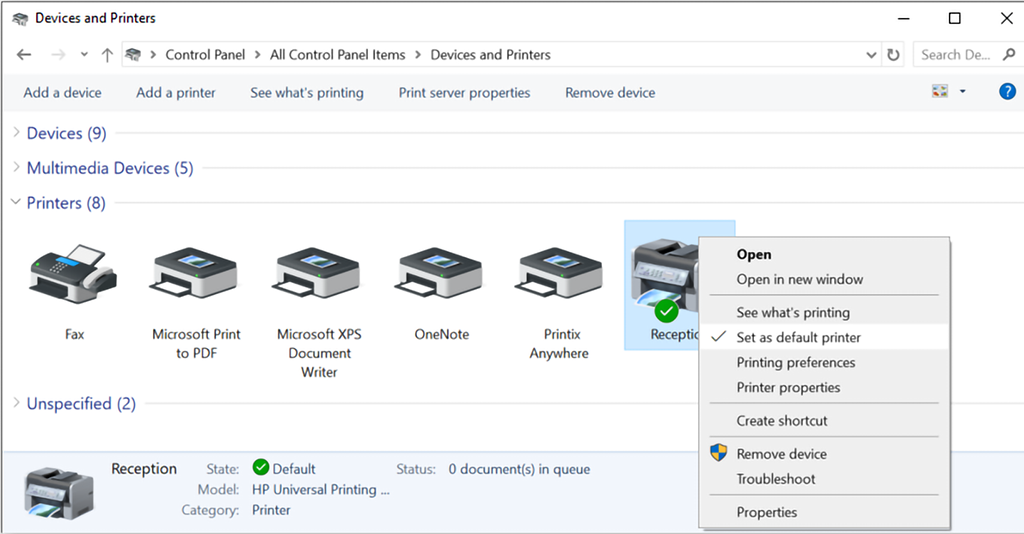
- Aprire il Pannello di controllo e selezionare Dispositivi e stampanti.
-
Fare clic con il pulsante destro del mouse su una stampante e selezionare Imposta come stampante predefinita.
Impostare la stampante di default in MAC
-
Nel menu Apple, selezionare .
Su macOS 12 o versioni inferiori, selezionare Preferenze di Sistema invece di Impostazioni di Sistema.
-
Selezionare il menu Stampante di default e selezionare la stampante preferita.
Se si seleziona Ultima stampante usata, il computer ricorda l'ultima stampante utilizzata nella posizione di rete corrente.