
Utilizzare Printix Go sulle stampanti Konica Minolta
Vedere anche:
Accedere con un codice ID a una stampante Konica Minolta
-
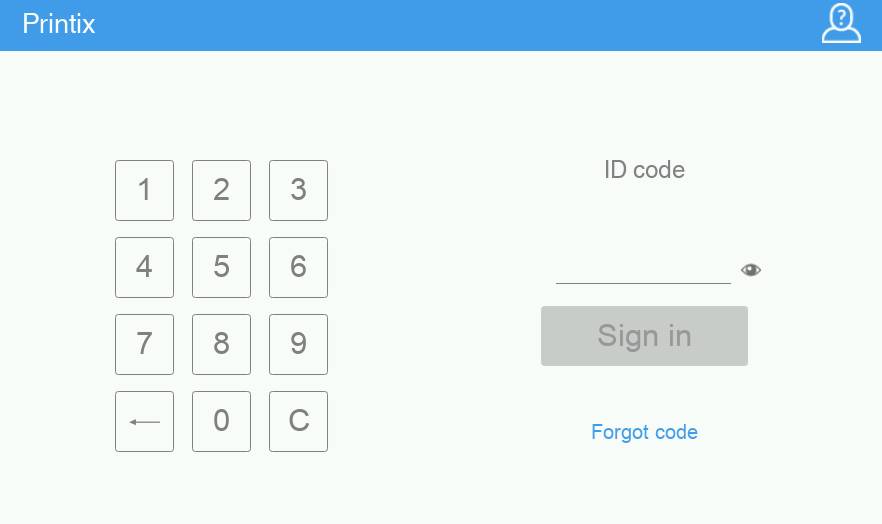
Inserire il codice ID (6 cifre) sul touchscreen.
-
Selezionare il simbolo Occhio
 per visualizzare le cifre inserite
 -
Se non si conosce il proprio codice ID:
-
Selezionare Codice dimenticato per aprire una nuova schermata con un codice QR. Utilizzare la fotocamera del telefono o del tablet per digitalizzare il codice QR e aprire il menu Carte e codici in Printix App; in alternativa aprire nel browser in uso l'URL fornito per reimpostare il codice ID.
-
-
-
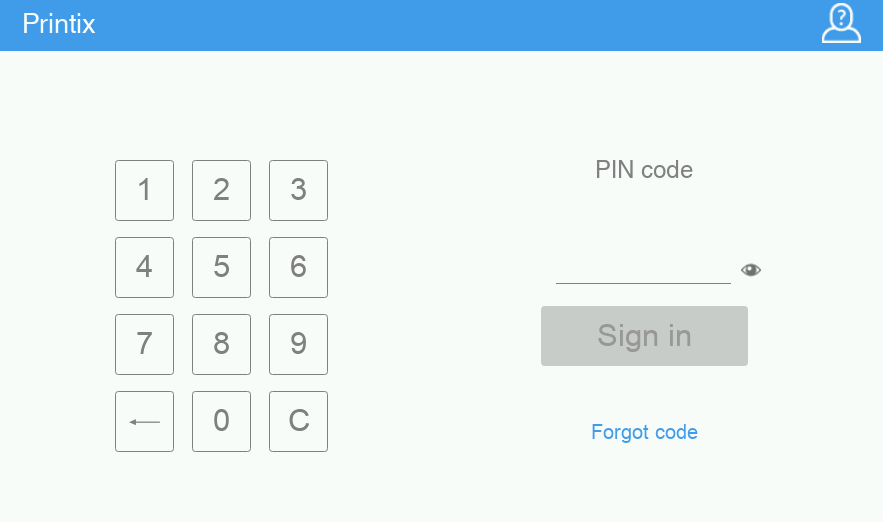
Inserire il codice PIN (4 cifre) sul touchscreen.
-
Il codice PIN è lo stesso sia che si acceda con un codice ID sia con una carta.
-
Selezionare il simbolo Occhio
per visualizzare le cifre inserite -
Se non si conosce il proprio codice PIN:
-
Selezionare Codice dimenticato per aprire una nuova schermata con un codice QR. Utilizzare la fotocamera del telefono o del tablet per digitalizzare il codice QR e aprire il menu Carte e codici in Printix App; in alternativa aprire nel browser in uso l'URL fornito per reimpostare il codice PIN.
-
-
Accedere con carta a una stampante Konica Minolta
-
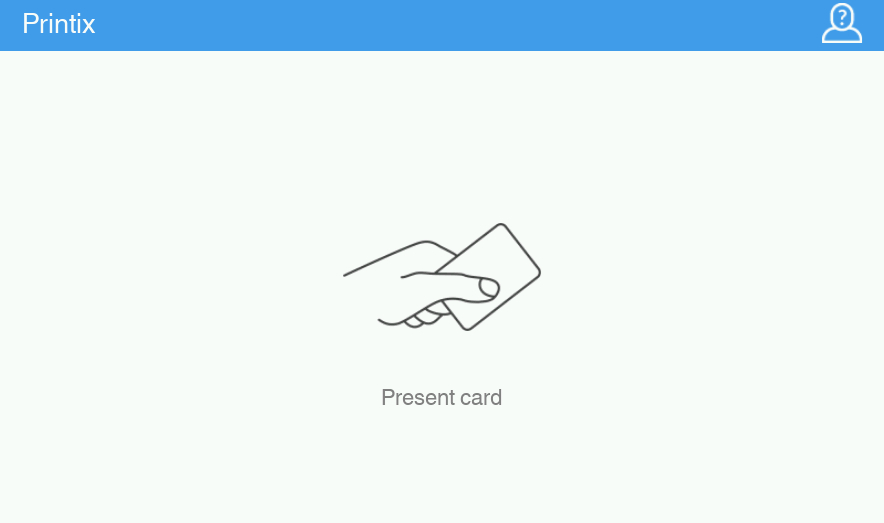
Passare la carta sul lettore di carte della stampante.
-
Prima che siano trascorsi 60 secondi, selezionare l'icona Printix Stampa
 .
. -
Il computer con Printix Client deve essere online sulla rete della stampante. In caso contrario, non succede nulla quando viene strisciata la carta.
-
-
Inserire il codice PIN (4 cifre) sul touchscreen.
-
Il codice PIN è lo stesso sia che si acceda con un codice ID sia con una carta.
-
Selezionare il simbolo Occhio
per visualizzare le cifre inserite -
Se non si conosce il proprio codice PIN:
-
Selezionare Codice dimenticato per aprire una nuova schermata con un codice QR. Utilizzare la fotocamera del telefono o del tablet per digitalizzare il codice QR e aprire il menu Carte e codici in Printix App; in alternativa aprire nel browser in uso l'URL fornito per reimpostare il codice PIN.
-
-
Rilasciare i documenti su una stampante Konica Minolta
- Accedere alla stampante.
-
Prima che siano trascorsi 60 secondi, selezionare l'icona Printix Stampa
 .
.
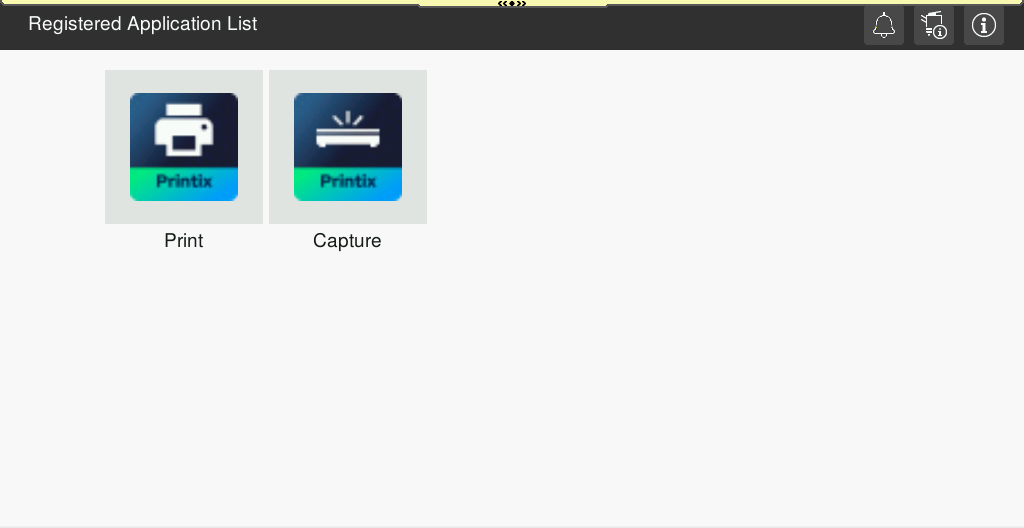
-
Selezionare i documenti da rilasciare o scegliere Seleziona tutto (casella di controllo in alto a destra)
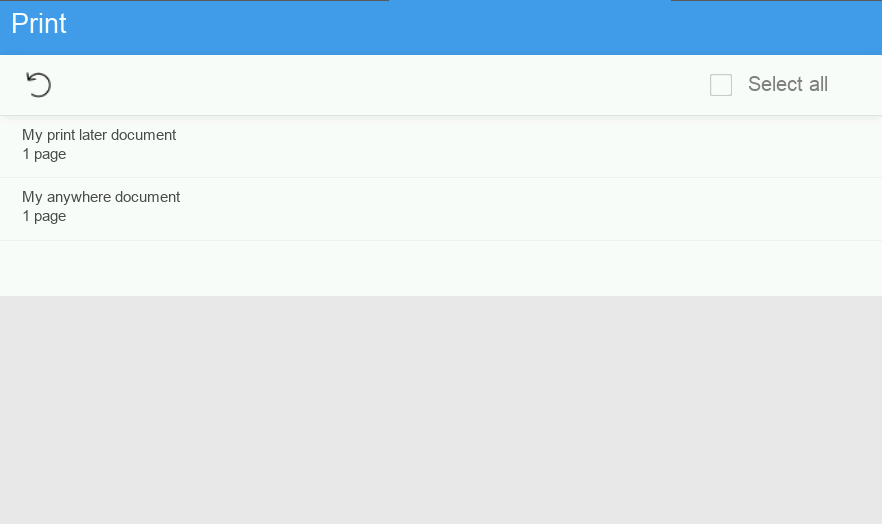
- Selezionare Stampa nella parte inferiore della pagina.
Eliminazione dei documenti
-
Selezionare i documenti da eliminare e scegliere Elimina
 .
. -
I documenti vengono eliminati automaticamente se non vengono stampati entro un determinato lasso temporale (l'impostazione predefinita è 24 ore).
Acquisizione su una stampante Konica Minolta
Il processo di acquisizione consiste in tre fasi:
-
Scansione e caricamento
Non appena il documento viene digitalizzato e caricato, l'utente torna all'elenco dei flussi di lavoro, mentre l'elaborazione e la consegna continuano in background.
-
In elaborazione
Il documento scansionato viene elaborato con il riconoscimento ottico dei caratteri (OCR) e viene creato un file PDF ricercabile, un PDF - Solo immagine o un file Microsoft Word.
Se il flusso di lavoro selezionato è configurato per non elaborare le immagini scansionate, la fase di elaborazione viene saltata e il documento viene creato come file TIFF.
-
Consegna
Il documento viene inviato a un indirizzo e-mail e trasferito a una destinazione cloud (OneDrive o SharePoint) o a una destinazione Connettore.
- Accedere alla stampante.
-
Selezionare l'icona Printix Acquisizione
 .
.
Viene visualizzato un elenco di acquisizione flussi di lavoro.
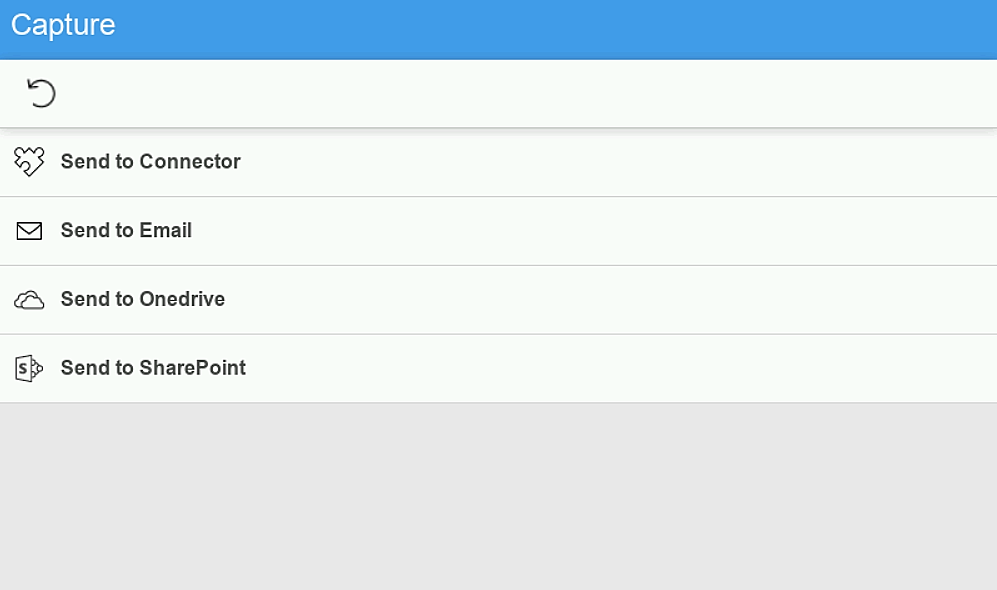
-
Selezionare il flusso di lavoro appropriato.
Se è stato eseguito l'accesso con ruolo Gestore di sistema, viene visualizzata l’informazione Attiva (Sì o No).
-
Confermare i dettagli del flusso di lavoro e inserire il documento nella stampante:
-
Inserire i documenti multi-pagina nell'alimentatore automatico di documenti (ADF).
Accertare che le pagine siano nell'ordine corretto.
-
Posizionare i documenti a una pagina sul piano in vetro della stampante
La scansione di documenti multi-pagina dal piano in vetro non è supportata.
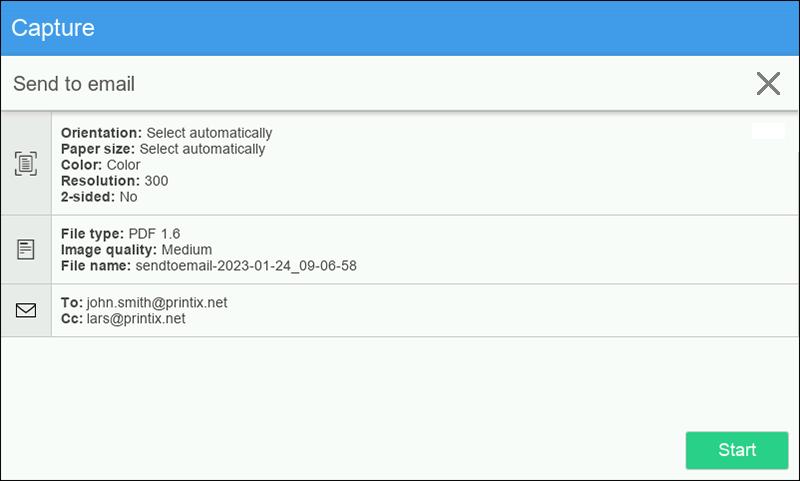
-
-
Selezionare Avvia per avviare la scansione.
-
Se non si desidera avviare la scansione, selezionare X per annullare e tornare all'elenco dei flussi di lavoro.
-
Non appena il documento viene digitalizzato e caricato, l'utente torna all'elenco dei flussi di lavoro, mentre l'elaborazione e la consegna continuano in background.
-
Uscire da una stampante Konica Minolta
Per disconnettersi dalla stampante utilizzare questi metodi:
-
Disconnessione automatica in caso di nessuna attività.
-
Se la stampante non registra la pressione dei tasti o l'attività del touchscreen per un determinato periodo di tempo, l'utente viene disconnesso automaticamente.
-
-
Selezionare il pulsante Access [Accesso] della stampante.
Non è consigliabile strisciare la carta sul lettore di carte della stampante per uscire, perché la stampante non è in grado di rilevare se la carta appartiene a un utente già connesso
Registrare una carta su una stampante Konica Minolta
È possibile registrare più carte. Al momento della registrazione, la data e l'ora vengono registrate insieme al numero della carta. Se si utilizzano lettori di carte diversi, la stessa carta può essere registrata con formati (numeri di carta) diversi. In questo caso, è possibile registrare la stessa carta per ogni tipo di lettore.
-
Passare la carta sul lettore di carte della stampante.

Viene visualizzato un codice di registrazione scheda a 6 cifre, valido per 1 ora.
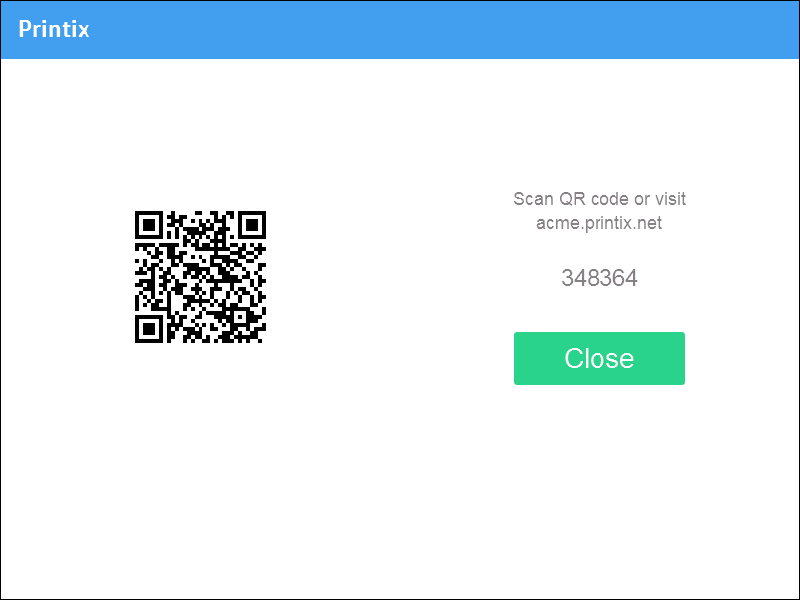
Annotare il codice di registrazione scheda a 6 cifre e inserirlo successivamente in Printix App web sul computer.
- Registrare la carta utilizzando uno dei seguenti metodi:
la scansione del codice QR con la fotocamera del telefono
-
Utilizzare la fotocamera del telefono o del tablet per eseguire la scansione del codice QR visualizzato sul touchscreen della stampante.
Con la scansione del codice QR si apre la pagina web Printix App nel browser, e viene eseguita la registrazione della carta. Potrebbe essere richiesto di accedere a Printix App web.
-
iOS/iPadOS 11 o più recente consente di utilizzare la fotocamera per la scansione del codice QR.
-
Se l'applicazione Google è installata sul telefono o tablet Android, è possibile eseguire una ricerca sullo schermo di Google per eseguire la scansione del codice QR.
-
Se l'applicazione di scansione QR (che non fa parte di Printix) richiede di aprire il link in un browser, selezionare questa opzione.
-
- Selezionare Chiudi.
la scansione del codice QR con Printix App sul proprio telefono
Se si utilizza Printix App sul telefono o sul tablet, è possibile:
- Aprire Printix App per Android o iOS/iPadOS.
-
Selezionare Menu
 > Carte e codici.
- Selezionare Registra la carta.
-
Selezionare Digitalizza
 , quindi puntare la fotocamera sul codice QR visualizzato sul touchscreen della stampante.
In alternativa, è possibile inserire il codice di registrazione scheda a 6 cifre visualizzato in precedenza e selezionare Salva.
Registrare la carta sul computer
- Aprire Printix App.
-
Selezionare Menu > Carte e codici.
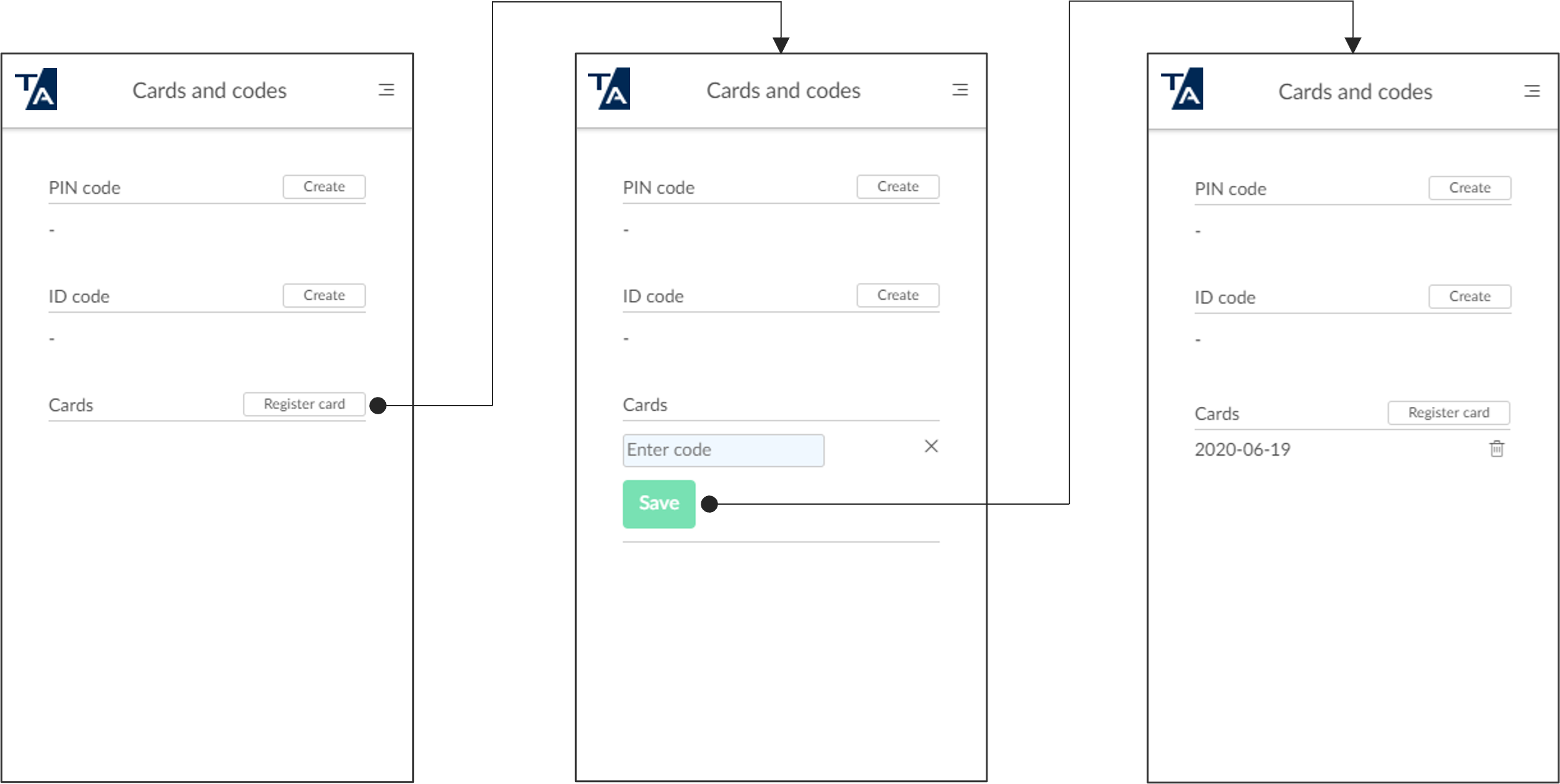
- Selezionare Registra la carta.
- Inserire il codice di registrazione scheda a 6 cifre visualizzato in precedenza e selezionare Salva.
Accedere come ospite su stampanti Konica Minolta
-
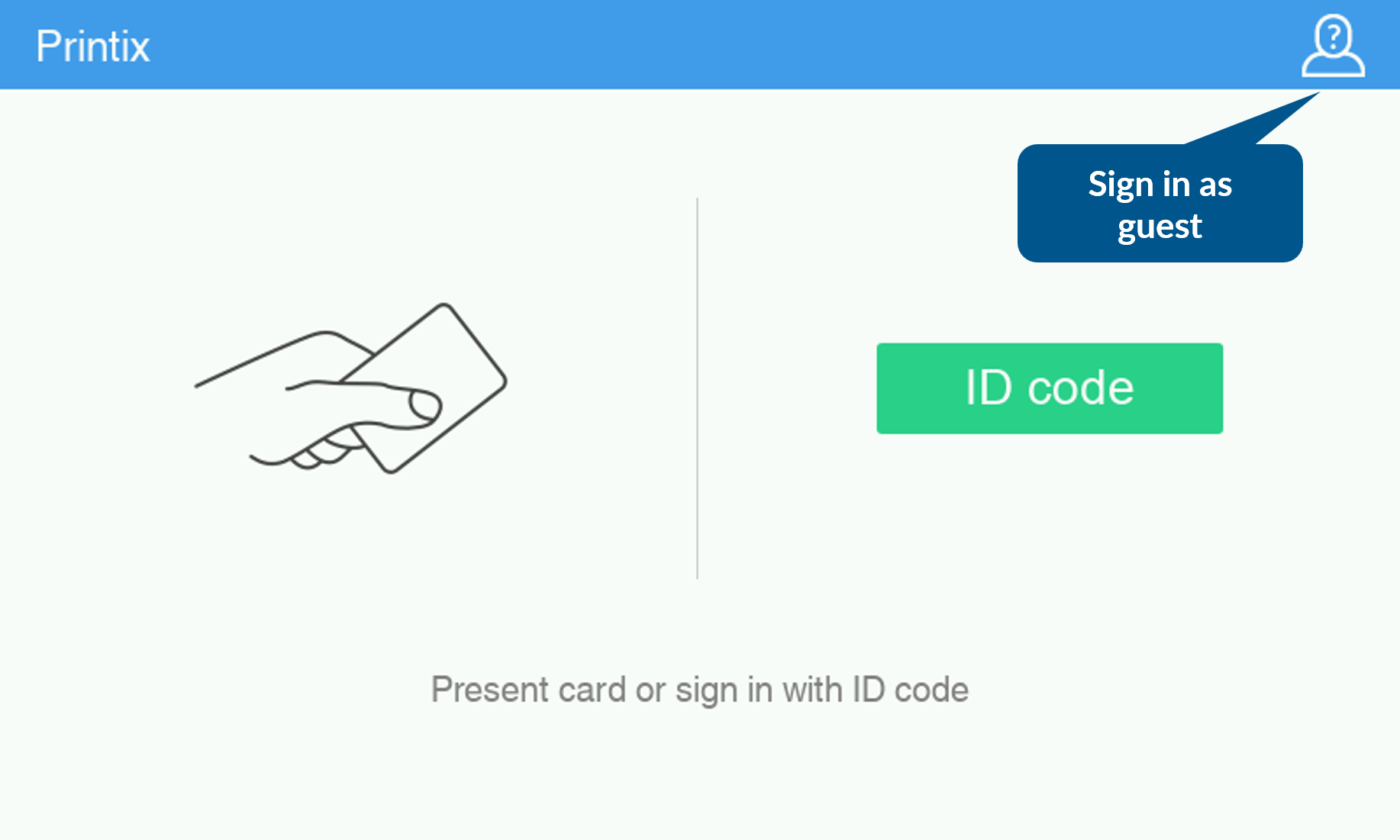
Nella pagina di accesso, selezionare Ospite
 nella parte superiore destra del pannello di controllo touchscreen della stampante.
- Selezionare una funzione da utilizzare, ad esempio Copy [Copia], se disponibile.