
Utilizzare Printix Go sulle stampanti Ricoh
Vedere anche:
Accedere con un codice ID a una stampante Ricoh
-
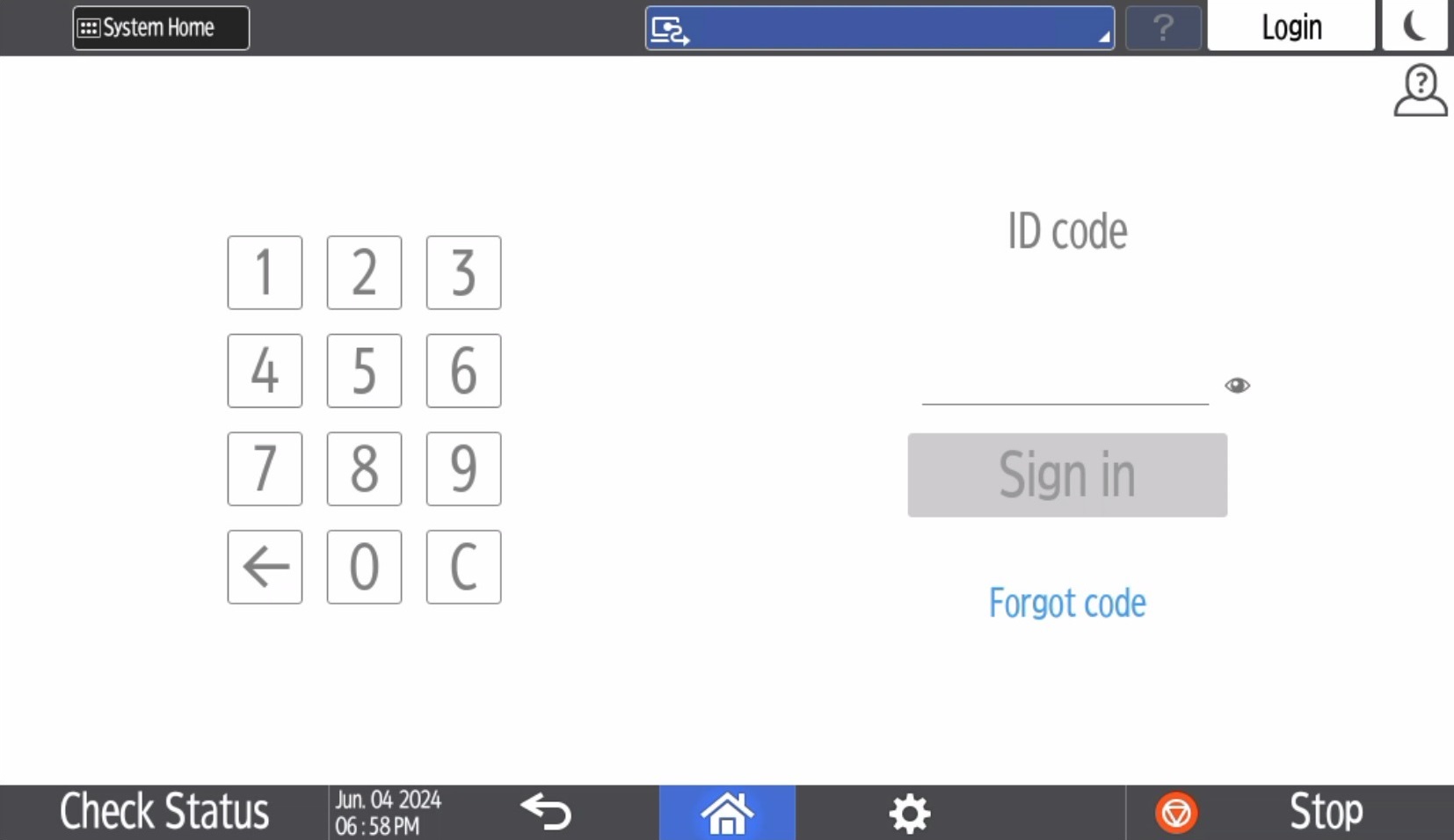
Inserire il codice ID (6 cifre) sul touchscreen.
-
Selezionare il simbolo Occhio
 per visualizzare le cifre inserite
 -
Se non si conosce il proprio codice ID:
-
Selezionare Codice dimenticato per aprire una nuova schermata con un codice QR. Utilizzare la fotocamera del telefono o del tablet per digitalizzare il codice QR e aprire il menu Carte e codici in Printix App; in alternativa aprire nel browser in uso l'URL fornito per reimpostare il codice ID.
-
-
Se viene visualizzato il messaggio Errore di accesso, selezionare Accedi nell'angolo superiore destro, quindi riprovare.
-
-
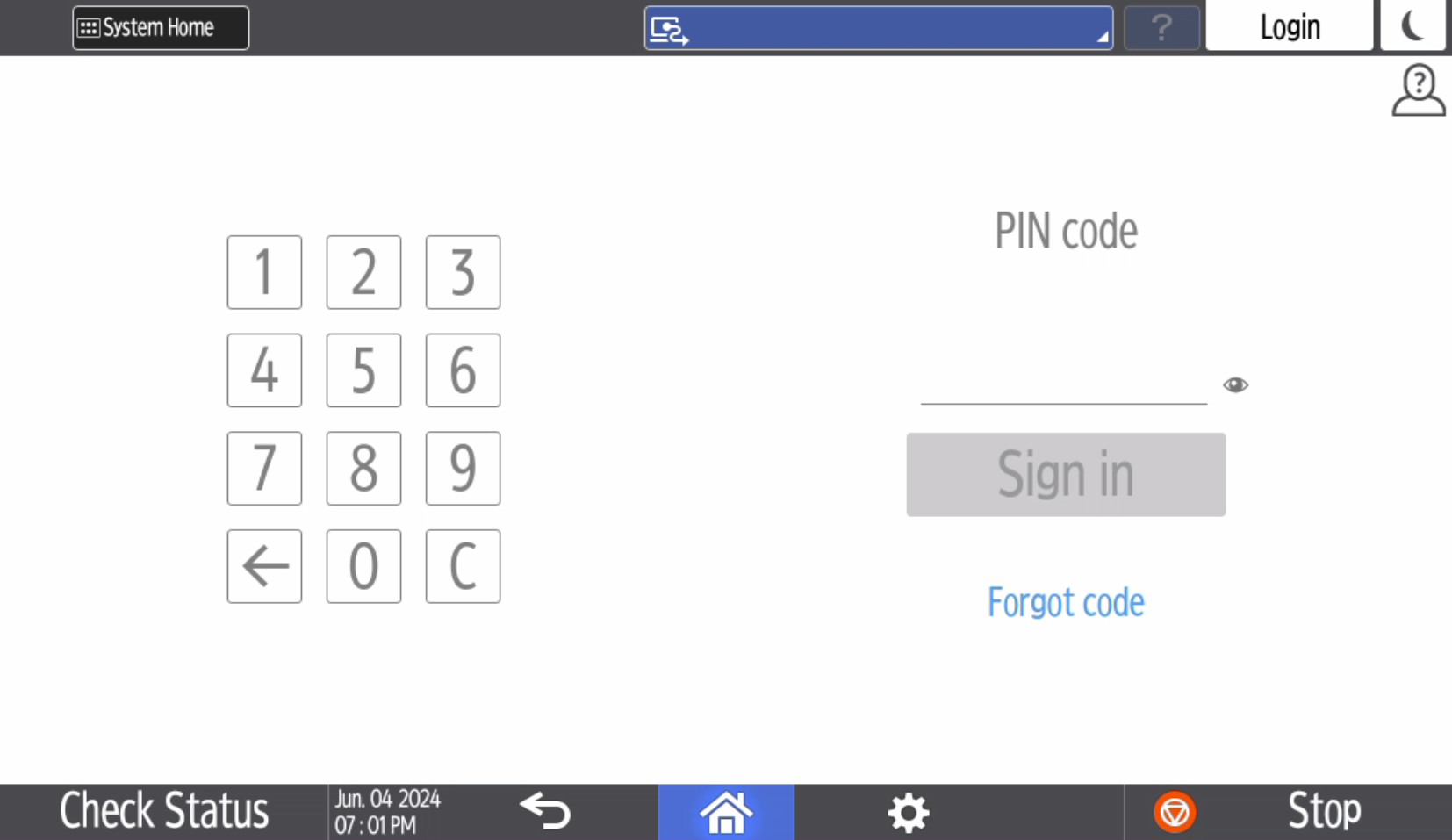
Inserire il codice PIN (4 cifre) sul touchscreen.
-
Il codice PIN è lo stesso sia che si acceda con un codice ID sia con una carta.
-
Selezionare il simbolo Occhio
per visualizzare le cifre inserite -
Se non si conosce il proprio codice PIN:
-
Selezionare Codice dimenticato per aprire una nuova schermata con un codice QR. Utilizzare la fotocamera del telefono o del tablet per digitalizzare il codice QR e aprire il menu Carte e codici in Printix App; in alternativa aprire nel browser in uso l'URL fornito per reimpostare il codice PIN.
-
-
Accedere con carta a una stampante Ricoh
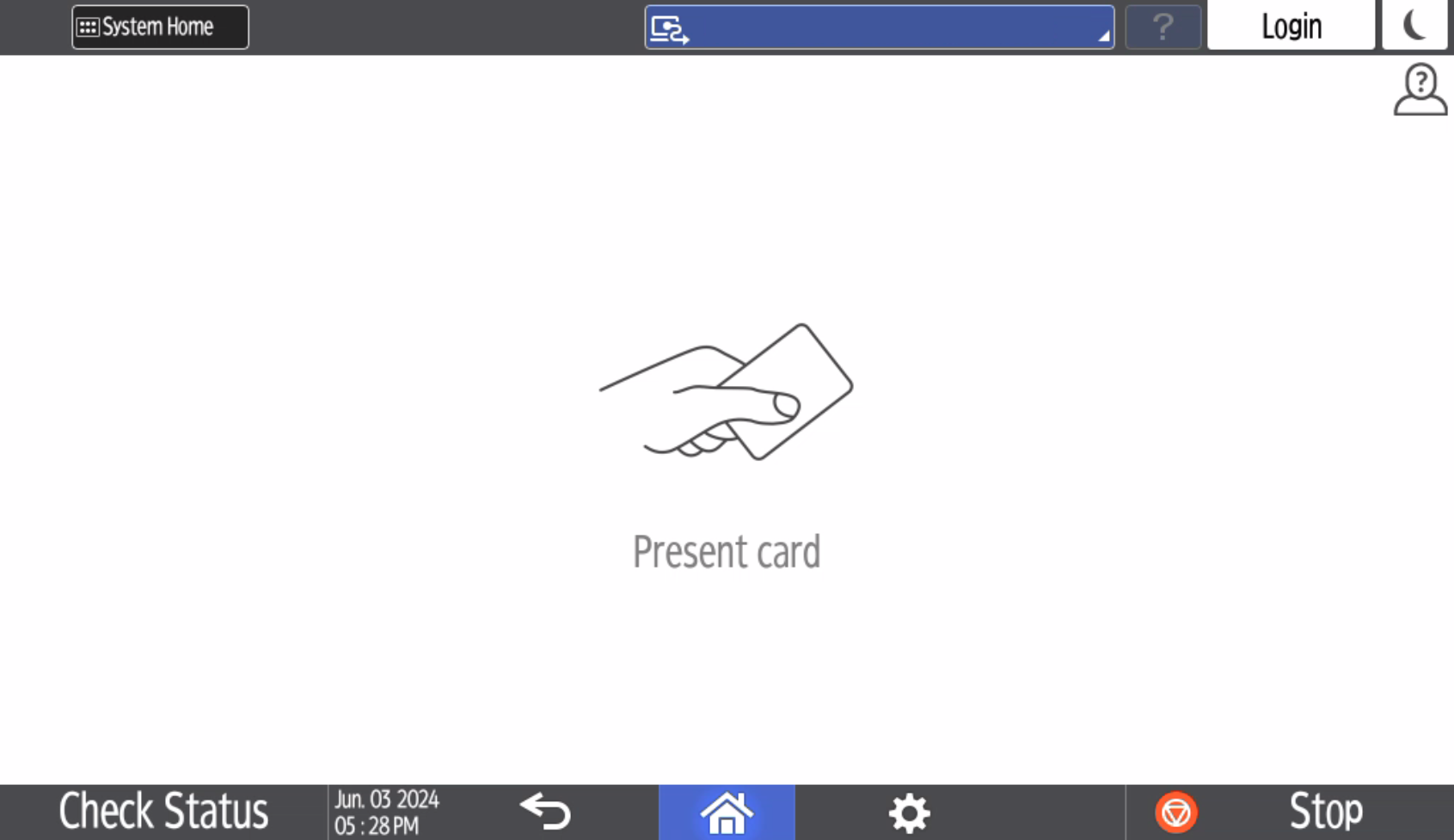
- Se la stampante è in stand-by, riattivarla toccando lo schermo. In caso contrario, non è possibile accedere con la carta.
-
Passare la carta sul lettore di carte della stampante.
-
Il computer con Printix Client deve essere online sulla rete della stampante. In caso contrario, non succede nulla quando viene strisciata la carta.
-
Se un altro utente ha effettuato l'accesso, strisciando la carta avvia l'uscita di quell'utente. Attendere il completamento dell'elaborazione di uscita, quindi strisciare nuovamente la carta.
-
-
Inserire il codice PIN (4 cifre) sul touchscreen.
-
Il codice PIN è lo stesso sia che si acceda con un codice ID sia con una carta.
-
Selezionare il simbolo Occhio
per visualizzare le cifre inserite -
Se non si conosce il proprio codice PIN:
-
Selezionare Codice dimenticato per aprire una nuova schermata con un codice QR. Utilizzare la fotocamera del telefono o del tablet per digitalizzare il codice QR e aprire il menu Carte e codici in Printix App; in alternativa aprire nel browser in uso l'URL fornito per reimpostare il codice PIN.
-
-
Rilasciare i documenti su una stampante Ricoh
- Accedere alla stampante.
-
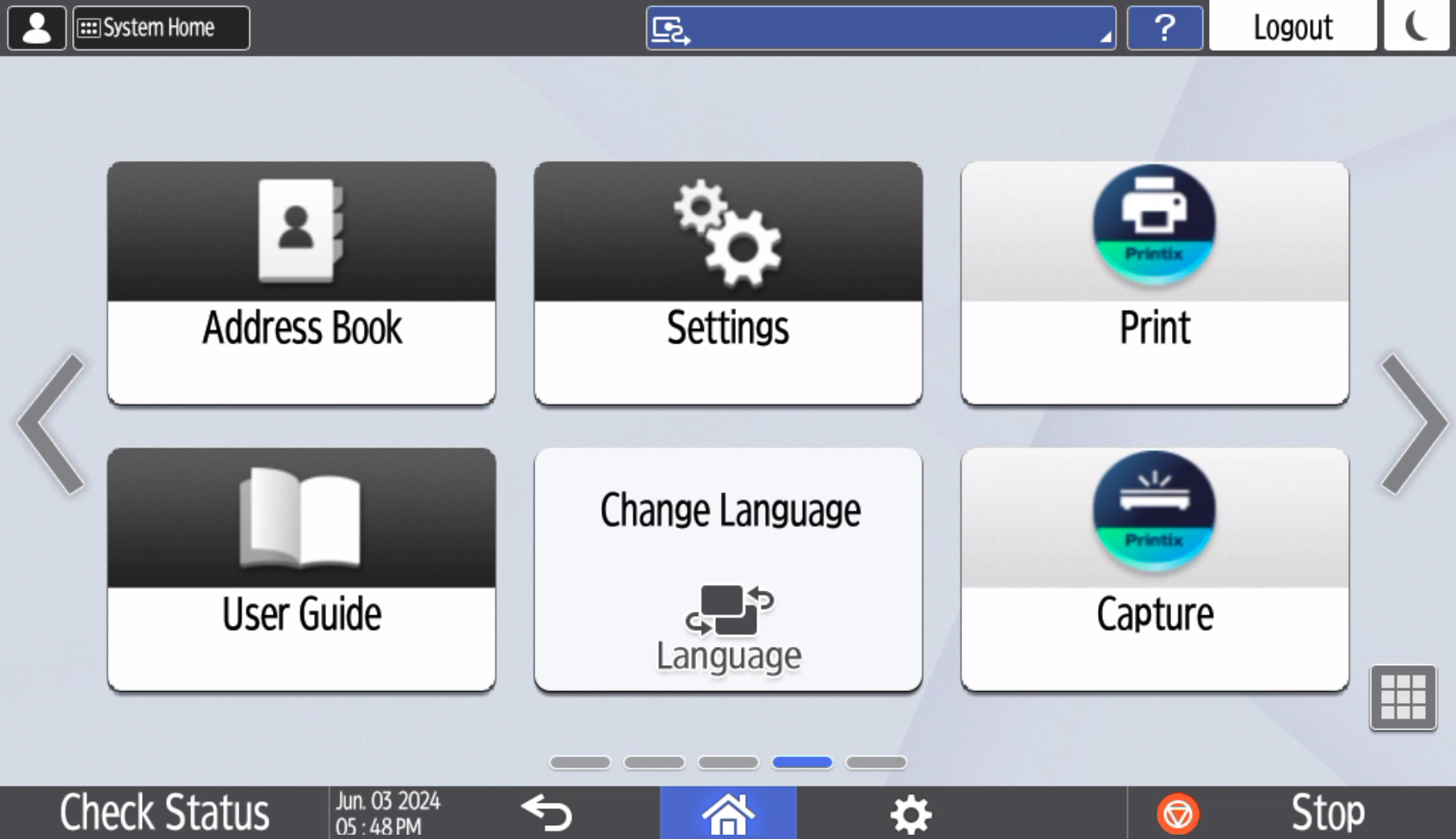
Selezionare l'icona Printix Stampa
 .
.
-
Selezionare i documenti da rilasciare o scegliere Seleziona tutto (casella di controllo in alto a destra)
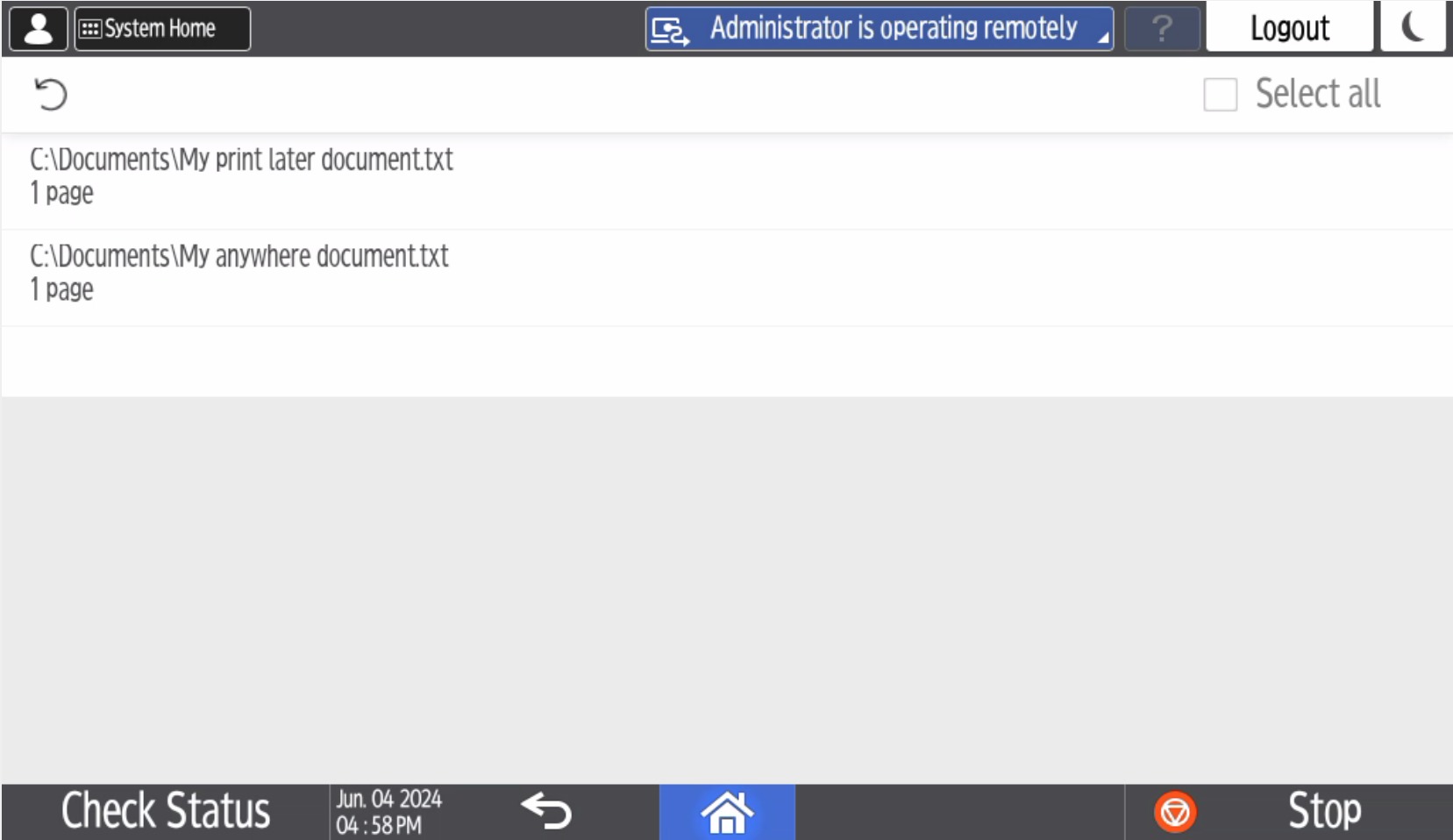
- Selezionare Stampa nella parte inferiore della pagina.
Eliminazione dei documenti
-
Selezionare i documenti da eliminare e scegliere Elimina
 .
. -
I documenti vengono eliminati automaticamente se non vengono stampati entro un determinato lasso temporale (l'impostazione predefinita è 24 ore).
Eseguire un'acquisizione da una stampante Ricoh
Il processo di acquisizione consiste in tre fasi:
-
Scansione e caricamento
Non appena il documento viene digitalizzato e caricato, l'utente torna all'elenco dei flussi di lavoro, mentre l'elaborazione e la consegna continuano in background.
-
In elaborazione
Il documento scansionato viene elaborato con il riconoscimento ottico dei caratteri (OCR) e viene creato un file PDF ricercabile, un PDF - Solo immagine o un file Microsoft Word.
Se il flusso di lavoro selezionato è configurato per non elaborare le immagini scansionate, la fase di elaborazione viene saltata e il documento viene creato come file PDF.
-
Consegna
Il documento viene inviato a un indirizzo e-mail e trasferito a una destinazione cloud (OneDrive o SharePoint) o a una destinazione Connettore.
- Accedere alla stampante.
-
Selezionare l'icona Printix Acquisizione
 .
.
Dopo la firma, la visualizzazione dell’icona Acquisizione potrebbe richiedere 3 minuti.
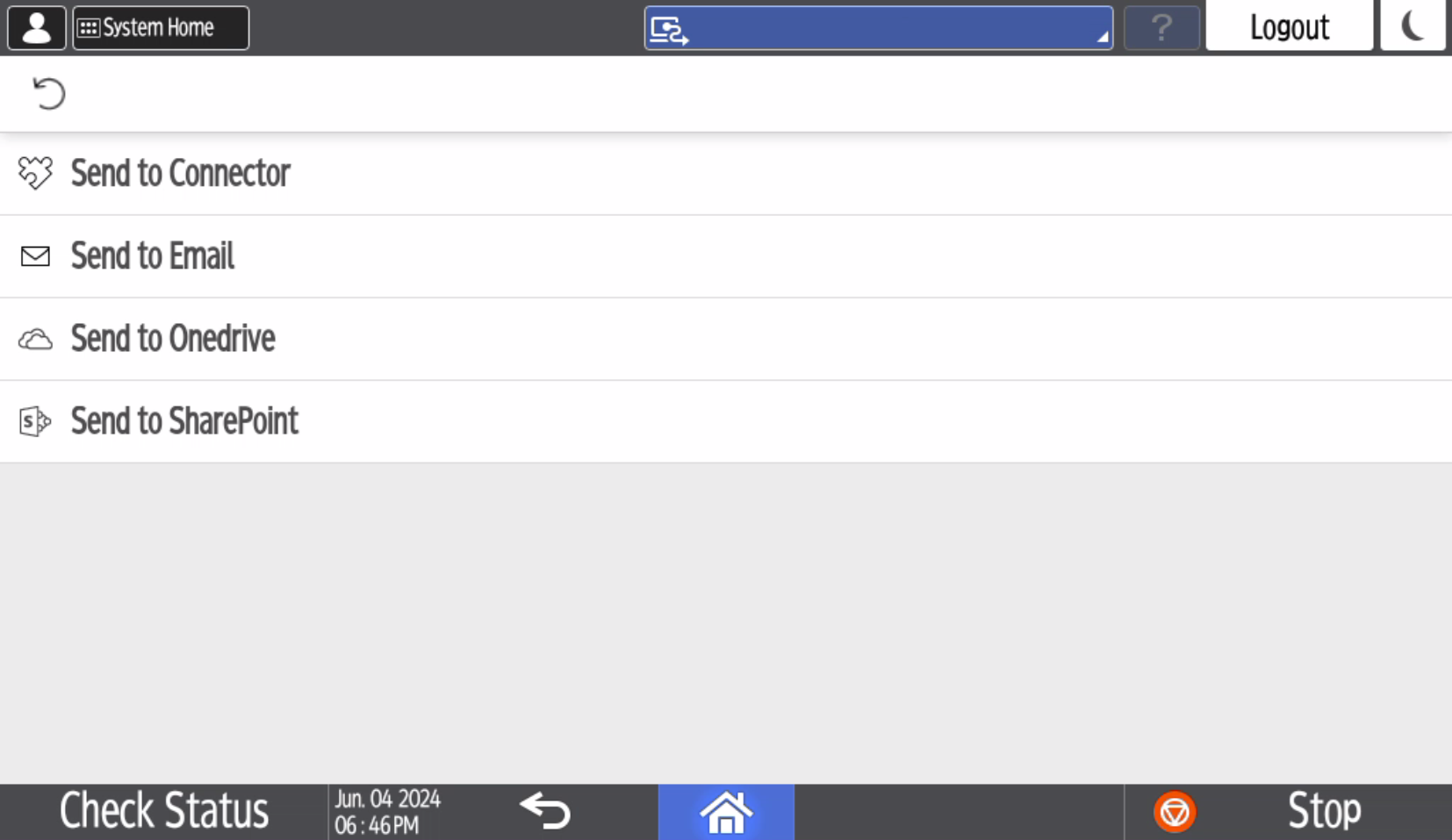
Viene visualizzato un elenco di acquisizione flussi di lavoro.
-
Selezionare il flusso di lavoro appropriato.
Se è stato eseguito l'accesso con ruolo Gestore di sistema, viene visualizzata l’informazione Attiva (Sì o No).
-
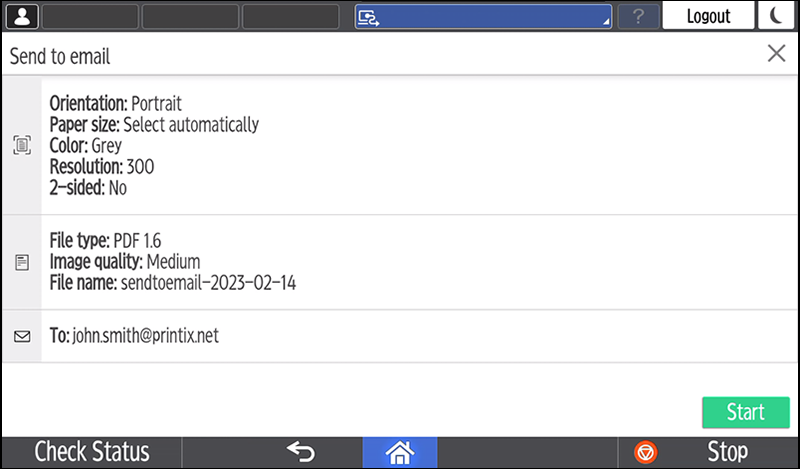
Confermare i dettagli del flusso di lavoro e inserire il documento nella stampante:
-
Inserire i documenti multi-pagina nell'alimentatore automatico di documenti (ADF).
Accertare che le pagine siano nell'ordine corretto.
-
Posizionare i documenti a una pagina sul piano in vetro della stampante
-
-
In via opzionale, per modificare le impostazioni di scansione, selezionare l’icona Gear [Ingranaggio]
 nell’angolo superiore sinistro.
L'icona Gear [Ingranaggio]
non viene visualizzata nelle stampanti seguenti:-
Ricoh MP C306Z SP
-
Ricoh MP C306Z SPF
-
Ricoh MP C406Z SP
-
Ricoh MP C406Z SPF
Dopo aver modificato le impostazioni di scansione, selezionare OK [OK].
Si ritorna alla schermata con i dettagli del flusso di lavoro.
-
-
Se la riga superiore sotto il nome del flusso di lavoro mostra Inserimento dati, è richiesto l’inserimento dati. Selezionare Successivo.
Se invece Inserimento dati non è visualizzato, ignorare questo passaggio.
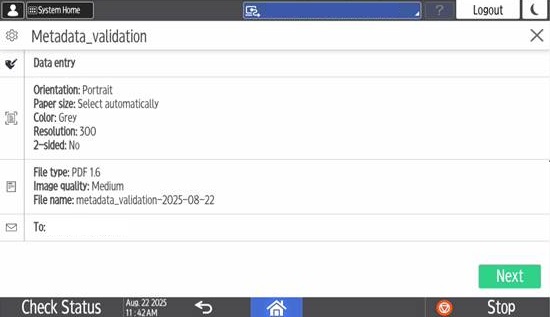
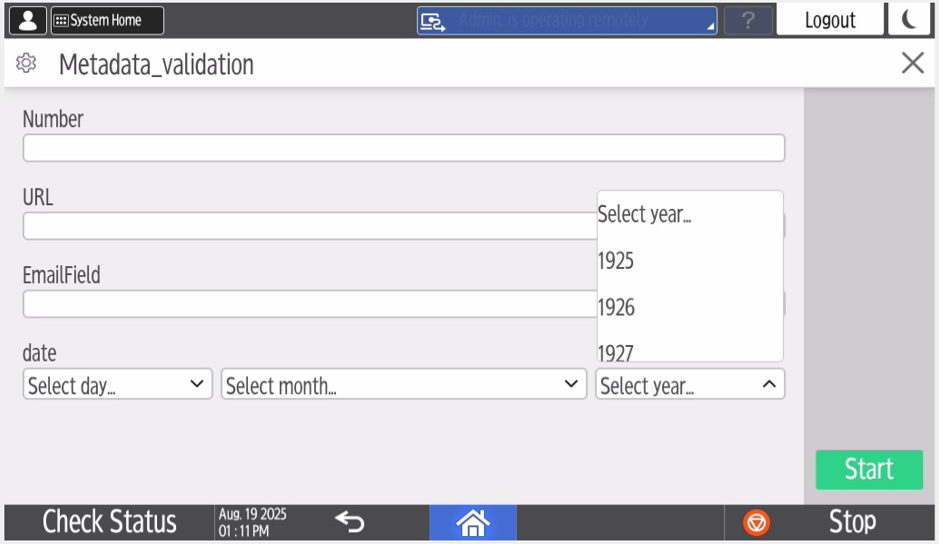
Dopo aver selezionato Successivo, viene visualizzata la schermata Inserimento dati.
Inserire informazioni valide in ciascun riquadro (ad esempio se sono richiesti numeri non inserire lettere. Sono accettati solo numeri interi).
Ciascun riquadro viene compilato usando la tastiera della stampante. Quando si è terminato di scrivere il contenuto di un riquadro, premere Go [Go] sulla tastiera.
-
Selezionare Avvia per avviare la scansione.
-
Se non si desidera avviare la scansione, selezionare X per annullare e tornare all'elenco dei flussi di lavoro.
-
Se era obbligatorio l’inserimento dati e sono stati immessi dati non validi, viene visualizzato un elenco di errori di convalida. Correggere i singoli errori, quindi selezionare di nuovo Start [Avvia].
-
Se si esce dalla stampante durante la scansione, questa viene annullata.
-
-
Non appena il documento è stato scansionato, è possibile scansionarne altri nell'ambito dello stesso lavoro di scansione.
Questa funziona non può essere usata sulle stampanti seguenti:
-
Ricoh MP C306Z SP
-
Ricoh MP C306Z SPF
-
Ricoh MP C406Z SP
-
Ricoh MP C406Z SPF
I documenti aggiuntivi possono avere proprietà diverse, ad esempio dimensioni e colore. e possono essere scansionati dal vetro del piano di scansione della stampante o dall'alimentatore automatico.
-
Tipo file viene visualizzato come documento PDF a più pagine, ma il documento sarà digitalizzato come il tipo file specificato per il flusso di lavoro.
-
Selezionare Start [Avvia] per scansionare altre pagine.
-
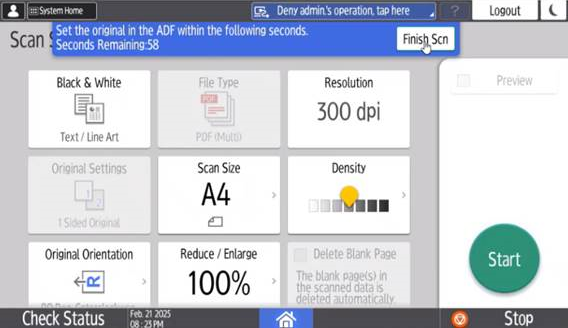
Selezionare Finish Scan [Fine scansione] per inviare le pagine scansionate alla destinazione selezionata.
La stampante invia i documenti scansionati come singolo lavoro.
-
Uscire da una stampante Ricoh
Per disconnettersi dalla stampante utilizzare questi metodi:
-
Disconnessione automatica in caso di nessuna attività.
-
Se la stampante non registra la pressione dei tasti o l'attività del touchscreen per un determinato periodo di tempo, l'utente viene disconnesso automaticamente.
-
-
Selezionare Disconnetti nella schermata Home della stampante.
-
Per accedere alla schermata Home della stampante, selezionare il pulsante Home [Home].
-
-
Passare la carta sul lettore di carte della stampante.
-
Se l'utente era connesso, ora avviene la disconnessione. Se era connesso un altro utente, questo viene escluso e si deve strisciare nuovamente la carta per accedere.
-
Registrare una carta su una stampante Ricoh
È possibile registrare più carte. Al momento della registrazione, la data e l'ora vengono registrate insieme al numero della carta. Se si utilizzano lettori di carte diversi, la stessa carta può essere registrata con formati (numeri di carta) diversi. In questo caso, è possibile registrare la stessa carta per ogni tipo di lettore.
-
Passare la carta sul lettore di carte della stampante.

Viene visualizzato un codice di registrazione scheda a 6 cifre, valido per 1 ora.
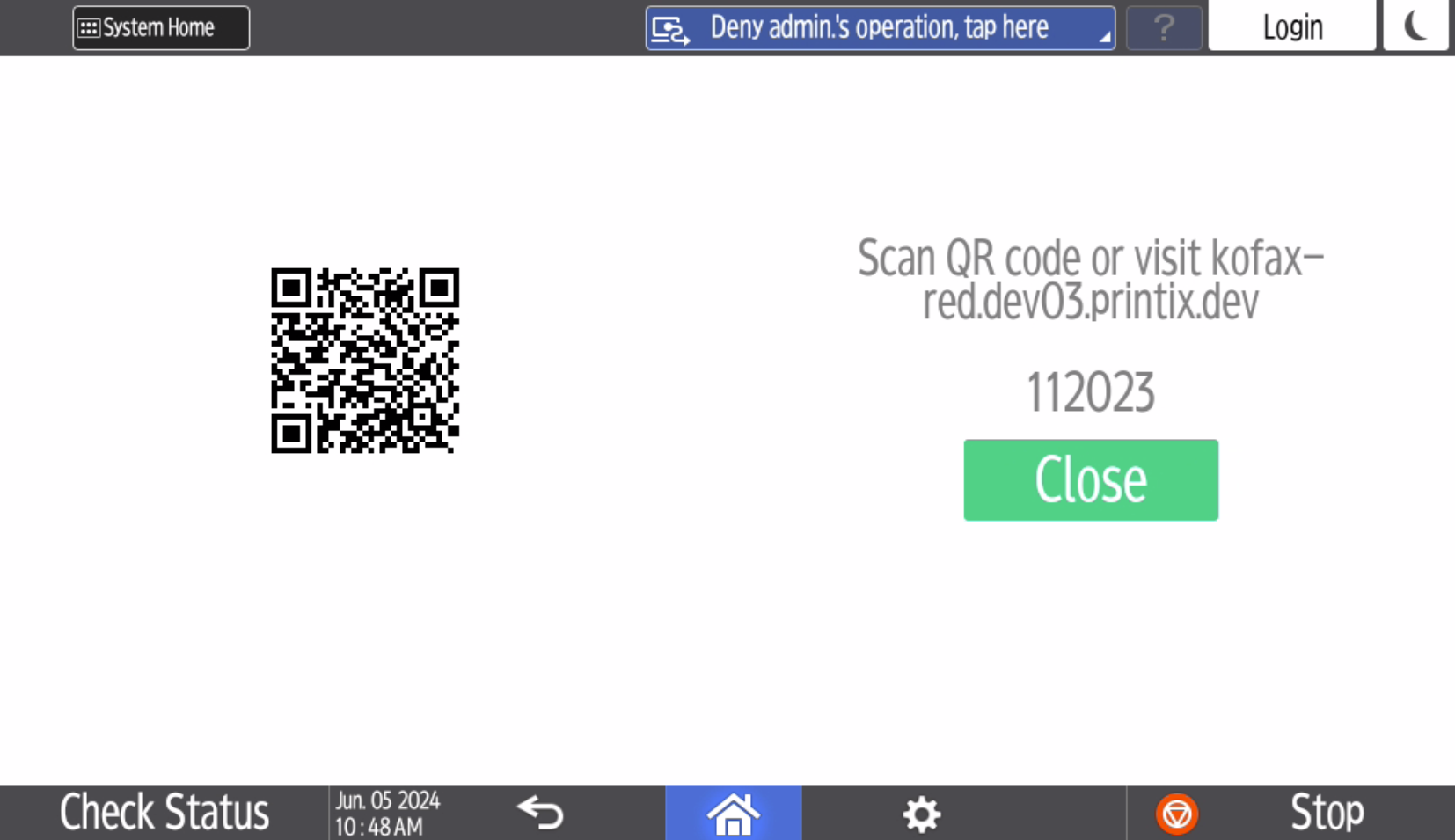
Annotare il codice di registrazione scheda a 6 cifre e inserirlo successivamente in Printix App web sul computer.
- Registrare la carta utilizzando uno dei seguenti metodi:
la scansione del codice QR con la fotocamera del telefono
-
Utilizzare la fotocamera del telefono o del tablet per eseguire la scansione del codice QR visualizzato sul touchscreen della stampante.
Con la scansione del codice QR si apre la pagina web Printix App nel browser, e viene eseguita la registrazione della carta. Potrebbe essere richiesto di accedere a Printix App web.
-
iOS/iPadOS 11 o più recente consente di utilizzare la fotocamera per la scansione del codice QR.
-
Se l'applicazione Google è installata sul telefono o tablet Android, è possibile eseguire una ricerca sullo schermo di Google per eseguire la scansione del codice QR.
-
Se l'applicazione di scansione QR (che non fa parte di Printix) richiede di aprire il link in un browser, selezionare questa opzione.
-
- Selezionare Chiudi.
la scansione del codice QR con Printix App sul proprio telefono
Se si utilizza Printix App sul telefono o sul tablet, è possibile:
- Aprire Printix App per Android o iOS/iPadOS.
-
Selezionare Menu
 > Carte e codici.
- Selezionare Registra la carta.
-
Selezionare Digitalizza
 , quindi puntare la fotocamera sul codice QR visualizzato sul touchscreen della stampante.
In alternativa, è possibile inserire il codice di registrazione scheda a 6 cifre visualizzato in precedenza e selezionare Salva.
Registrare la carta sul computer
- Aprire Printix App.
-
Selezionare Menu > Carte e codici.
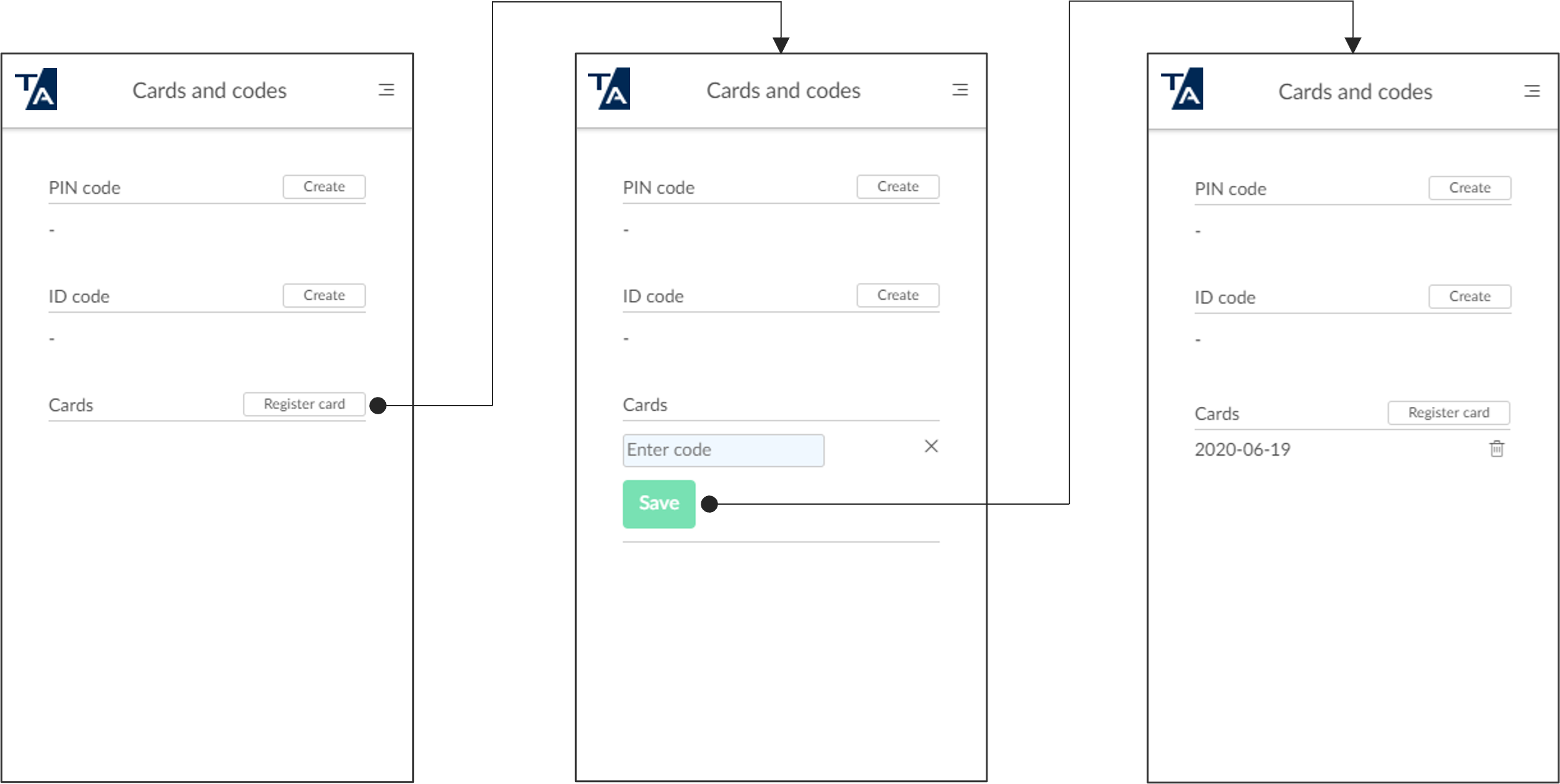
- Selezionare Registra la carta.
- Inserire il codice di registrazione scheda a 6 cifre visualizzato in precedenza e selezionare Salva.
Accedere come ospite su stampanti Ricoh
Questa opzione richiede la versione Printix Go Ricoh 2.0.0.27 o più recente.
-
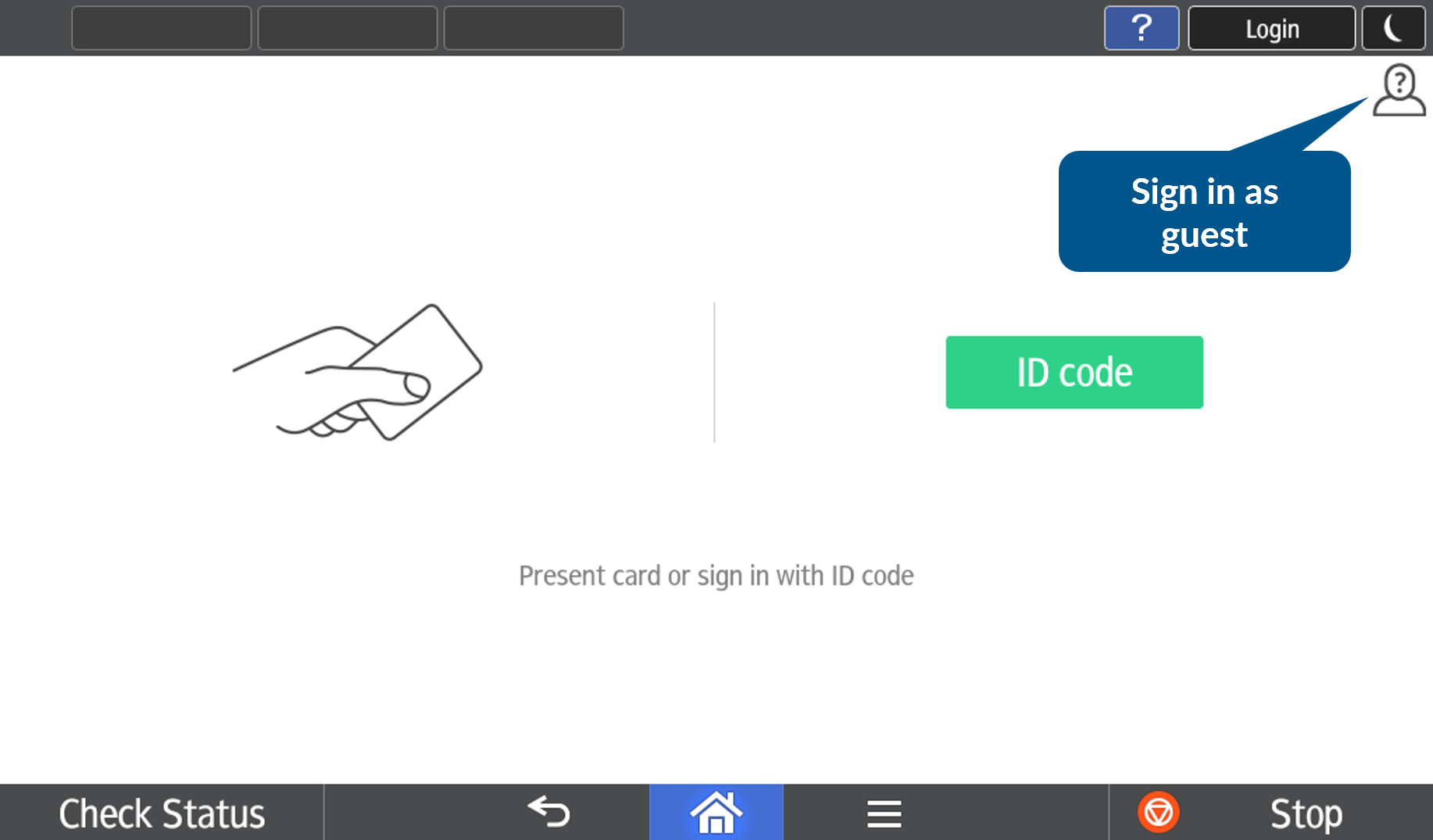
Nella pagina di accesso, selezionare Ospite
 nella parte superiore destra del pannello di controllo touchscreen della stampante.
- Selezionare una funzione da utilizzare, ad esempio Copy [Copia], se disponibile.