
Captură la imprimantă
Acestea sunt instrucțiuni generale. Pentru instrucțiuni specifice pentru furnizor, consultați: Brother, Canon, Fujifilm, HP, Konica Minolta, Kyocera, Lexmark, Ricoh sau Xerox.
Procesul de capturare constă în trei pași:
-
Scanare și încărcare
Imediat ce documentul este scanat și încărcat, veți reveni la lista de fluxuri de lucru, în timp ce procesarea și livrarea continuă în fundal.
-
Procesare
Documentul scanat este procesat de programul de recunoaștere optică a caracterelor (OCR) și este creat un fișier PDF, PDF doar cu imagini sau Microsoft Word în care puteți face căutări.
-
Livrare
Documentul este trimis pe e-mail, transferat către o destinație cloud (OneDrive sau SharePoint) sau transferat către o destinație Connector.
- Conectați-vă la imprimantă.
-
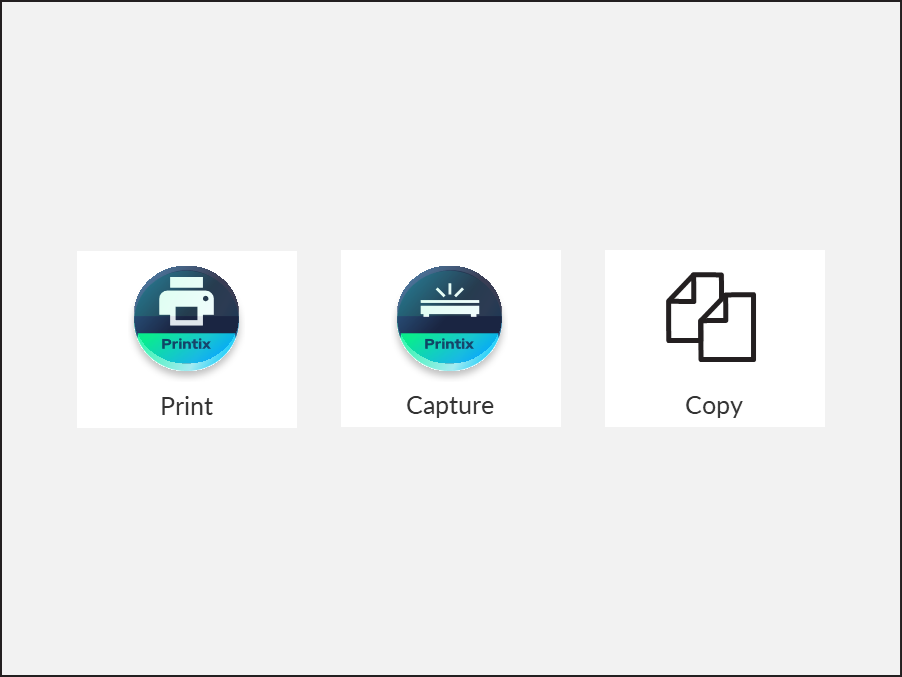
Selectați pictograma Printix Captură
 .
.
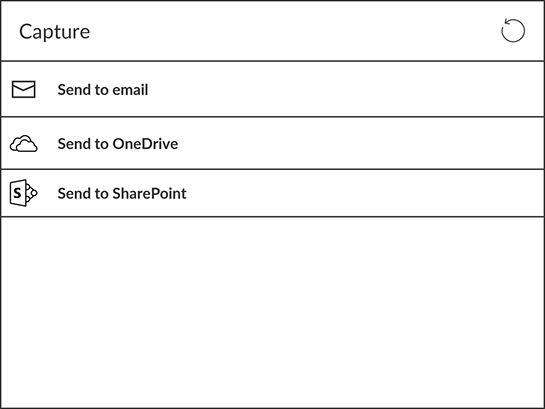
Este afișată o listă de fluxuri de lucru pentru capturare.
-
Selectați fluxul de lucru corespunzător.
Dacă sunteți conectați cu rolul de Administrator de sistem, va fi afișată informația Activ (Da sau Nu).
-
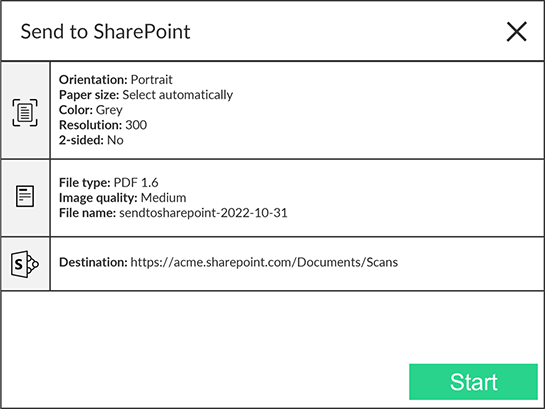
Confirmați detaliile fluxului de lucru și plasați documentul în imprimantă:
-
Plasați documente cu mai multe pagini în Alimentatorul automat de documente (ADF).
Asigurați-vă că paginile sunt în ordinea corectă.
-
Plasați documentele cu o singură pagină pe sticla plană a imprimantei.
Scanarea mai multor pagini de pe sticla plană nu este acceptată, cu excepția imprimantelor Brother, Fujifilm și Xerox.
-
-
Selectați Începeți pentru a începe scanarea.
-
Dacă nu doriți să începeți scanarea, selectați X pentru anulare și revenire la lista de fluxuri de lucru.
-
Pe Ricoh, nu vă puteți deconecta de la imprimantă în timp ce aceasta este în curs de scanare.
-
Imediat ce documentul este scanat și încărcat, veți reveni la lista de fluxuri de lucru, în timp ce procesarea și livrarea continuă în fundal.
-