
Imprimați de pe iPhone sau iPad
Această funcție necesită activarea imprimării mobile de către administratorul dvs.
Asigurați-vă că Printix App este instalată pe dispozitivul dvs. iPhone sau iPad.
-
De pe dispozitivul dvs. iPhone sau iPad, deschideți aplicația de pe care doriți să imprimați.
-
Pentru a găsi opțiunea, selectați pictograma Partajare
 sau selectați Mai multe
 .
. -
În cazul în care nu găsiți opțiunea de imprimare, consultați documentul furnizat împreună cu aplicația dvs. Nu toate aplicațiile suportă imprimarea de pe un dispozitiv iPhone sau iPad.
-
-
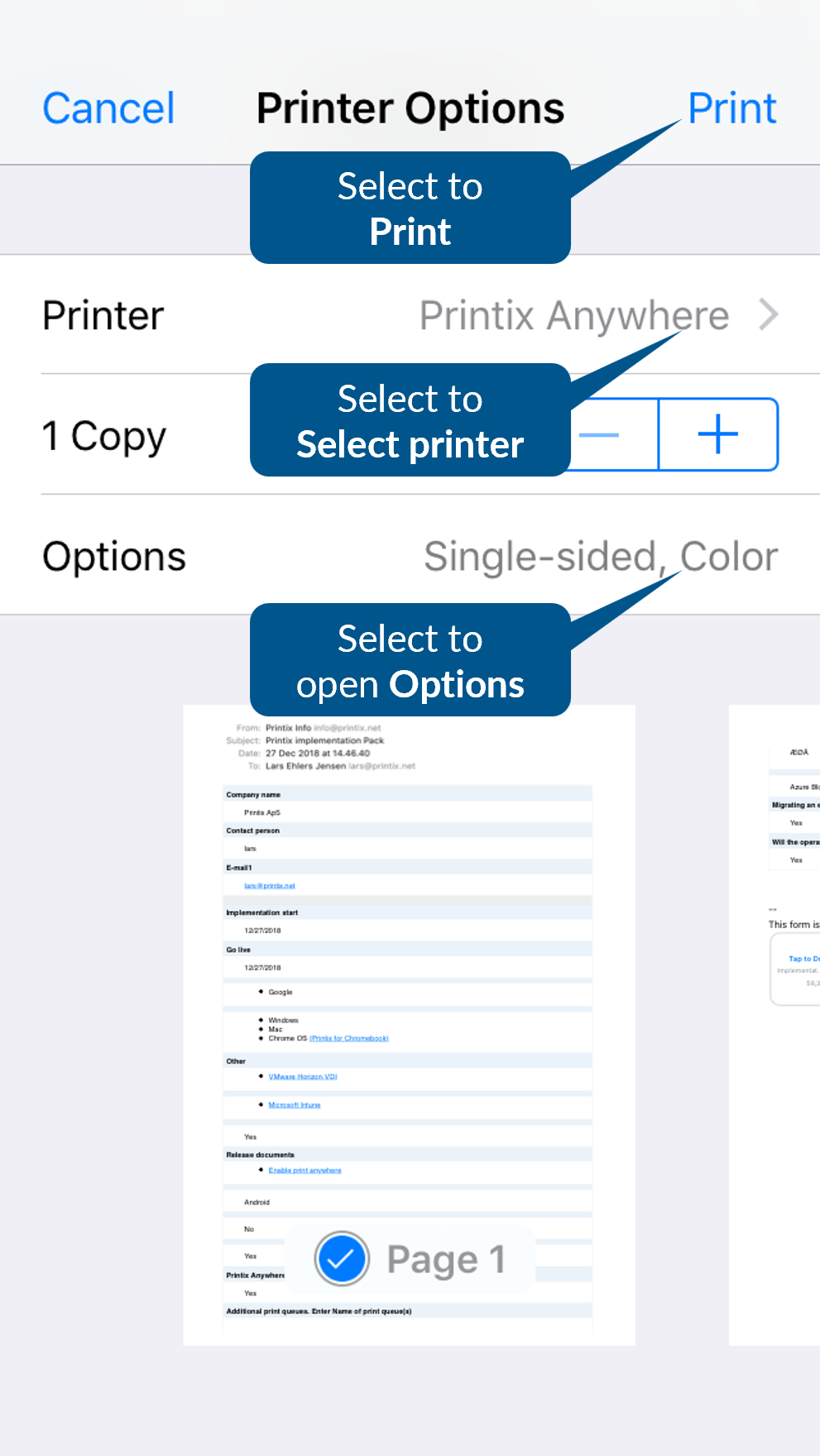
Selectați Imprimați
 .
.
-
Selectați o Imprimantă.
-
În timp ce sunteți pe ecranul pentru selectarea imprimantei, puteți vedea un Lacăt și o pictogramă Informativă alături de fiecare imprimantă.
Selectați pictograma Informativă de lângă o imprimantă pentru a deschide ecranul Informații imprimantă.
De pe ecranul Informații imprimantă puteți selecta Uitare nume de utilizator și parolă pentru uitarea numelui de utilizator și a parolei imprimantei.
Pictograma de tip Lacăt afișează un lacăt deschis dacă numele de utilizator și parola sunt introduse și un lacăt închis dacă acestea nu sunt introduse sau sunt uitate.
-
Dacă schimbați imprimanta după imprimarea pe o imprimantă selectată anterior, va fi afișat un avertisment de securitate. Selectați Continuare pentru a închide mesajul de avertizare.
-
-
Opțional, configurați numărul de copii și alte preferințe de imprimare.
-
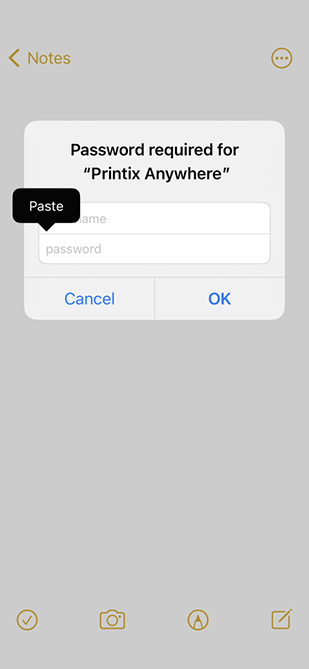
În cazul în care este prima dată când imprimați de pe această imprimantă, aceasta apare ca fiind blocată și este afișată o casetă de dialog Este necesară parola pentru {imprimantă}. Pentru a debloca imprimanta, trebuie să introduceți parola AirPrint, pe care o puteți obține din Printix App pentru dispozitive iOS/iPadOS.
Asigurați-vă că dispozitivul iPhone sau iPad nu este în Modul de economisire a energiei, care împiedică rularea Printix App pe fundal și afișarea imprimantelor Printix AirPrint.
-
-
Selectați Imprimați din colțul din dreapta sus.
Documentul este imprimat.
Documentul este în așteptarea eliberării de pe Printix App în cazul în care:
-
Ați selectat Printix Anywhere ca imprimantă.
-
Administratorul dvs. a configurat necesitatea utilizării Print Later.
-
Modul de obținere a parolei AirPrint
Parola dvs. AirPrint este aceeași pentru toate imprimantele. Trebuie să vă introduceți parola AirPrint o singură dată pentru fiecare imprimantă.
- De pe dispozitivul dvs. iPhone sau iPad, deschideți Printix App pentru iOS/iPadOS.
-
Selectați Meniu
 > Parola AirPrint.
În cazul în care nu puteți găsit acest element în meniu, închideți și redeschideți Printix App.
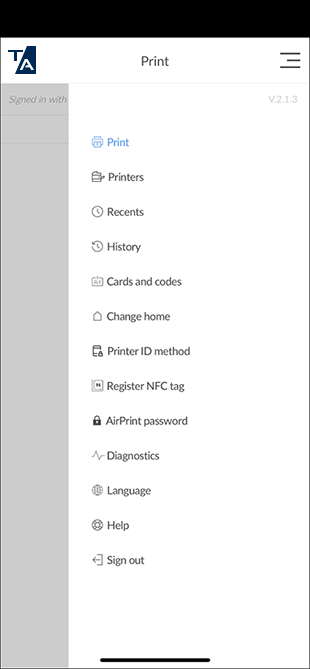
Este afișată o casetă de dialog cu o parolă.
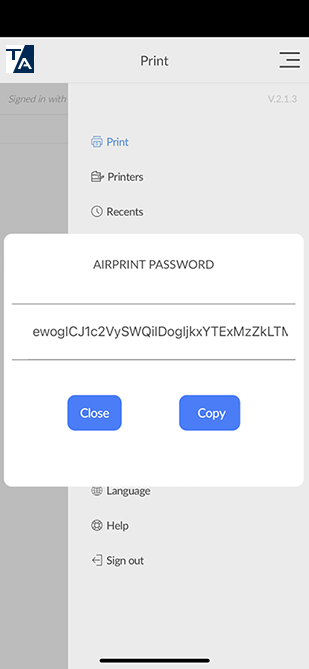
- Copiați parola în clipboard.
-
Reveniți la caseta de dialog Este necesară parola pentru {imprimantă}.
-
Pe iPhone X: Glisați de jos în sus pe mijlocul ecranului și țineți apăsat până când vizualizați comutatorul de aplicații. Glisați la stânga sau la dreapta pentru a găsi aplicația. Selectați aplicația.
-
Pe alte dispozitive iPhone: Selectați de două ori butonul Acasă. Glisați la stânga sau la dreapta pentru a găsi aplicația. Selectați aplicația.
-
-
Copiați parola în câmpul Parolă.
-
Selectați și țineți apăsat pe câmpul Parolă până când textul este mărit.
-
Atunci când textul este mărit, îndepărtați degetul și selectați Lipire.
-
Introduceți un nume de utilizator, care poate fi orice șir de caractere (precum fărănume).
-
- Selectați OK.