
Setați imprimanta implicită
În mod implicit, Windows gestionează imprimanta implicită. Pentru a dezactiva acest comportament:
-
Apăsați tastele Windows+I.
Va fi afișată fereastra Setări.
- Selectați Dispozitive (sau Bluetooth și dispozitive în Windows 11).
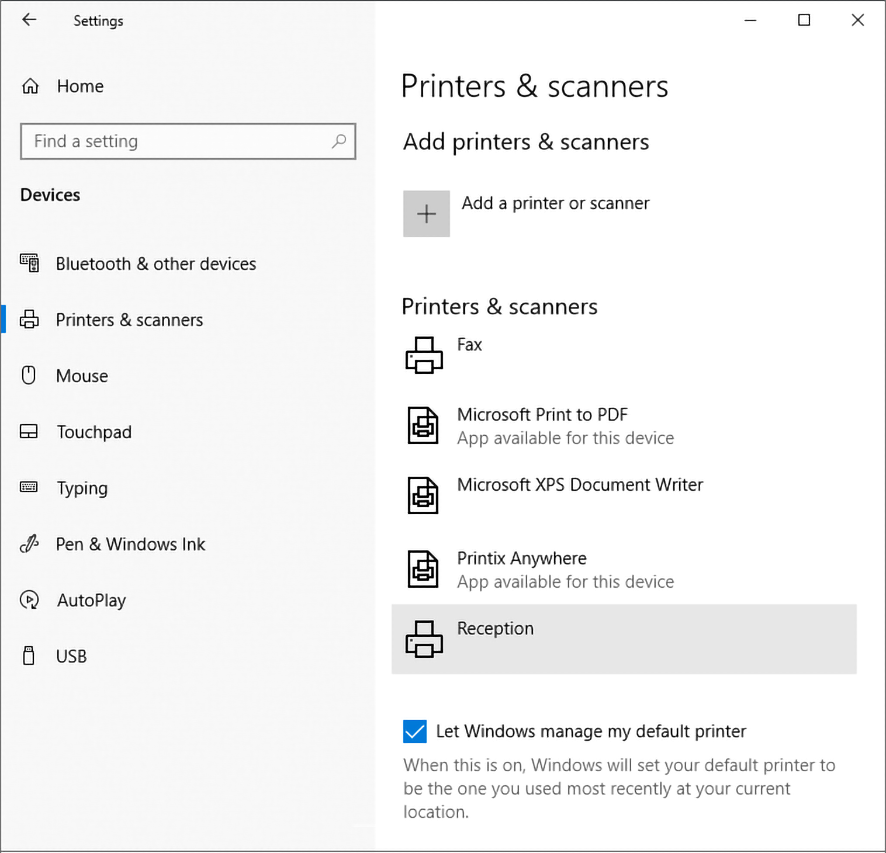
- Selectați Imprimante și scanere.
-
Dezactivați opțiunea Permit ca Windows să îmi gestioneze imprimanta implicită din partea inferioară a paginii.
Imprimante și scanere pe Windows 10
Setați imprimanta implicită pe Windows
-
Apăsați tastele Windows+I.
Va fi afișată fereastra Setări.
- Selectați Dispozitive (sau Bluetooth și dispozitive în Windows 11).
- Selectați Imprimante și scanere.
-
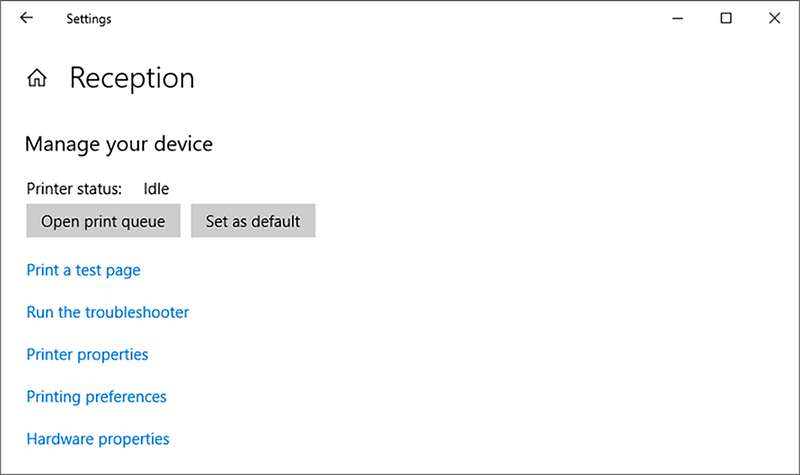
Selectați imprimanta și apoi Gestionare.
Pe Windows 11 trebuie doar să selectați imprimanta.
-
Selectați Stabilire ca implicit.
Imprimanta selectată pe Windows 10
În mod alternativ, setați imprimanta implicită folosind Panoul de comandă
Această metodă nu este disponibilă pe Windows 11.
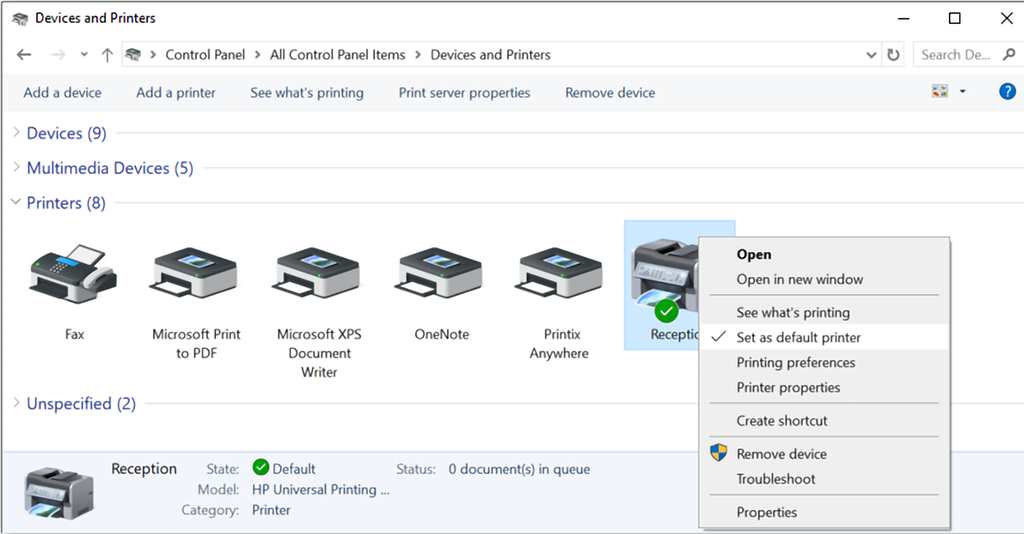
- Deschideți Panoul de comandă și selectați Dispozitive și imprimante.
-
Dați clic dreapta pe o imprimantă și selectați Stabiliți ca imprimantă implicită.
Setați imprimanta implicită pe Mac
-
În meniul Apple, selectați .
Pe macOS 12 sau versiunile inferioare, selectați Preferințe sistem în loc de Setări sistem.
-
Selectați meniul etichetat cu Imprimantă implicită și apoi selectați imprimanta preferată.
În cazul în care selectați Ultima imprimantă utilizată, computerul reține ultima imprimantă utilizată la locația rețelei actuale.