
Imprimare de pe Chrome
- Verificați dacă extensia Printix pentru Google Chrome este instalată.
-
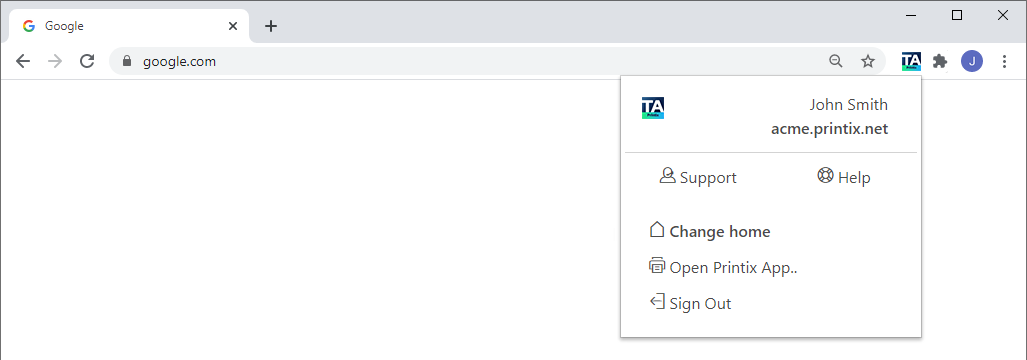
Conectați-vă la extensia Printix.
- Deschideți elementul pe care doriți să-l imprimați în browserul Google Chrome.
- Selectați Imprimați din meniul Chrome (sau apăsați Ctrl+P).
- Selectați opțiunea actuală pentru Destinație, apoi selectați Mai multe detalii.
-
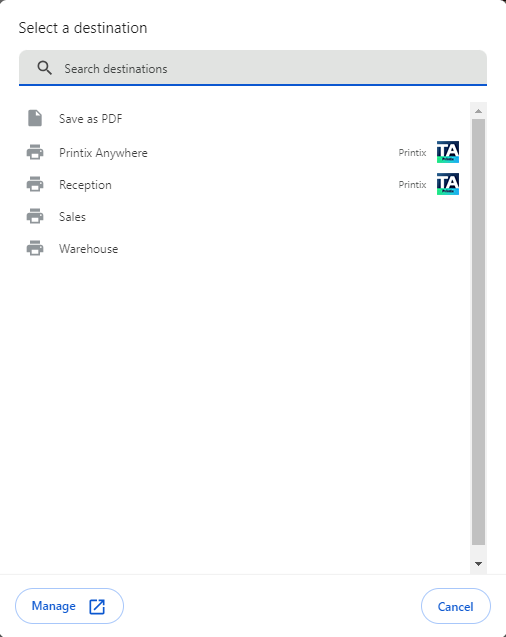
În caseta de dialog Selectați o destinație, selectați o imprimantă Printix identificată cu textul Printix
 în partea dreaptă.
Documentele Print Anywhere imprimate prin Chromebook, cu excepția situațiilor în care codul QR sau eticheta NFC a imprimantei au fost scanate, pot fi eliberate doar pe imprimante care au o coadă de imprimare cu opțiunea Prin cloud (Pe toate rețelele) selectată.
- Opțional, modificați setările disponibile sau setați metoda de imprimare pe Imprimați sau Print Later.
- Selectați Imprimați.
Setări disponibile
Setările disponibile depind de proprietățile imprimantei Printix:
-
Pagini
Mereu disponibilă.
-
Copii
Mereu disponibilă.
-
Aspect
Disponibil, cu excepția cazului în care documentul este un fișier PDF sau dacă imprimanta suportă imprimarea PDF și opțiunea Procesați PDF/XPS este dezactivată.
-
Color
Disponibilă, cu excepția cazului în care imprimanta nu suportă culori sau dacă imprimanta suportă imprimarea PDF și opțiunea Procesați PDF/XPS este dezactivată.
Selectați Mai multe setări pentru a accesa următoarele setări:
-
Dimensiunea hârtiei
Mereu disponibilă.
-
Pagini pe foaie
Disponibilă, cu excepția cazului în care imprimanta nu suportă funcția.
-
Margini
Disponibile, cu excepția cazului în care documentul este un fișier PDF.
-
Redimensionează
Mereu disponibilă.
-
Opțiuni
-
Printează pe ambele părți
Disponibilă, cu excepția cazului în care imprimanta nu suportă imprimarea față-verso.
-
Anteturi și subsoluri
Disponibile, cu excepția cazului în care documentul este un fișier PDF.
-
Grafică de fundal
Disponibile, cu excepția cazului în care documentul este un fișier PDF.
-
Este posibil ca driverul de imprimare de pe computerul dvs. să nu poată procesa setările pentru Culoare, Dimensiunea hârtiei și Față-verso. Setarea Față-verso este ignorată atunci când se utilizează Print Anywhere.
Selectarea metodei de imprimare
Puteți selecta o metodă de imprimare din Google Chrome fără a deschide meniul Printix Client.
Indisponibil pentru Print Anywhere. Indisponibile în cazul în care Print Later este dezactivată sau dacă administratorul dvs. a configurat să puteți utiliza doar Print Later.
- Selectați Mai multe setări, apoi selectați Setări avansate.
-
În caseta de dialog Setări avansate, selectați o metodă de imprimare:
-
Imprimați: Documentul este imprimat imediat pe imprimanta selectată.
-
Print Later: Printix App trebuie utilizată pentru eliberarea documentului pe imprimanta selectată.
-
- Selectați Aplicare.
- Selectați Imprimați.
- Dacă este cazul, deschideți Printix App sau conectați-vă la imprimantă pentru eliberarea documentului.