Modul de conectare
Administratorul dvs. configurează opțiunile de conectare disponibile pe pagina de conectare.
-
-
Puteți selecta această opțiune și pentru a vă conecta cu contul de rețea.
-
Conectarea cu contul Microsoft
-
Selectați Conectare cu Microsoft.
În cazul în care erați deja conectați la browser cu contul dvs. de muncă sau școală, veți fi conectați automat.
-
Pe pagina de conectare cu Microsoft:
-
Introduceți numele contului de la muncă sau școală.
-
Introduceți parola.
-
- Selectați Conectare.
- Dacă vi se solicită, selectați Acceptare pentru a acorda permisiunea pentru Printix.
Conectarea cu contul Google Workspace
-
Selectați Conectare cu Google.
În cazul în care erați deja conectați la browser cu contul dvs. de muncă sau școală, veți fi conectați automat.
-
Pe pagina de conectare cu Google:
-
Introduceți numele contului de la muncă sau școală.
-
Introduceți parola.
-
- Selectați Conectare.
Conectarea cu contul OIDC
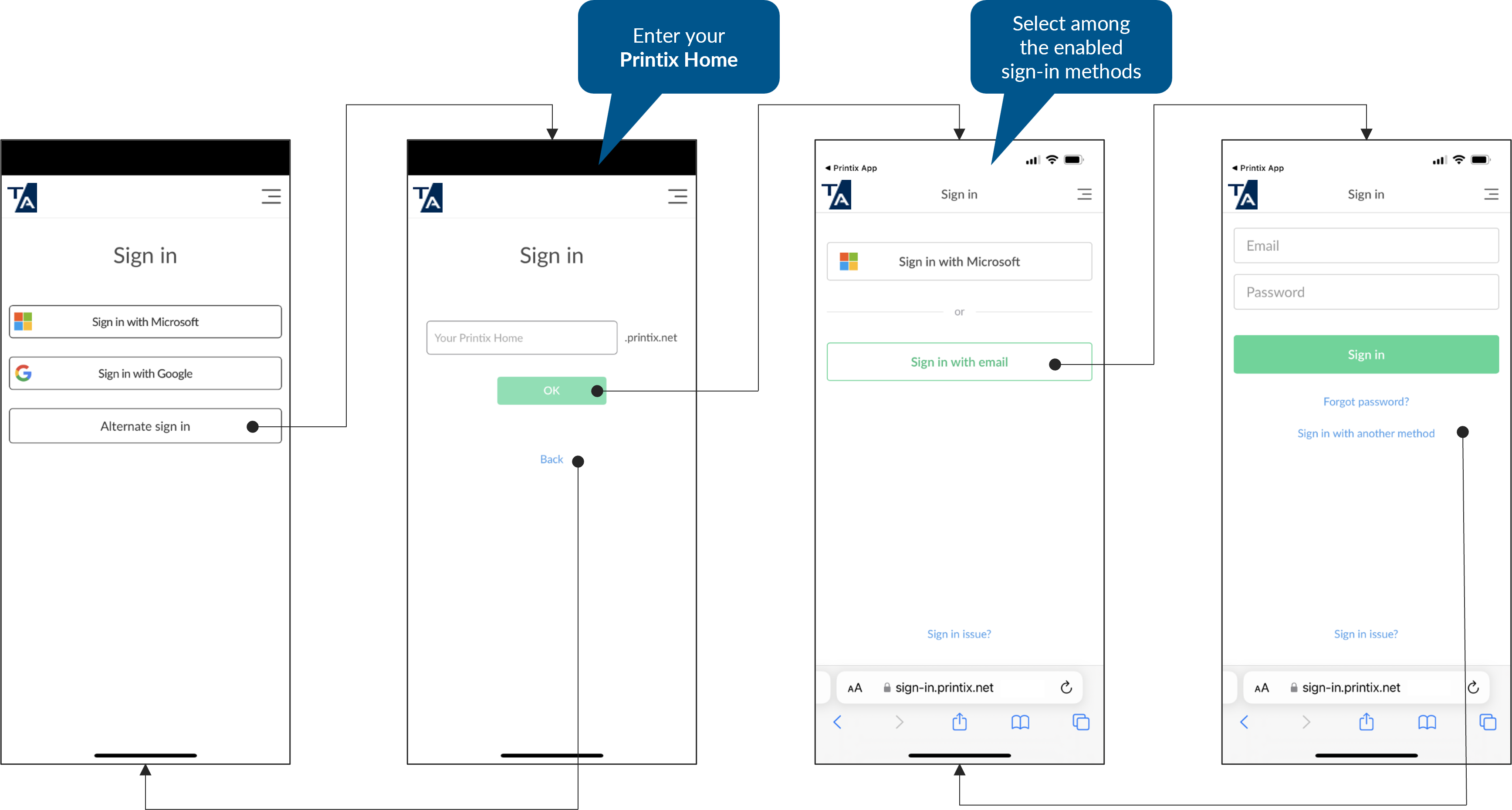
De pe Printix App pentru dispozitive Android și iOS/iPadOS, pentru a vă conecta cu OIDC, selectați Conectare alternativă, introduceți-vă Pagina principală Printix (precum acme.printix.net), apoi selectați OK. Apoi puteți selecta o metodă de conectare permisă de administratorul dvs., precum OIDC.
-
Selectați Conectare cu OIDC.
În cazul în care erați deja conectați la browser cu contul dvs. de muncă sau școală, veți fi conectați automat.
-
Pe pagina de conectare cu OIDC:
-
Introduceți numele contului de la muncă sau școală.
-
Introduceți parola.
-
- Selectați Conectare.
Conectarea cu contul Okta
De pe Printix App pentru dispozitive Android și iOS/iPadOS, pentru a vă conecta cu Okta, selectați Conectare alternativă, introduceți-vă Pagina principală Printix (precum acme.printix.net), apoi selectați OK. Apoi puteți selecta o metodă de conectare permisă de administratorul dvs., precum Okta.
-
Selectați Conectare cu Okta.
În cazul în care sunteți deja conectați la browser cu contul dvs. Okta, veți fi conectați automat.
-
Pe pagina de conectare cu Okta:
-
Introduceți numele contului.
-
Introduceți parola.
-
- Selectați Conectare.
Conectarea cu contul OneLogin
De pe Printix App pentru dispozitive Android și iOS/iPadOS, pentru a vă conecta cu OneLogin, selectați Conectare alternativă, introduceți-vă Pagina principală Printix (precum acme.printix.net), apoi selectați OK. Apoi puteți selecta o metodă de conectare permisă de administratorul dvs., precum OneLogin.
-
Selectați Conectare cu OneLogin.
În cazul în care sunteți deja conectați la browser cu contul dvs. OneLogin, veți fi conectați automat.
-
Pe pagina de conectare cu OneLogin:
-
Introduceți numele contului.
-
Introduceți parola.
-
- Selectați Conectare.
Conectarea cu adresa de e-mail
De pe Printix App pentru dispozitive Android și iOS/iPadOS, pentru a vă conecta cu adresa de e-mail, selectați Conectare alternativă, introduceți-vă Pagina principală Printix (precum acme.printix.net), apoi selectați OK. Apoi puteți selecta o metodă de conectare permisă de administratorul dvs., precum cea prin e-mail.
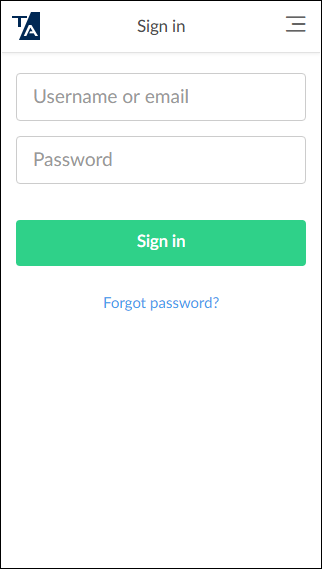
Dacă v-ați înregistrat cu adresa dvs. de e-mail, selectați Conectare cu adresa de e-mail și introduceți-vă adresa de e-mail și parola. Adresa dvs. de e-mail este folosită ca nume de utilizator.
În cazul în care autentificarea Active Directory este activată, vă puteți introduce numele de utilizator de rețea în locul adresei de e-mail.
Alegeți o Pagină principală Printix
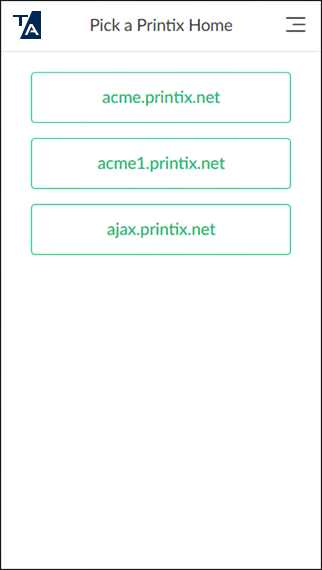
Atunci când vă conectați la Printix App pentru Android sau iOS/iPadOS sau de pe printix.net, vi se solicită să selectați o Pagină principală Printix în cazul în care:
-
Conectarea cu Microsoft, și Microsoft Entra ID este folosit cu mai multe Pagini principale Printix.
-
Conectarea cu Google și Google Workspace este folosit cu mai multe Pagini principale Printix.
-
Conectarea cu OIDC și OIDC este folosită cu mai multe Pagini principale Printix.
-
Conectarea cu Okta și Okta este folosită cu mai multe Pagini principale Printix.
-
Conectarea cu OneLogin, și OneLogin este folosit cu mai multe Pagini principale Printix.
-
Conectarea cu adresa de e-mail și contul dvs. Printix este înregistrat cu mai multe Pagini principale Printix.
Pentru a schimba limba, selectați Meniu  > Limbă.
Pentru a alege altă Pagină principală Printix, selectați Meniu > Modificați pagina principală din Printix App.