
Utilizați Printix Go pe imprimante Canon
Consultați și:
Conectați-vă cu un cod ID la o imprimantă Canon
-
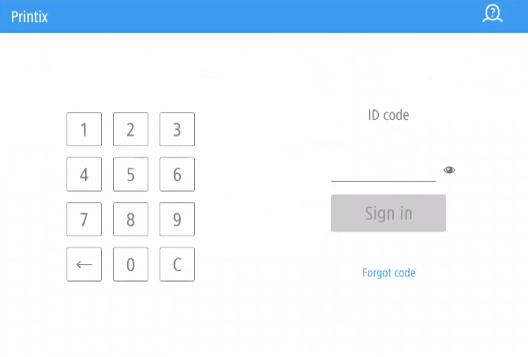
Introduceți codul dvs. ID (din 6 cifre) pe ecranul tactil.
-
Selectați Ochiul
 pentru a vizualiza cifrele introduse.
 -
În cazul în care nu vă știți codul ID:
-
Selectați Am uitat codul pentru deschiderea unui ecran nou cu un cod QR. Folosiți camera telefonului sau a tabletei pentru a scana codul QR și a deschide meniul Carduri și coduri din Printix App sau navigați către URL-ul furnizat pentru a vă reseta codul ID.
-
-
-
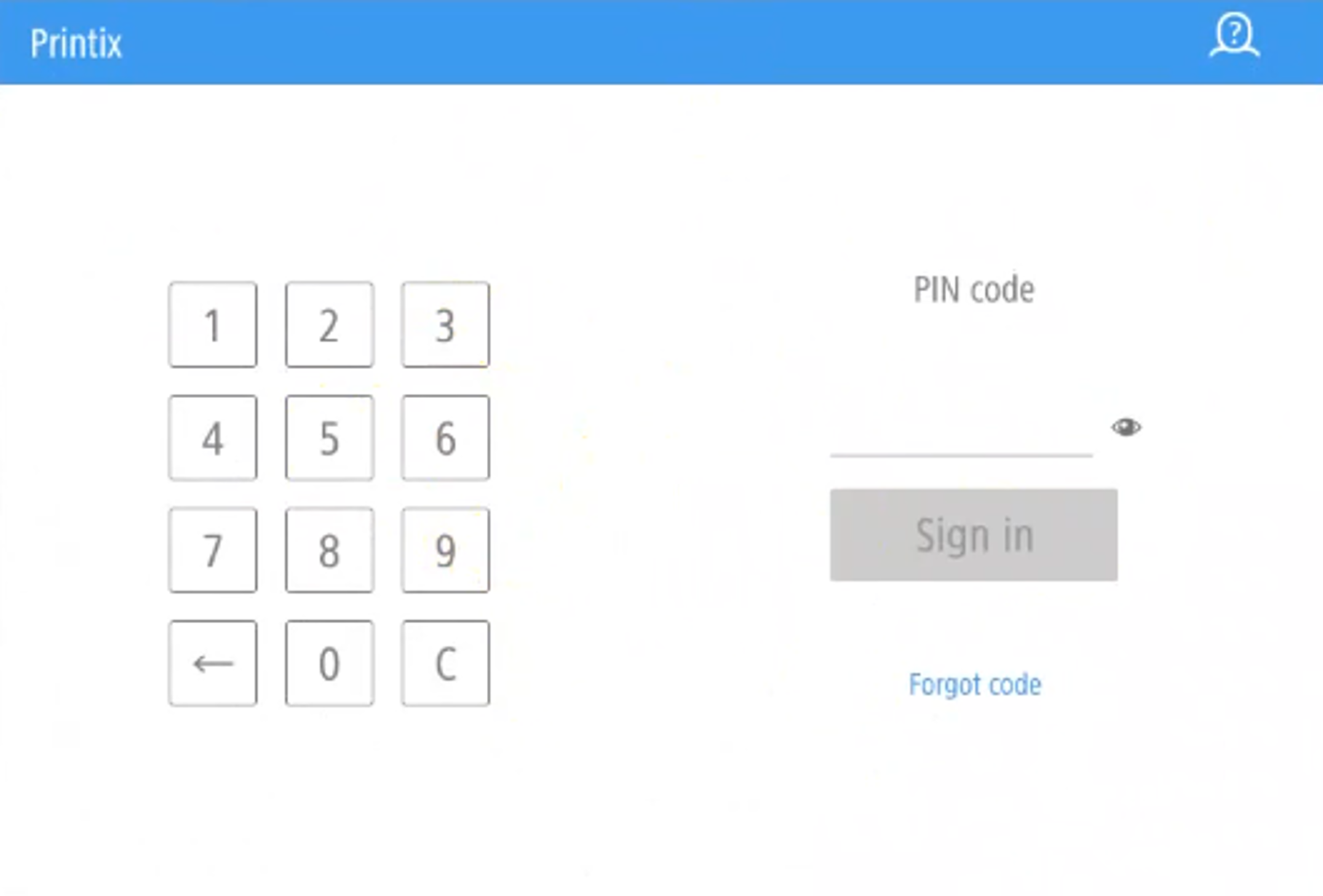
Introduceți codul dvs. PIN (din 4 cifre) pe ecranul tactil.
-
Codul PIN este același, indiferent dacă vă conectați cu un cod ID sau un card.
-
Selectați Ochiul
pentru a vizualiza cifrele introduse. -
În cazul în care nu vă știți codul PIN:
-
Selectați Am uitat codul pentru deschiderea unui ecran nou cu un cod QR. Folosiți camera telefonului sau a tabletei pentru a scana codul QR și a deschide meniul Carduri și coduri din Printix App sau navigați către URL-ul furnizat pentru a vă reseta codul PIN.
-
-
Conectați-vă cu un card la o imprimantă Canon
-
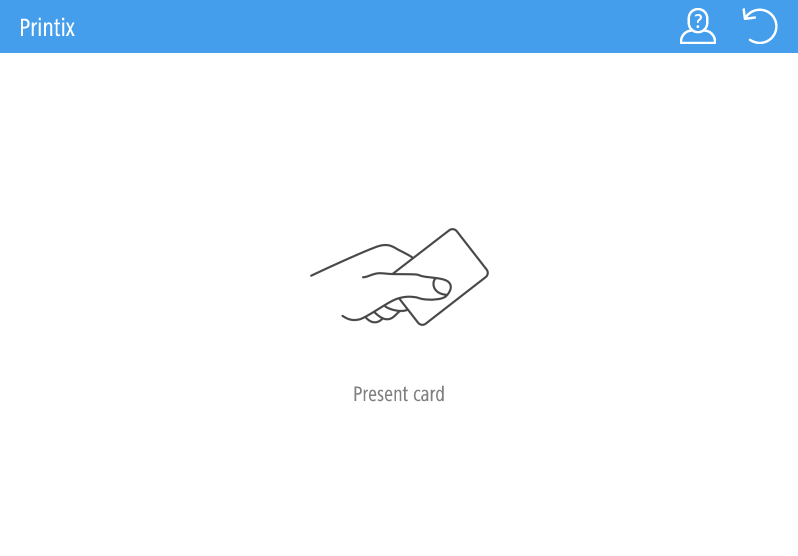
Glisați cardul prin cititorul de card de pe imprimantă.
-
Introduceți codul dvs. PIN (din 4 cifre) pe ecranul tactil.
-
Codul PIN este același, indiferent dacă vă conectați cu un cod ID sau un card.
-
Selectați Ochiul
pentru a vizualiza cifrele introduse. -
În cazul în care nu vă știți codul PIN:
-
Selectați Am uitat codul pentru deschiderea unui ecran nou cu un cod QR. Folosiți camera telefonului sau a tabletei pentru a scana codul QR și a deschide meniul Carduri și coduri din Printix App sau navigați către URL-ul furnizat pentru a vă reseta codul PIN.
-
-
Eliberați documente către o imprimantă Canon
- Conectați-vă la imprimantă.
-
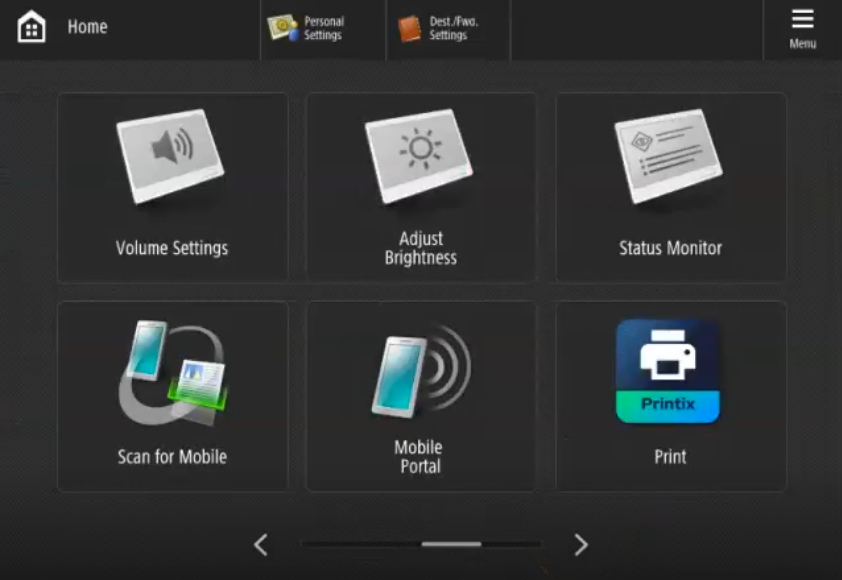
Selectați pictograma Imprimați
 .
.
-
Selectați documentele de eliberat sau marcați Selectați tot (caseta de selectare din colțul din dreapta sus).
Pentru reîmprospătarea listei de documente, selectați Reîmprospătare
 .
.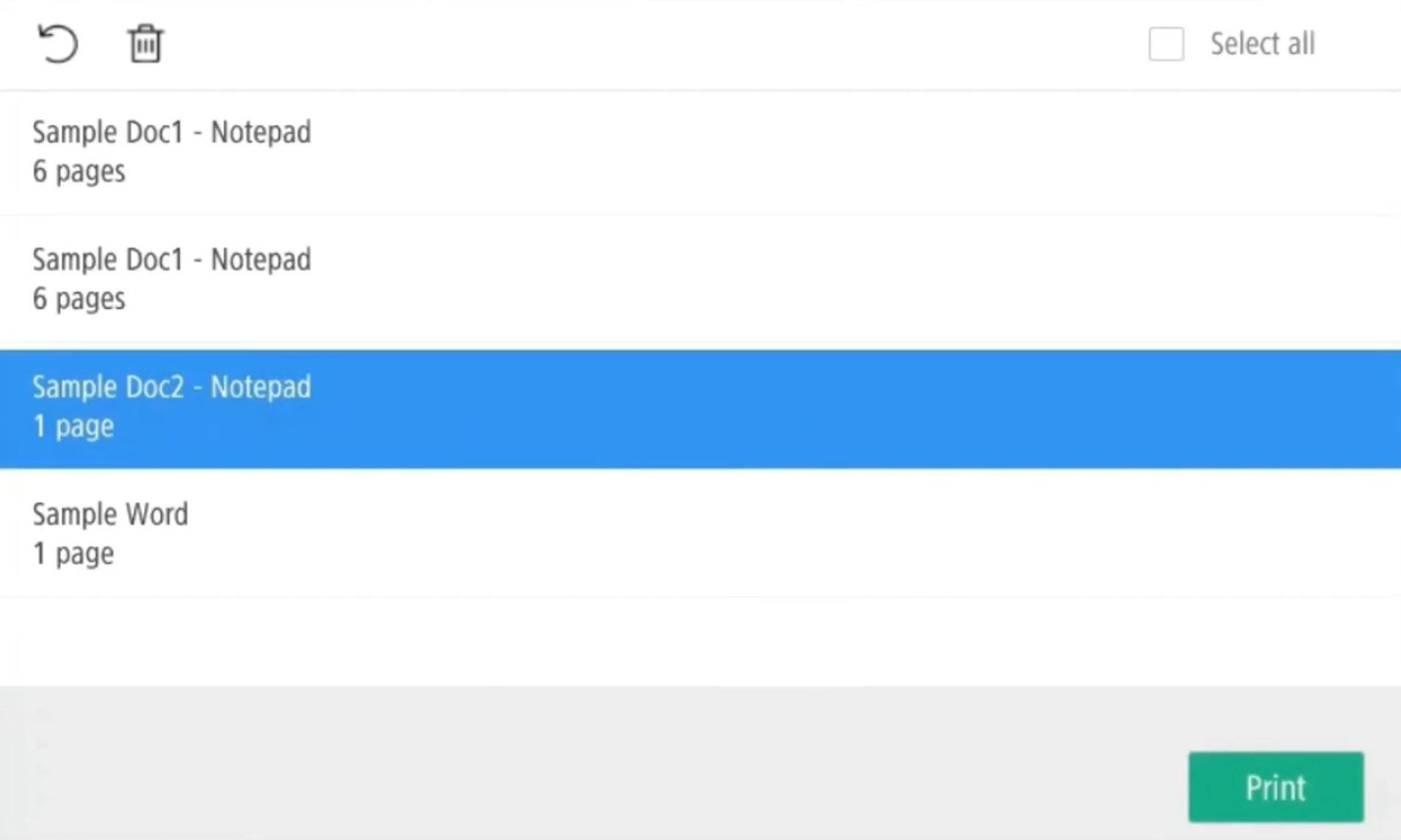
- Selectați Imprimați din partea inferioară a ecranului.
Ștergeți documente
-
Selectați documentele pentru ștergere și apoi Ștergeți
 .
. -
Documentele sunt șterse automat în cazul în care nu doriți să le imprimați într-o perioadă de timp specificată (perioada implicită este de 24 de ore).
Capturați la o imprimantă Canon
Procesul de capturare constă în trei pași:
-
Scanare și încărcare
Imediat ce documentul este scanat și încărcat, veți reveni la lista de fluxuri de lucru, în timp ce procesarea și livrarea continuă în fundal.
-
Procesare
Documentul scanat este procesat de programul de recunoaștere optică a caracterelor (OCR) și este creat un fișier PDF, PDF doar cu imagini sau Microsoft Word în care puteți face căutări.
-
Livrare
Documentul este trimis pe e-mail, transferat către o destinație cloud (OneDrive sau SharePoint) sau transferat către o destinație Connector.
Atunci când fluxul de lucru pentru capturare selectat este configurat să nu proceseze imaginile scanate, pasul de Procesare este omis. Documentul conține imagini neprocesate și este livrat ca fișier PDF.
- Conectați-vă la imprimantă.
-
Selectați pictograma Captură
 .
.
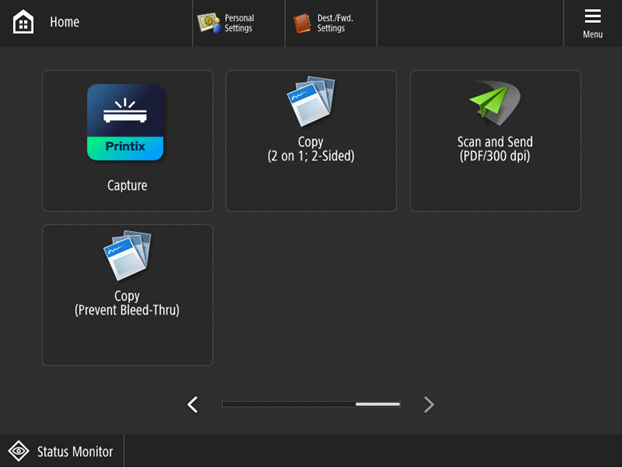
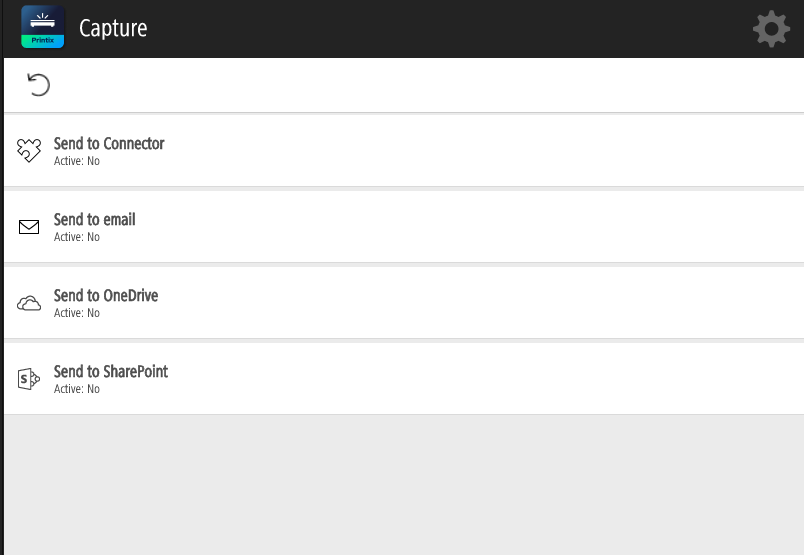
Este afișată o listă de fluxuri de lucru pentru capturare.
-
Selectați fluxul de lucru corespunzător.
Dacă sunteți conectați cu rolul de Administrator de sistem, va fi afișată informația Activ (Da sau Nu).
-
Confirmați detaliile fluxului de lucru și plasați documentul în imprimantă:
-
Plasați documente cu mai multe pagini în Alimentatorul automat de documente (ADF).
Asigurați-vă că paginile sunt în ordinea corectă.
-
Plasați documentele cu o singură pagină pe sticla plană a imprimantei.

-
-
Selectați Începeți pentru a începe scanarea.
-
Dacă nu doriți să începeți scanarea, selectați X pentru anulare și revenire la lista de fluxuri de lucru.
-
În timpul scanării documentului dvs., puteți:
-
Să accesați Pagina principală fără întreruperea scanării, însă nu puteți începe o nouă lucrare de scanare până la finalizarea lucrării de scanare actuale.
În cazul în care scanarea este finalizată în timpul afișării Paginii principale, paginile scanate sunt trimise către destinația selectată.
-
Deconectați-vă fără întreruperea scanării, dar vă puteți conecta numai la finalizare.
Dacă scanarea este finalizată în timp ce sunteți deconectați, paginile scanate sunt trimise către destinația selectată.
-
-
-
Imediat după scanarea documentului puteți scana mai multe documente în cadrul aceleiași lucrări de scanare.
Documentele suplimentare pot avea diferite dimensiuni, iar acestea pot fi scanate prin intermediul sticlei plane sau a alimentatorului automat de documente al imprimantei.
-
Selectați Scanați mai multe pentru scanarea unor pagini suplimentare.
-
Selectați Anulare pentru anularea lucrării de scanare.
-
Selectați Încheiați pentru trimiterea paginilor scanate către destinația selectată.
Imprimanta trimite documentele scanate sub forma unei singure lucrări.
-
În cazul în care nu selectați nicio opțiune timp de 10 minute, lucrarea de scanare este anulată automat și la lucrarea de scanare nu mai pot fi adăugate pagini.
-
Dimensiunea fișierului cu paginile procesate determină durata livrării paginilor către destinația selectată. Dimensiunea fișierului poate fi afectată de numărul de pagini, setările scanării și modelul imprimantei.

-
Deconectați-vă de la o imprimantă Canon
Vă puteți deconecta de la imprimantă prin următoarele metode:
-
Deconectare automată în cazul în care nu este detectată nicio activitate.
-
În cazul în care imprimanta nu înregistrează apăsări de taste sau activitate pe ecranul tactil într-o perioadă de timp setată, veți fi deconectați automat.
-
-
Selectați Deconectare.
-
Butonul Deconectare se găsește de obicei în colțul din dreapta sus, însă această poziție poate varia pe imprimantele Canon.
-
-
Glisați cardul prin cititorul de card de pe imprimantă.
-
În cazul în care deja v-ați conectat, veți fi deconectați. În cazul în care era conectat un alt utilizator, acel utilizator este deconectat și trebuie să vă glisați din nou cardul pentru a vă conecta.
-
Înregistrați cardul la o imprimantă Canon
Puteți înregistra mai multe carduri. Atunci când cardul dvs. este înregistrat, data și ora înregistrării este înregistrată împreună cu numărul cardului. În cazul în care se folosesc cititoare de card diferite, același card poate fi înregistrat cu diferite formate (numere de card). În acest caz, puteți înregistra același card cu fiecare tip de cititor de carduri.
-
Glisați cardul prin cititorul de card de pe imprimantă.
Va fi afișat un cod de înregistrare a cardului format din 6 cifre. Codul este valabil timp de 1 oră.
Notați-vă codul de înregistrare a cardului format din 6 cifre și introduceți-l ulterior în Printix App web de pe computerul dvs.
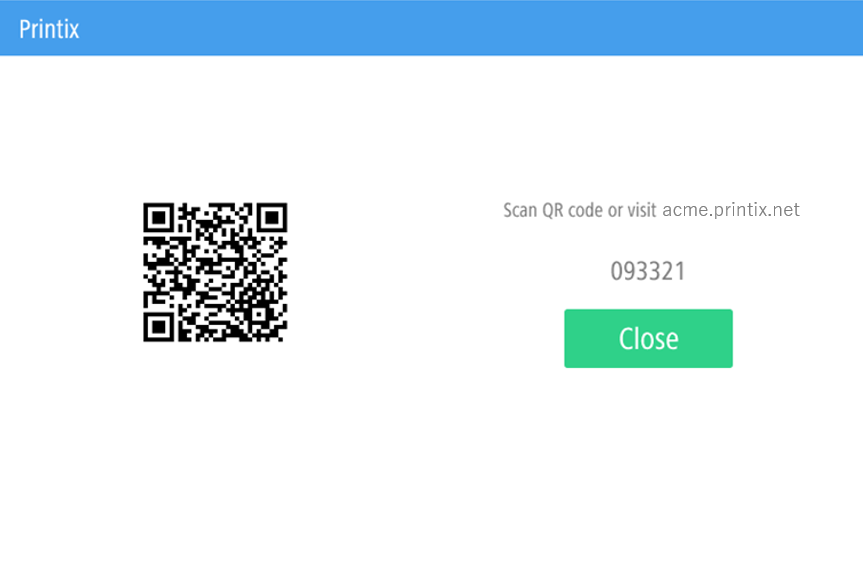
- Înregistrați-vă cardul prin una dintre următoarele metode:
Scanați codul QR cu camera foto a telefonului dvs.
-
Folosiți camera foto a telefonului sau tabletei pentru a scana codul QR afișat pe ecranul tactil al imprimantei.
Scanarea codului QR deschide pagina web Printix App în browser și înregistrează cardul. Vi se poate solicita să vă conectați la pagina web Printix App.
-
Cu un dispozitiv iOS/iPadOS 11 sau o versiune ulterioară, puteți folosi camera pentru scanarea codului QR.
-
Cu aplicația Google instalată pe telefonul sau tableta dvs. Android puteți efectua o căutare pe ecranul Google pentru scanarea codului QR.
-
În cazul în care aplicația dvs. de scanare a codurilor QR (care nu face parte din Printix) vă solicită să deschideți link-ul într-un browser, selectați acea opțiune.
-
- Selectați Închideți.
Scanați codul QR cu Printix App de pe telefonul dvs.
În cazul în care folosiți Printix App pe telefon sau tabletă, puteți:
- Deschide Printix App pentru dispozitive Android sau iOS/iPadOS.
-
Selectați Meniu
 > Carduri și coduri.
- Selectați Înregistrați cardul.
-
Selectați Scanați
 , apoi îndreptați camera foto către codul QR afișat pe ecranul tactil al imprimantei.
În mod alternativ, puteți introduce codul de înregistrare a cardului format din 6 cifre pe care l-ați vizualizat anterior și selecta Salvare.
Înregistrați cardul pe computerul dvs.
- Deschideți Printix App.
-
Selectați Meniu > Carduri și coduri.
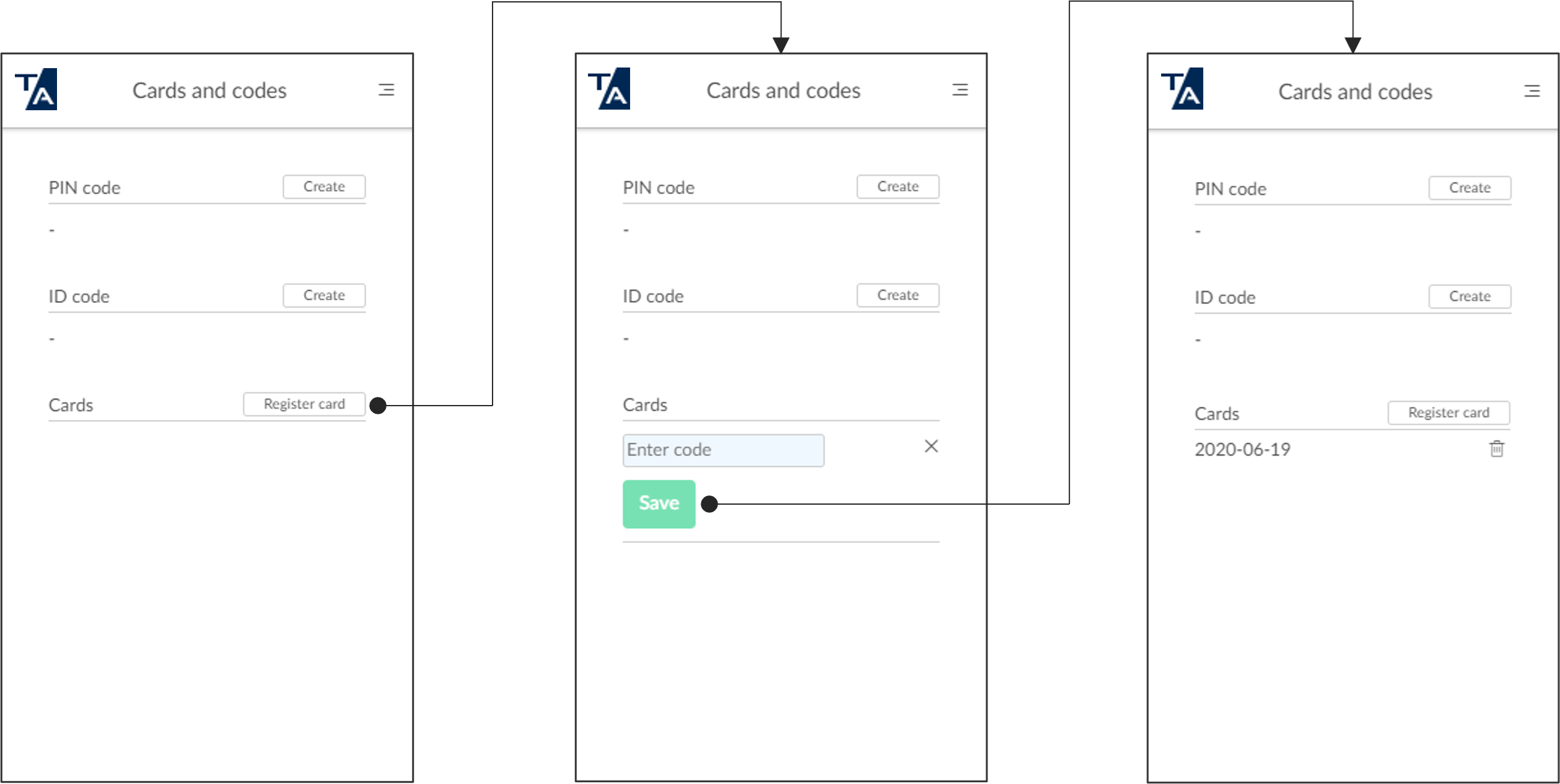
- Selectați Înregistrați cardul.
- Introduceți codul de înregistrare a cardului format din 6 cifre pe care l-ați vizualizat anterior și selectați Salvare.
Conectați-vă ca invitat la o imprimantă Canon
-
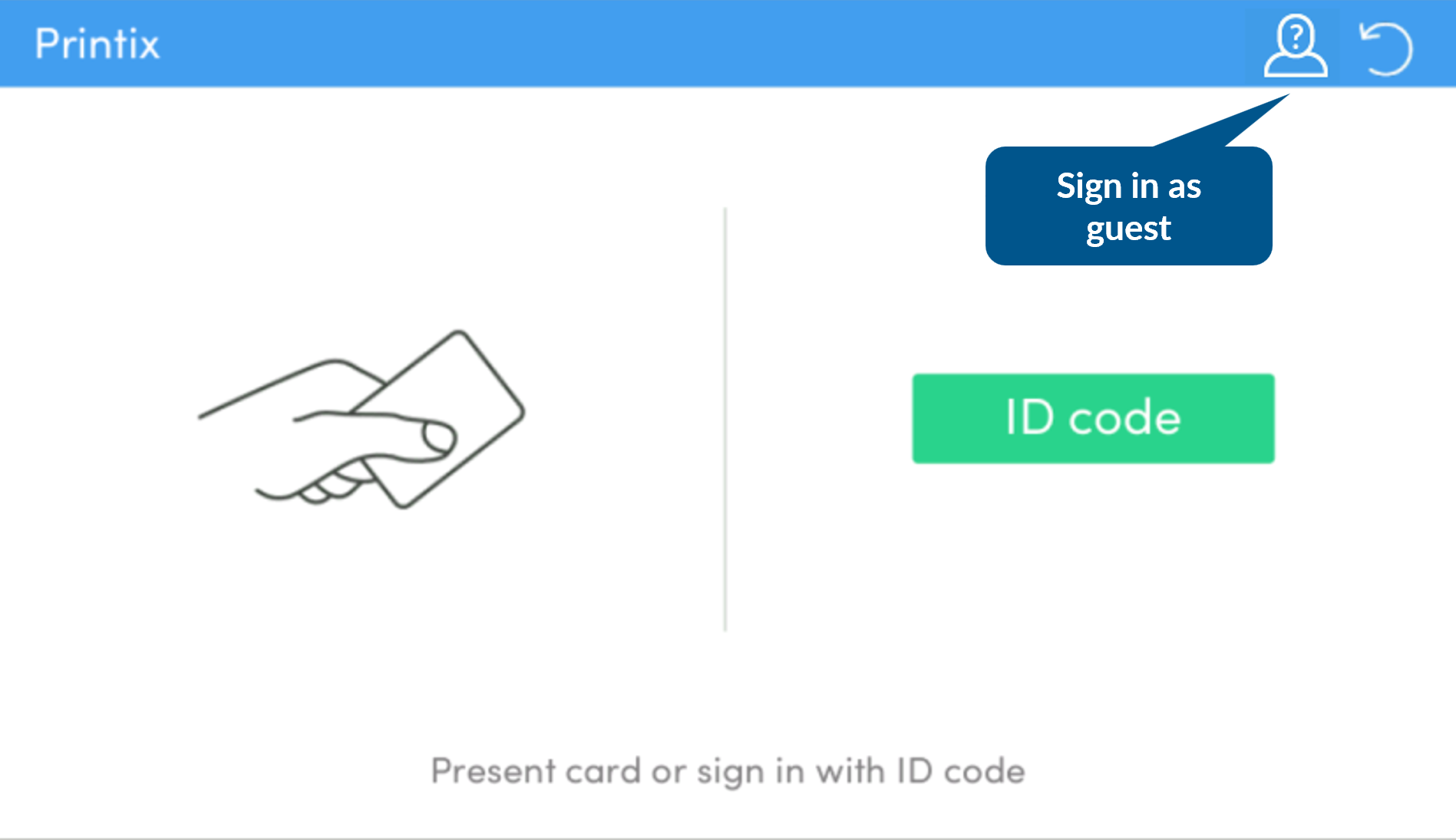
Pe pagina de conectare, selectați Invitat
 din colțul din dreapta sus al tabloului de comandă al ecranului tactil al imprimantei.
-
Selectați o funcție pe care doriți să o utilizați, precum Copy [Copie], dacă este disponibilă.
Invitații pot copia documente doar în format alb și negru.
Conectați-vă la o imprimantă Canon în modul offline
În cazul în care imprimanta Canon este offline, vă puteți conecta în continuare la imprimantă, însă numai funcțiile implicite ale imprimantei pot fi utilizate.