
Dezinstalați Printix Client
Urmați aceste instrucțiuni pentru dezinstalarea Printix Client de pe computere Windows și Mac.
În cazul în care dezinstalați Printix Client, imprimantele dvs. Printix sunt transformate în imprimante de rețea standard.
ID-urile de imprimantă sunt eliminate din numele imprimantei. Este posibil ca administratorul dvs. să fi configurat ca ID-urile imprimantei astfel încât acestea să nu fie vizibile pentru utilizatori.
De exemplu: Recepție ASD se schimbă în Recepție.
Windows
- Deschideți Panoul de comandă și selectați Programe și funcții.
-
Selectați Printix Client și apoi Dezinstalare.
În cazul în care Printix Client a fost instalat cu Windows Installer (MSI), selectați Printix Client fără logo-ul Printix (cea mai mică dimensiune).
-
Vi se va solicita să confirmați dezinstalarea. Selectați Da.
Dezinstalarea este completă.
-
Selectați OK.
În mod alternativ, rulați unins000.exe din folderul de instalare Printix Client.
În cazul în care organizația dvs. a folosit, de exemplu, Microsoft Endpoint Manager pentru a lansa Printix Client ca și aplicație obligatorie, atunci Printix Client va fi instalat din nou.
Mac
- Deschideți meniul Printix Client.
-
Apăsați tasta Option pentru a activa opțiunea de Conectare pentru Dezinstalare.
Pe o tastatură Windows, apăsați tasta Alt în loc de tasta Option.
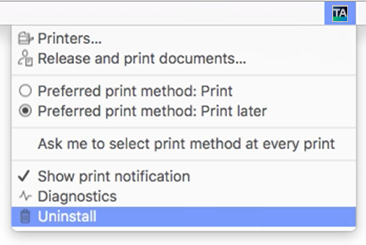
-
Selectați Dezinstalare.
În cazul în care dezinstalarea nu este reușită, acest lucru poate fi cauzat de faptul că nu sunteți conectați. Selectați Conectare și apoi selectați din nou Dezinstalare. În mod alternativ, puteți rula scriptul:
sh /Users/Shared/.Printix.net/Service/uninstallMac.shPe macOS 10.15 sau o versiune inferioară, ar trebui să utilizați:
sudo /Users/Shared/.Printix.net/Service/uninstallMac.sh