
Înregistrați un card
Puteți înregistra mai multe carduri. Atunci când cardul dvs. este înregistrat, data și ora înregistrării este înregistrată împreună cu numărul cardului. În cazul în care se folosesc cititoare de card diferite, același card poate fi înregistrat cu diferite formate (numere de card). În acest caz, puteți înregistra același card cu fiecare tip de cititor de carduri.
Acestea sunt instrucțiuni generale. Pentru instrucțiuni specifice pentru furnizor, consultați: Brother, Canon, Epson, Fujifilm, HP, Konica Minolta, Kyocera, Lexmark, Ricoh sau Xerox.
-
Glisați cardul prin cititorul de card de pe imprimantă.

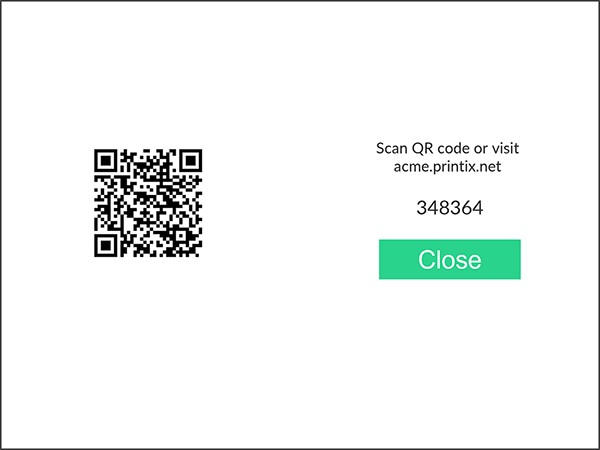
Va fi afișat un cod de înregistrare a cardului format din 6 cifre. Codul este valabil timp de 1 oră.
-
Înregistrați-vă cardul prin una dintre următoarele metode:
-
Înregistrați cardul fără telefon.
-
Notați-vă codul de înregistrare a cardului format din 6 cifre și introduceți-l ulterior în Printix App web de pe computerul dvs.
-
Scanați codul QR cu camera foto a telefonului dvs.
-
Folosiți camera foto a telefonului sau tabletei pentru a scana codul QR afișat pe ecranul tactil al imprimantei.
Scanarea codului QR deschide pagina web Printix App în browser și înregistrează cardul. Vi se poate solicita să vă conectați la pagina web Printix App.
-
Cu un dispozitiv iOS/iPadOS 11 sau o versiune ulterioară, puteți folosi camera pentru scanarea codului QR.
-
Cu aplicația Google instalată pe telefonul sau tableta dvs. Android puteți efectua o căutare pe ecranul Google pentru scanarea codului QR.
-
În cazul în care aplicația dvs. de scanare a codurilor QR (care nu face parte din Printix) vă solicită să deschideți link-ul într-un browser, selectați acea opțiune.
-
- Selectați Închideți.
Scanați codul QR cu Printix App de pe telefonul dvs.
În cazul în care folosiți Printix App pe telefon sau tabletă, puteți:
- Deschide Printix App pentru dispozitive Android sau iOS/iPadOS.
-
Selectați Meniu
 > Carduri și coduri.
- Selectați Înregistrați cardul.
-
Selectați Scanați
 , apoi îndreptați camera foto către codul QR afișat pe ecranul tactil al imprimantei.
În mod alternativ, puteți introduce codul de înregistrare a cardului format din 6 cifre pe care l-ați vizualizat anterior și selecta Salvare.