
Skriv ut
Visar en lista med dokument som går att skriva ut. Beroende på vald utskriftsmetod kan dokumenten vara grupperade som:
-
Print Later-dokument
Det här är dokument som du valde att skriva ut med Print Later. Det går endast att frisläppa dem på skrivaren du angav. Dokument grupperas efter skrivare.
-
Print Anywhere-dokument
Det här är dokument som du valde att skriva ut med Print Anywhere. Du måste välja en skrivare innan det går att skriva ut. Det går att välja valfri Printix-skrivare (ASD, BNM). Den senast valda skrivaren är vald som standard.
Printix App för Android och iOS/iPadOS gör det även möjligt skanna QR-koder eller NFC-taggar för att frisläppa dokument.
Välj skrivare
- Välj dokument.
-
Välj Välj skrivare eller Skrivare nere till vänster på sidan för att välja eller byta skrivare.
En lista med skrivare visas.
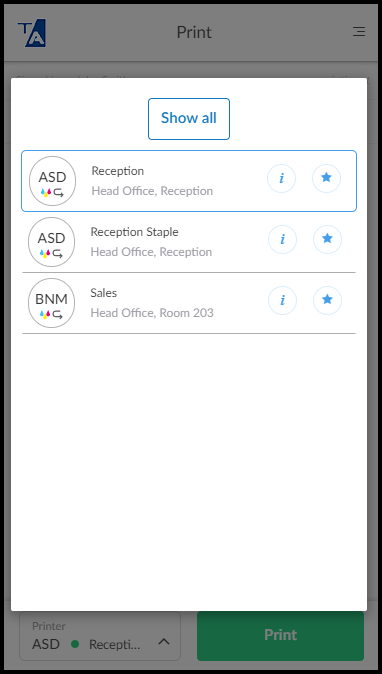
Favoritskrivare visas endast på den här listan om administratören aktiverade både Genom molnet och Lägg till utskriftskö automatiskt i utskriftsköns inställningar.
-
Listan stängs om du väljer en skrivare eller väljer utanför listan.
-
Välj Information
 för att visa mer information om skrivaren och dess status.
 -
Välj Stjärna
 för att ta bort skrivare från favoritlistan.
 -
Välj Visa alla för att öppna sidan Skrivare där det går att söka efter skrivare.
-
Skrivarinformation
-
Välj Information för att visa mer information om skrivaren:
-
ID, Namn, Status, Modell, Plats och Funktioner.
-
Funktioner inkludera färgutskrift, tvåsidig utskrift och PDF-utskrift.
-
- Välj Stäng.
Dokumentinformation
-
Välj Mer
 och Information för att visa mer information om dokumentet:
-
Namn: Dokumentets namn.
-
Sidor: Antal sidor i dokumentet.
-
Skapad: Datum och tid då dokumentet skapades.
-
Lagrad på dator: Namn på datorn där dokumentet lagras.
-
Molnlagring: Indikerar om dokumentet lagras i molnet.
-
- Välj Stäng.
Radera dokument
-
Ta bort ett dokument genom att välja Mer
 och Radera.
 -
Radera flera dokument genom att markera dem och välja Ta bort
 .
. -
Dokument tas bort automatiskt efter en viss tid (standard är 24 timmar).
Skriv ut senaste dokument på nytt
-
Välj Klocka
 för att visa en lista med dokument som togs bort eller skrevs ut under de föregående 12 timmarna.