
Ställa in standardskrivaren
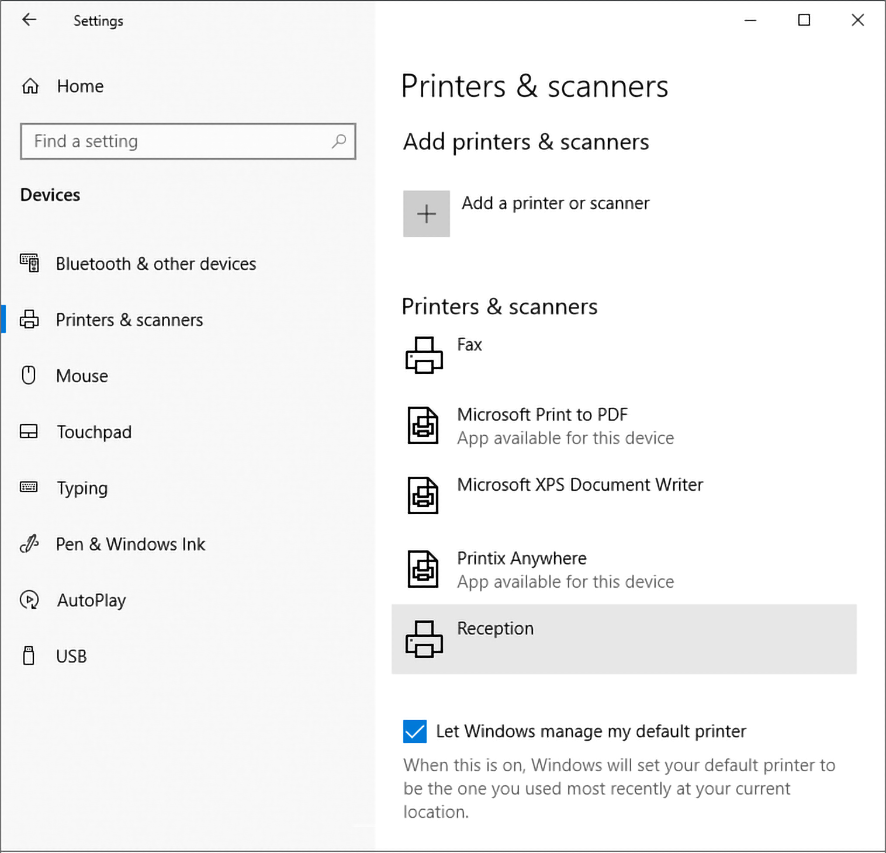
Som standard hanterar Windows standardskrivaren. Stäng av det här beteendet:
-
Tryck på Windows+ I.
Fönstret Inställningar öppnas.
- Välj Enheter (eller Bluetooth och enheter i Windows 11).
- Välj Skrivare och skannrar.
-
Stäng av Låt Windows hantera min standardskrivare längst ned på sidan.
Skrivare och skannrar i Windows 10
Ställa in standardskrivare i Windows
-
Tryck på Windows+ I.
Fönstret Inställningar öppnas.
- Välj Enheter (eller Bluetooth och enheter i Windows 11).
- Välj Skrivare och skannrar.
-
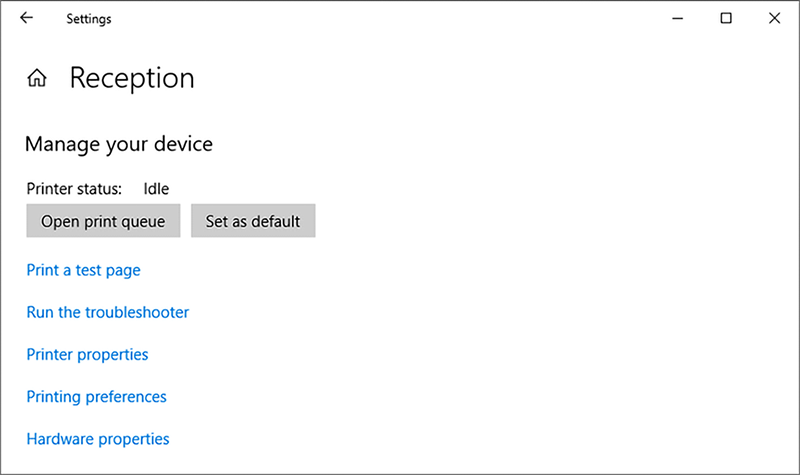
Markera skrivaren och välj Hantera.
I Windows 11 behöver du endast markera skrivaren.
-
Välj Ange som standard.
Vald skrivare i Windows 10
Det går även att ställa in standardskrivare genom Kontrollpanelen
Det här är inte tillgängligt i Windows 11.
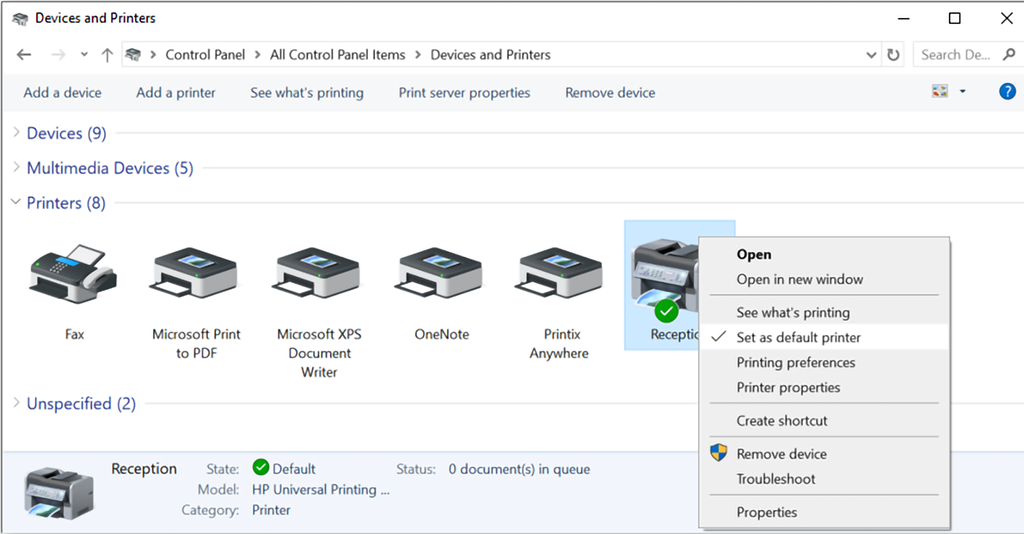
- Öppna Kontrollpanelen och välj Enheter och skrivare.
-
Högerklicka på en skrivare och välj Använd som standardskrivare.
Ställa in standardskrivare i Mac
-
Välj på Apple-menyn.
Välj Systeminställningar i stället för Systeminställningar på macOS 12 eller tidigare versioner.
-
Välj menyn Förvald skrivare och välj föredragen skrivare.
Om du väljer Senast använda skrivare kommer datorn ihåg den senaste skrivaren du använde på aktuell nätverksplats.