
Registrera på skrivaren
Det här är allmänna anvisningar. Leverantörsspecifika anvisningar finns i: Brother, Canon, Fujifilm, HP, Konica Minolta, Kyocera, Lexmark, Ricoh eller Xerox.
Registreringsprocessen består av tre steg:
-
Skanna och ladda upp
När dokumentet är skannat och uppladdat återvänder du till listan med arbetsflöden medan bearbetning och leverans utförs i bakgrunden.
-
Bearbetning
Det skannade dokumentet bearbetas av optisk teckenläsning (OCR) och skapar en sökbar PDF-fil, endast bild-PDF eller en Microsoft Word-fil.
-
Leverans
Dokumentet skickas med e-post, överförs till ett molnmål (OneDrive eller SharePoint) eller överförs till ett mål för Koppling.
- Logga in på skrivaren.
-
Välj ikonen Printix Skanna
 .
.
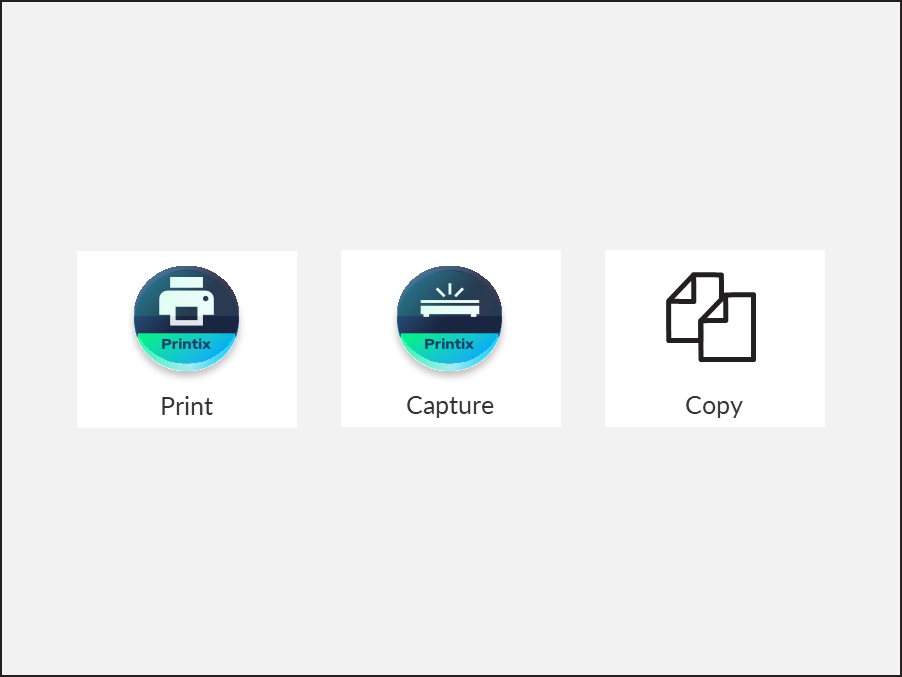
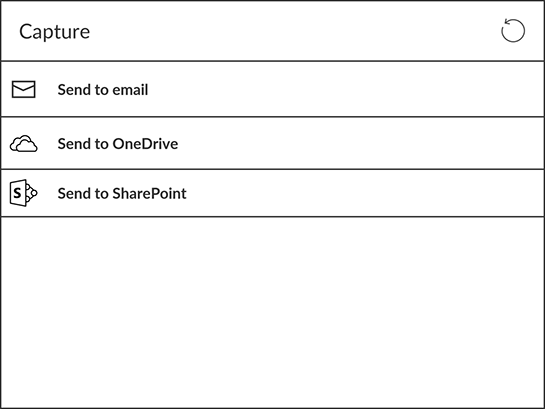
En lista med registreringsflöden öppnas.
-
Välj lämpligt arbetsflöde.
Om du är inloggad med rollen Systemansvarig visas informationen Aktiv (Ja eller Nej).
-
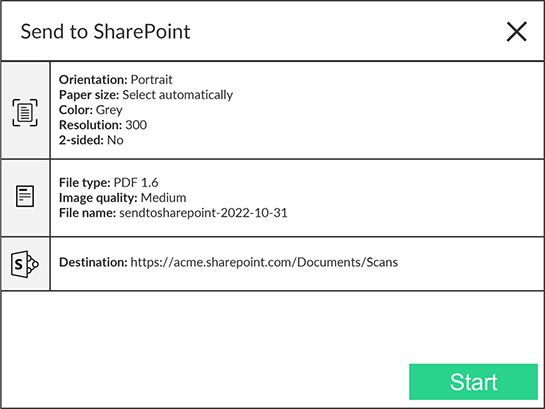
Bekräfta arbetsflödets information och lägg dokumentet på skrivaren:
-
Lägg flersidiga dokument i den automatiska dokumentmataren (ADF).
Kontrollera att sidorna ligger i rätt ordning.
-
Lägg ensidiga dokument på skrivarens glasskiva.
Det finns inte stöd för att skanna flera sidor genom glasskivan, förutom på skrivare från Brother, Fujifilm och Xerox.
-
-
Om den översta raden under arbetsflödets namn visar Datainmatning krävs datainmatning. Välj Nästa.
Datainmatning stöds endast på HP- och Ricoh-skrivare. Hoppa över det här steget om du inte ser Datainmatning på den översta raden.
Datainmatningsskärmen öppnas när du väljer Nästa.
Ange giltig information i varje ruta. (Ange till exempel inte bokstäver om siffror krävs. Endast heltal godkänns som siffror.)
-
Välj Starta för att börja skanna.
-
Välj X för att avbryta och återvända till listan med arbetsflöden om du inte vill börja skanna.
-
På Ricoh är det inte möjligt att logga ut från skrivaren medan den skannar.
-
När dokumentet är skannat och uppladdat återvänder du till listan med arbetsflöden medan bearbetning och leverans utförs i bakgrunden.
-