
Registrera kort
Det går att registrera flera kort. När du registrerar kortet registreras datum och tid för registreringen tillsammans med kortnumret. Om olika kortläsare används går det att registrera samma kort i olika format (kortläsare). I en sådan situation är det möjligt att registrera samma kort med varje kortläsartyp.
Det här är allmänna anvisningar. Leverantörsspecifika anvisningar finns i: Brother, Canon, Epson, Fujifilm, HP, Konica Minolta, Kyocera, Lexmark, Ricoh eller Xerox.
-
Dra kortet genom skrivarens kortläsare.

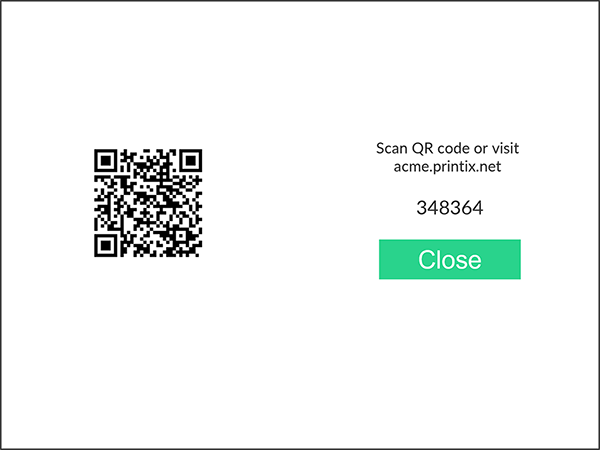
En sexsiffrig kortregistreringskod visas. Koden gäller i en timme.
-
Registrera kortet på något av följande sätt:
-
Registrera kortet utan telefon.
-
Anteckna den sexsiffriga kortregistreringskoden och ange den senare Printix App för webben på datorn.
-
Skanna QR-koden med telefonens kamera
-
Skanna QR-koden som visas på skrivarens pekskärm med telefonens eller surfplattans kamera.
När du skannar QR-koden öppnas Printix App för webben i webbläsaren och registrerar kortet. Det kan hända att du ombeds att logga in på Printix App för webben.
-
På iOS/iPadOS 11 eller nyare är det möjligt att skanna QR-koden med kameran.
-
Om Google-programmet är installerat på telefonen eller surfplattan med Android går det att skanna QR-koden genom en skärmsökning med Google.
-
Om QR-skannerappen (inte del av Printix) uppmanar dig att öppna länken i webbläsaren måste du välja det alternativet.
-
- Välj Stäng.
Skanna QR-koden med Printix App på telefonen
Om du använder Printix App på telefon eller surfplatta är det möjligt att:
- Öppna Printix App för Android eller iOS/iPadOS.
-
Välj Meny
 > Kort och koder.
- Välj Registrera kort.
-
Välj Skanna
 och rikta sedan kameran mot QR-koden som visas på skrivarens pekskärm.
Det går även att ange den sexsiffriga kortregistreringskoden du såg tidigare och välja Spara.