
Avinstallera Printix Client
Följ dessa anvisningar för att avinstallera Printix Client på Windows- och Mac-datorer.
Om du avinstallerar Printix Client omvandlas Printix-skrivarna till vanliga nätverksskrivare.
Skrivar-ID tas bort från skrivarnamnen. Administratören har kanske gjort skrivar-ID osynligt för användarna.
Exempel: Reception ASD ändras till Reception.
Windows
- Öppna Kontrollpanelen och välj Program och funktioner.
-
Välj Printix Client och välj Avinstallera.
Välj Printix Client utan Printix-logotypen (minsta storlek) om Printix Client installerades med Windows Installer (MSI).
-
Du uppmanas att bekräfta avinstallationen. Välj Ja.
Avinstallationen är slutförd.
-
Välj OK.
Det går även att köra unins000.exe i Printix Clients installationsmapp.
Om organisationen till exempel har använt Microsoft Endpoint Manager för att distribuera Printix Client som ett obligatoriskt program, installeras Printix Client på nytt.
Mac
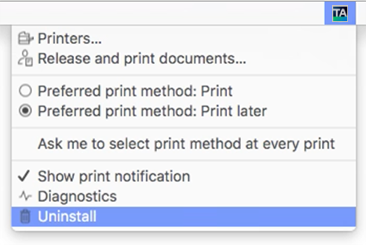
- Öppna menyn Printix Client.
-
Tryck på tangenten Option för att ändra Logga in till Avinstallera.
Tryck på Alt-tangenten på ett Windows-tangentbord i stället för på Option-tangenten.
-
Välj Avinstallera.
Om det inte går att avinstallera kan det bero på att du inte är inloggad. Välj Logga in och sedan Avinstallera på nytt. Det går även att köra skriptet:
sh /Users/Shared/.Printix.net/Service/uninstallMac.shPå macOS 10.15 eller tidigare måste du använda:
sudo /Users/Shared/.Printix.net/Service/uninstallMac.sh