
Skriva ut i Chrome
- Bekräfta att Printix-tillägget för Google Chrome är installerat.
-
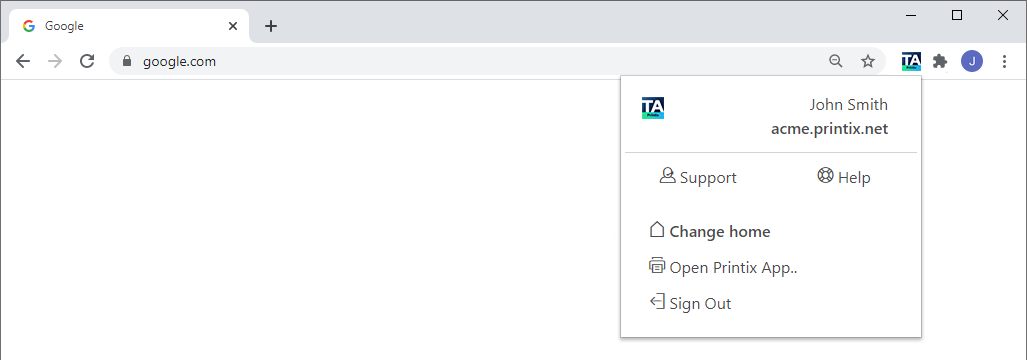
Logga in på Printix-tillägget.
- Öppna objektet för att skriva ut i webbläsaren Google Chrome.
- Välj Skriv ut på Chrome-menyn (eller tryck Ctrl+P).
- Välj aktuell Destination och sedan Visa fler.
-
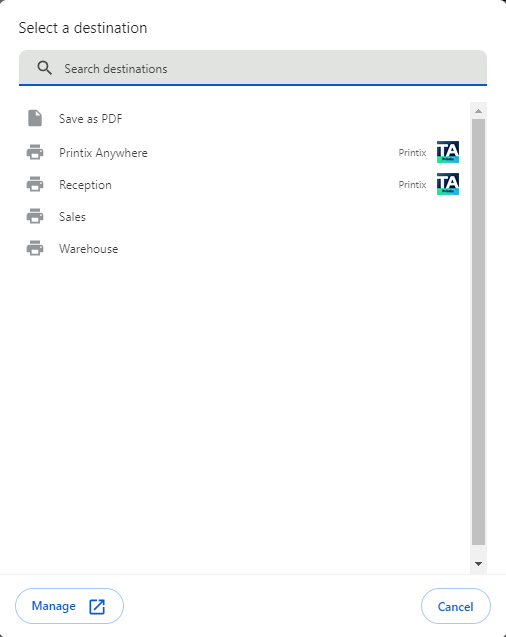
Välj en Printix-skrivare identifierad av texten Printix
 till höger i dialogrutan Välj en plats.
Print Anywhere-dokument utskrivna i Chrome går, såvida skrivarens QR-kod eller NFC-tagg är skannad, endast att frisläppa till skrivare som har vald utskriftskö Genom molnet (På alla nätverk).
- Det är valfritt att ändra tillgängliga inställningar eller att ställa in utskriftsmetod på Skriv ut eller på Print Later.
- Välj Skriv ut.
Tillgängliga inställningar
De tillgängliga inställningarna beror på Printix-skrivarens egenskaper:
-
Sidor
Alltid tillgängligt.
-
Exemplar
Alltid tillgängligt.
-
Layout
Tillgängligt, såvida inte dokumentet är en PDF eller om skrivaren inte stöder PDF-utskrift och Bearbeta PDF/XPS är inaktiverat.
-
Färg
Tillgängligt, såvida skrivaren inte stöder färg eller om skrivaren inte stöder PDF-utskrift och Bearbeta PDF/XPS är inaktiverat.
Välj Fler inställningar för åtkomst till följande inställningar:
-
Pappersformat
Alltid tillgängligt.
-
Sidor per arbetsblad
Tillgängligt om skrivaren stöder det.
-
Marginaler
Tillgängligt, såvida inte dokumentet är en PDF.
-
Skaländra
Alltid tillgängligt.
-
Alternativ
-
Dubbelsidig utskrift
Tillgängligt, såvida skrivaren inte stöder tvåsidig utskrift.
-
Sidhuvuden och sidfötter
Tillgängligt, såvida inte dokumentet är en PDF.
-
Bakgrundsgrafik
Tillgängligt, såvida inte dokumentet är en PDF.
-
Det är möjligt att datorns skrivardrivrutin inte kan bearbeta inställningarna för Färg, Pappersstorlek och Dubbelsidig. Inställningen Dubbelsidig ignoreras när Print Anywhere används.
Välj utskriftsmetod
Det går att välja utskriftsmetod i Google Chrome utan att öppna Printix Client-menyn.
Inte tillgängligt för Print Anywhere. Inte tillgänglig om Print Later är inaktiverad eller om administratören konfigurerade att du endast får använda Print Later.
- Välj Fler inställningar, sedan Avancerade inställningar.
-
Välj utskriftsmetod i dialogrutan Avancerade inställningar:
-
Skriv ut: Dokumentet skrivs omedelbart ut på vald skrivare.
-
Print Later: Printix App måste användas för att frisläppa dokumentet på vald skrivare.
-
- Välj Använd.
- Välj Skriv ut.
- Öppna vid behov Printix App eller logga in på skrivaren för att frisläppa dokumentet.