
Använda Printix Go på Lexmark-skrivare
Se även:
Logga in med ID-kod på Lexmark-skrivare
-
Ange ID-koden (sex siffror) på pekskärmen.
-
Välj ögat
 för att visa de angivna siffrorna.
 -
Om du inte känner till ID-koden:
-
Välj Glömt kod för att öppna en ny skärm med en QR-kod. Använd kameran på telefonen eller surfplattan för att läsa QR-koden för att öppna menyn Kort och koder i Printix App eller bläddra till angiven URL för att återställa ID-koden.
-

-
-
Ange PIN-koden (fyra siffror) på pekskärmen.
-
PIN-koden är samma oavsett om du loggar in med ID-kod eller med kort.
-
Välj ögat
för att visa de angivna siffrorna. -
Om du inte känner till PIN-koden:
-
Välj Glömt kod för att öppna en ny skärm med en QR-kod. Använd kameran på telefonen eller surfplattan för att läsa QR-koden för att öppna menyn Kort och koder i Printix App eller bläddra till angiven URL för att återställa PIN-koden.
-

-
Logga in med kort på Lexmark-skrivare
-
Dra kortet genom skrivarens kortläsare.
-
Inom 60 sekunder måste du välja ikonen Printix Skriv ut
 .
. -
En dator med Printix Client måste vara online på skrivarens nätverk. Annars händer inget när du drar kortet.

-
-
Ange PIN-koden (fyra siffror) på pekskärmen.
-
PIN-koden är samma oavsett om du loggar in med ID-kod eller med kort.
-
Välj ögat
för att visa de angivna siffrorna. -
Om du inte känner till PIN-koden:
-
Välj Glömt kod för att öppna en ny skärm med en QR-kod. Använd kameran på telefonen eller surfplattan för att läsa QR-koden för att öppna menyn Kort och koder i Printix App eller bläddra till angiven URL för att återställa PIN-koden.
-
-
Frisläppa dokument på Lexmark-skrivare
- Logga in på skrivaren.
-
Inom 60 sekunder måste du välja ikonen Printix Skriv ut
 .
.

-
Välj dokument att frisläppa eller välj Välj alla (kryssrutan uppe till höger).

- Välj Skriv ut längst ned på skärmen.
Radera dokument
-
Välj dokumenten att radera och välj Radera
 .
. -
Dokument raderas automatiskt om du inte skriver ut dem inom en angiven tidsperiod (standard är 24 timmar).
Skanna på Lexmark-skrivare
Registreringsprocessen består av tre steg:
-
Skanna och ladda upp
Om skrivarens hårddisk är krypterad återvänder du till listan med arbetsflöden så snart dokumentet är skannat, medan bearbetning och uppladdning fortsätter i bakgrunden.
Om skrivaren saknar hårddisk eller om hårddisken inte är krypterad återvänder du till listan med arbetsflöden så snart dokumentet är skannat, medan bearbetning och uppladdning fortsätter i bakgrunden.
-
Bearbetning
Det skannade dokumentet bearbetas av optisk teckenläsning (OCR) och skapar en sökbar PDF-fil, endast bild-PDF eller en Microsoft Word-fil.
Om det valda arbetsflödet är konfigurerat att inte bearbeta de skannade bilderna hoppas bearbetningssteget över och dokumentet skapas som en TIFF-fil.
-
Leverans
Dokumentet skickas med e-post, överförs till ett molnmål (OneDrive eller SharePoint) eller överförs till ett mål för Koppling.
- Logga in på skrivaren.
-
Välj ikonen Skanna
 .
.
En lista med registreringsflöden öppnas.

-
Välj lämpligt arbetsflöde.
Om du är inloggad med rollen Systemansvarig visas informationen Aktiv (Ja eller Nej).
-
Bekräfta arbetsflödets information och lägg dokumentet på skrivaren:
-
Lägg flersidiga dokument i den automatiska dokumentmataren (ADF).
Kontrollera att sidorna ligger i rätt ordning.
-
Lägg ensidiga dokument på skrivarens glasskiva.

-
-
Välj Starta för att börja skanna.
-
Välj X för att avbryta och återvända till listan med arbetsflöden om du inte vill börja skanna.
-
När du väljer Start [Starta] öppnas en dialogruta med flera alternativ.
-
-
Välj ett alternativ på skrivarens pekskärm.
De visade alternativen varierar beroende på skrivarens konfiguration, men de liknar dem som visas här.
-
Scan from Scanner Glass [Skanna på skannerglaset] eller Scan from flatbed [Skanna på glasskivan]: Skanna sidor på glasskivan.
-
Scan from Automatic Document Feeder (ADF) [Skanna med den automatiska dokumentmataren (ADF)]: Skanna sidor med ADF.
-
Finish job without further scanning [Avsluta jobbet utan ytterligare skanning] eller Send [Skicka]: Slutför skanningsjobbet.
-
Cancel job [Avbryt jobb]: Avbryt skanningsjobbet.

Beroende på skrivarens konfiguration kan det hända att följande alternativ inte visas.
Om du fortsätter skanna öppnas en ny dialogruta. Det går att lägga till ytterligare sidor i skanningsjobbet i den öppnade dialogrutan.
Det går att ändra skanningsinställningarna före varje ytterligare skanning, såsom Color [Färg] och Resolution [Upplösning].

-
Logga ut från Lexmark-skrivare
Det går att logga ut från skrivare på något av följande sätt:
-
Automatisk utloggning vid ingen aktivitet.
-
Om skrivaren inte registrerar knapptryckningar eller aktivitet på pekskärmen under en angiven tid loggas du ut automatiskt.
Du loggas inte ut om ett skanningsjobb misslyckas och du inte bekräftar felmeddelandet. Du måste antingen lösa felet eller logga ut manuellt.
-
-
Välj Logga ut på skrivarens startsida.
-
Öppna skrivarens startsida genom att trycka på knappen Home [Hem].
-
-
Dra kortet genom skrivarens kortläsare.
-
Du loggas ut om du redan var inloggad. Om en annan användare var inloggad loggades den ut och du måste dra kortet en gång till för att logga in.
-
Registrera kort på Lexmark-skrivare
Det går att registrera flera kort. När du registrerar kortet registreras datum och tid för registreringen tillsammans med kortnumret. Om olika kortläsare används går det att registrera samma kort i olika format (kortläsare). I en sådan situation är det möjligt att registrera samma kort med varje kortläsartyp.
-
Dra kortet genom skrivarens kortläsare.

En sexsiffrig kortregistreringskod visas. Koden gäller i en timme.

Anteckna den sexsiffriga kortregistreringskoden och ange den senare Printix App för webben på datorn.
- Registrera kortet på något av följande sätt:
Skanna QR-koden med telefonens kamera
-
Skanna QR-koden som visas på skrivarens pekskärm med telefonens eller surfplattans kamera.
När du skannar QR-koden öppnas Printix App för webben i webbläsaren och registrerar kortet. Det kan hända att du ombeds att logga in på Printix App för webben.
-
På iOS/iPadOS 11 eller nyare är det möjligt att skanna QR-koden med kameran.
-
Om Google-programmet är installerat på telefonen eller surfplattan med Android går det att skanna QR-koden genom en skärmsökning med Google.
-
Om QR-skannerappen (inte del av Printix) uppmanar dig att öppna länken i webbläsaren måste du välja det alternativet.
-
- Välj Stäng.
Skanna QR-koden med Printix App på telefonen
Om du använder Printix App på telefon eller surfplatta är det möjligt att:
- Öppna Printix App för Android eller iOS/iPadOS.
-
Välj Meny
 > Kort och koder.
- Välj Registrera kort.
-
Välj Skanna
 och rikta sedan kameran mot QR-koden som visas på skrivarens pekskärm.
Det går även att ange den sexsiffriga kortregistreringskoden du såg tidigare och välja Spara.
Registrera kortet i datorn
- Öppna Printix App.
-
Välj Meny > Kort och koder.
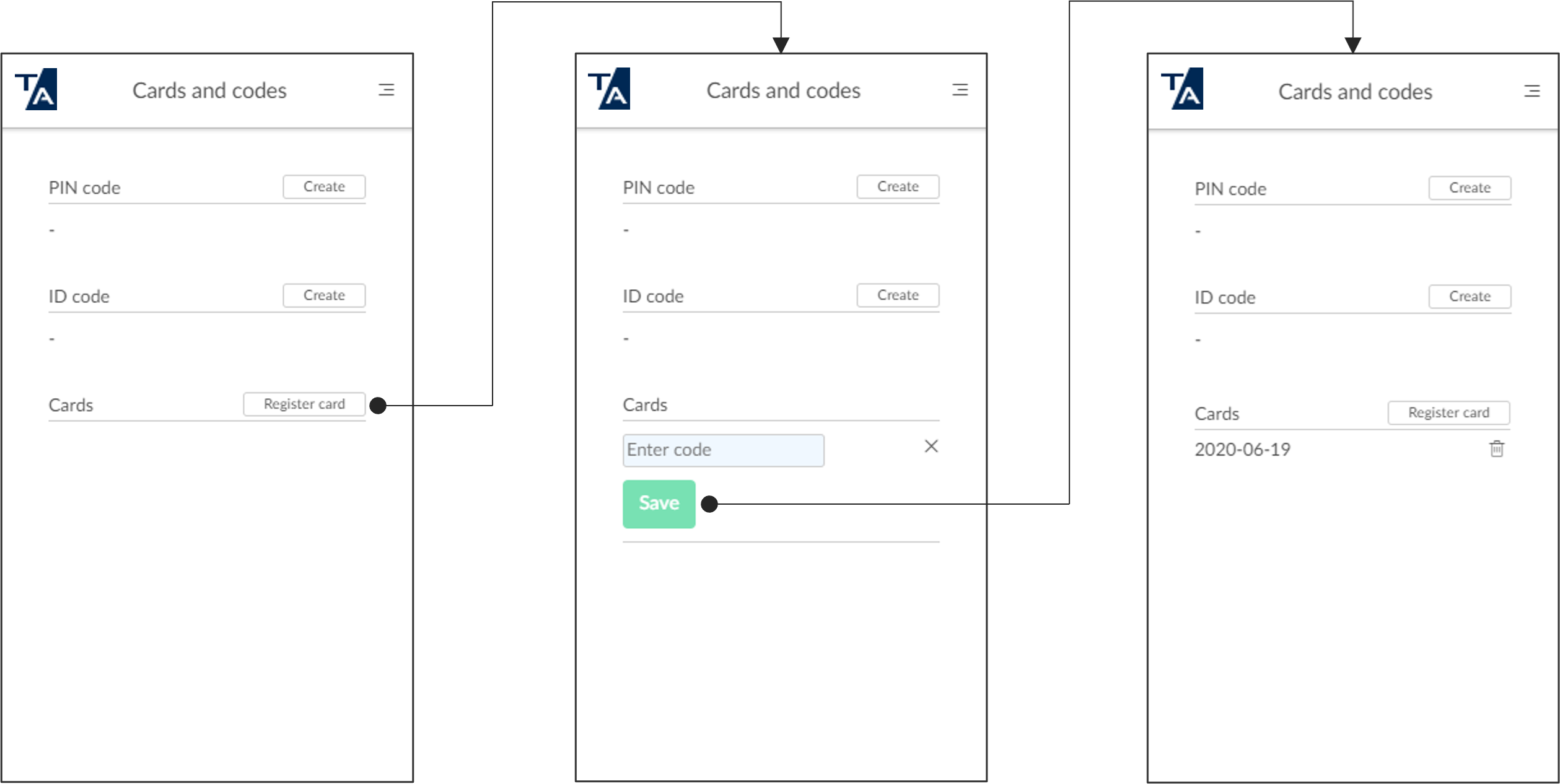
- Välj Registrera kort.
- Ange den sexsiffriga kortregistreringskoden du såg tidigare och välj Spara.