
Använda Printix Go på Konica Minolta-skrivare
Se även:
Logga in med ID-kod på Konica Minolta-skrivare
-
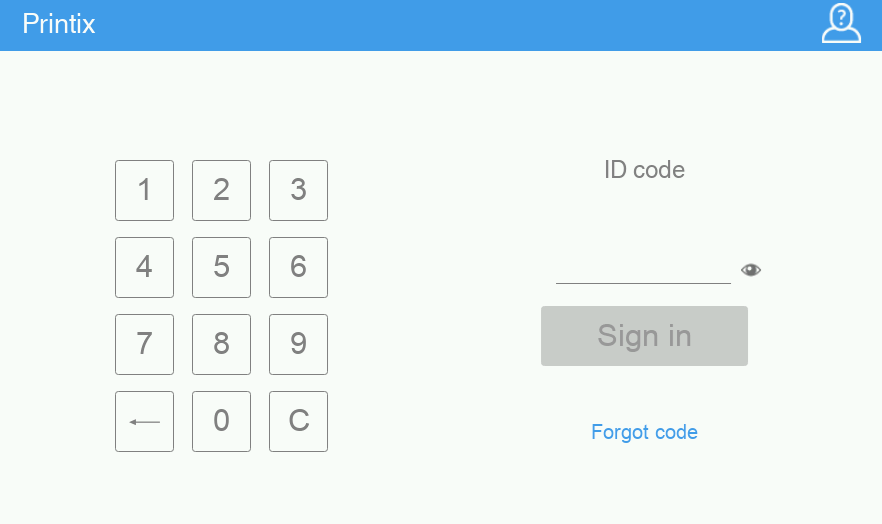
Ange ID-koden (sex siffror) på pekskärmen.
-
Välj ögat
 för att visa de angivna siffrorna.
 -
Om du inte känner till ID-koden:
-
Välj Glömt kod för att öppna en ny skärm med en QR-kod. Använd kameran på telefonen eller surfplattan för att läsa QR-koden för att öppna menyn Kort och koder i Printix App eller bläddra till angiven URL för att återställa ID-koden.
-
-
-
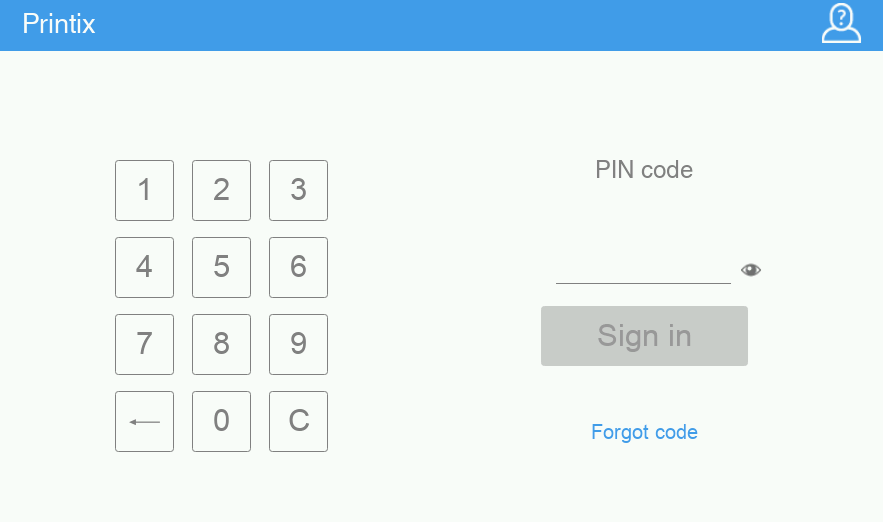
Ange PIN-koden (fyra siffror) på pekskärmen.
-
PIN-koden är samma oavsett om du loggar in med ID-kod eller med kort.
-
Välj ögat
för att visa de angivna siffrorna. -
Om du inte känner till PIN-koden:
-
Välj Glömt kod för att öppna en ny skärm med en QR-kod. Använd kameran på telefonen eller surfplattan för att läsa QR-koden för att öppna menyn Kort och koder i Printix App eller bläddra till angiven URL för att återställa PIN-koden.
-
-
Logga in med kort på Konica Minolta-skrivare
-
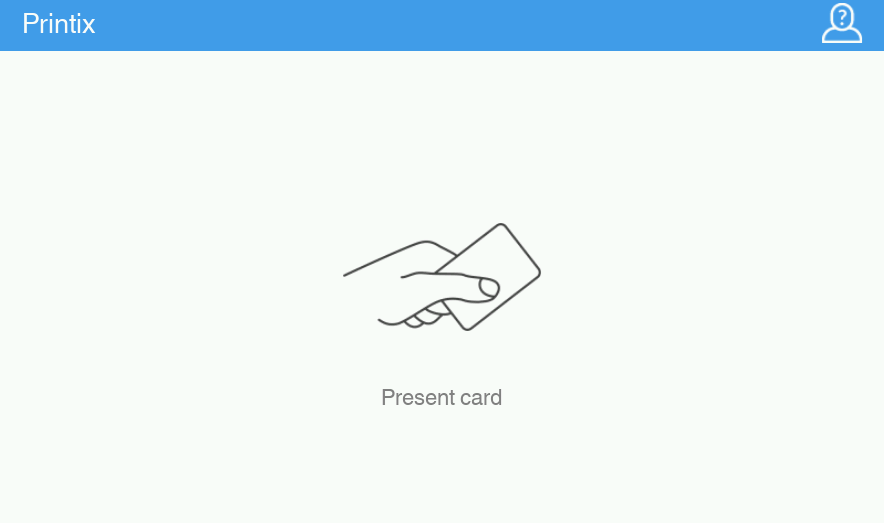
Dra kortet genom skrivarens kortläsare.
-
Inom 60 sekunder måste du välja ikonen Printix Skriv ut
 .
. -
En dator med Printix Client måste vara online på skrivarens nätverk. Annars händer inget när du drar kortet.
-
-
Ange PIN-koden (fyra siffror) på pekskärmen.
-
PIN-koden är samma oavsett om du loggar in med ID-kod eller med kort.
-
Välj ögat
för att visa de angivna siffrorna. -
Om du inte känner till PIN-koden:
-
Välj Glömt kod för att öppna en ny skärm med en QR-kod. Använd kameran på telefonen eller surfplattan för att läsa QR-koden för att öppna menyn Kort och koder i Printix App eller bläddra till angiven URL för att återställa PIN-koden.
-
-
Frisläppa dokument på Konica Minolta-skrivare
- Logga in på skrivaren.
-
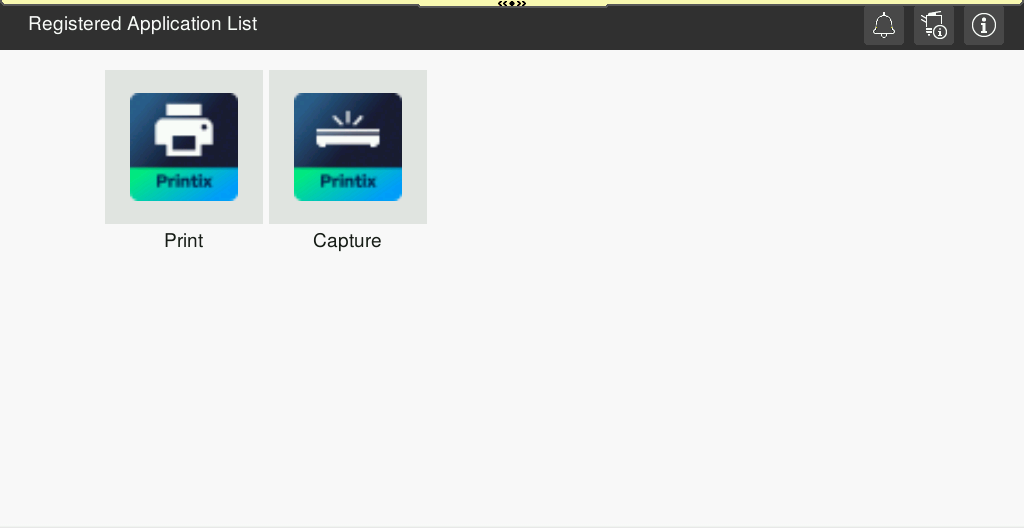
Inom 60 sekunder måste måste du välja ikonen Printix Skriv ut
 .
.
-
Välj dokument att frisläppa eller välj Välj alla (kryssrutan uppe till höger).
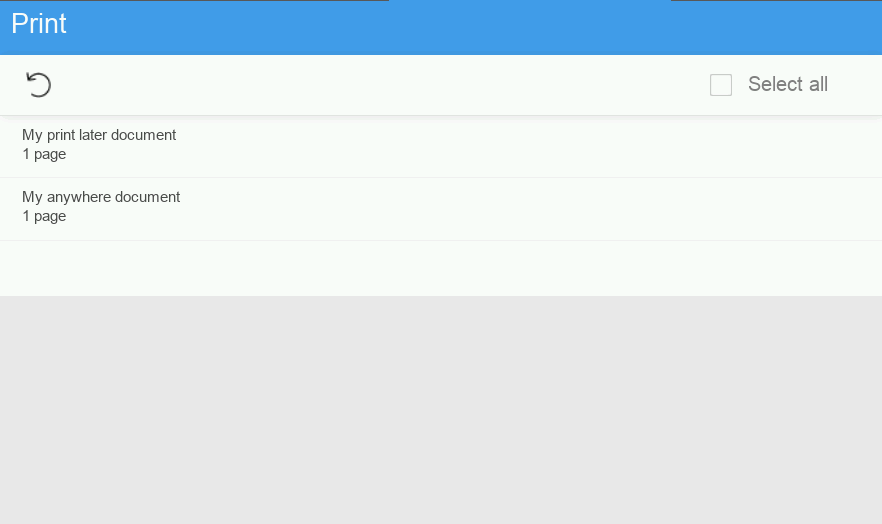
- Välj Skriv ut längst ned på skärmen.
Radera dokument
-
Välj dokumenten att radera och välj Radera
 .
. -
Dokument raderas automatiskt om du inte skriver ut dem inom en angiven tidsperiod (standard är 24 timmar).
Registrera på Konica Minolta-skrivare
Registreringsprocessen består av tre steg:
-
Skanna och ladda upp
När dokumentet är skannat och uppladdat återvänder du till listan med arbetsflöden medan bearbetning och leverans utförs i bakgrunden.
-
Bearbetning
Det skannade dokumentet bearbetas av optisk teckenläsning (OCR) och skapar en sökbar PDF-fil, endast bild-PDF eller en Microsoft Word-fil.
Om det valda arbetsflödet är konfigurerat att inte bearbeta de skannade bilderna hoppas bearbetningssteget över och dokumentet skapas som en TIFF-fil.
-
Leverans
Dokumentet skickas med e-post, överförs till ett molnmål (OneDrive eller SharePoint) eller överförs till ett mål för Koppling.
- Logga in på skrivaren.
-
Välj ikonen Printix Skanna
 .
.
En lista med registreringsflöden öppnas.
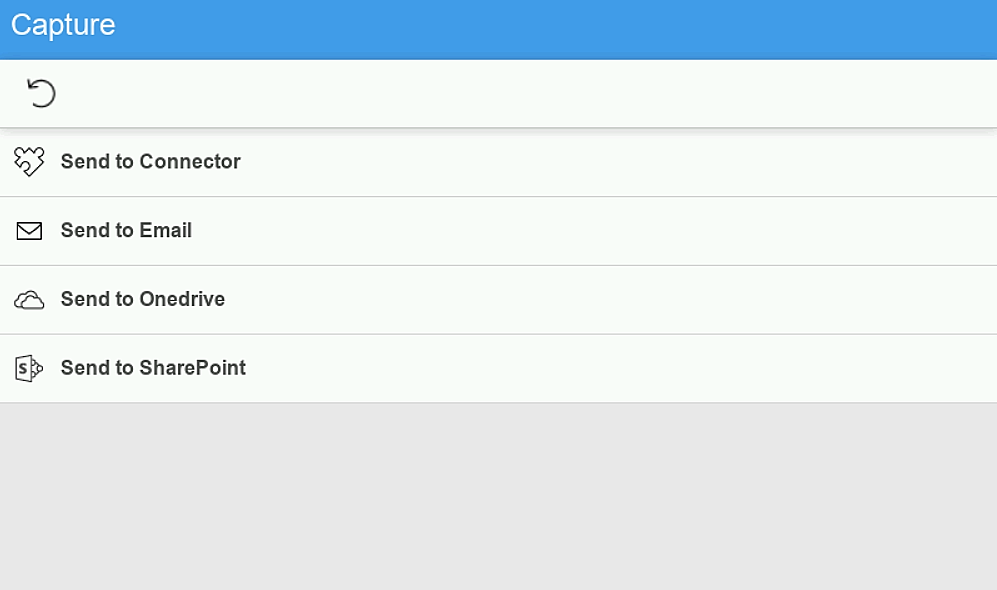
-
Välj lämpligt arbetsflöde.
Om du är inloggad med rollen Systemansvarig visas informationen Aktiv (Ja eller Nej).
-
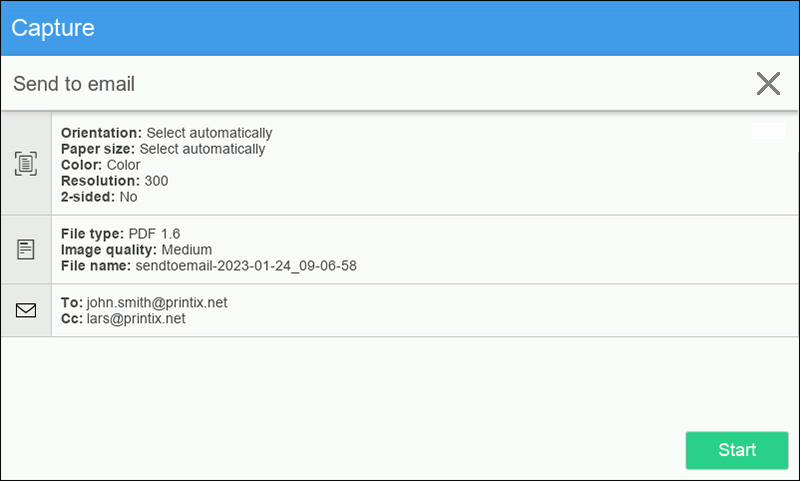
Bekräfta arbetsflödets information och lägg dokumentet på skrivaren:
-
Lägg flersidiga dokument i den automatiska dokumentmataren (ADF).
Kontrollera att sidorna ligger i rätt ordning.
-
Lägg ensidiga dokument på skrivarens glasskiva.
Det finns inte stöd för att skanna flera sidor genom glasskivan.
-
-
Välj Starta för att börja skanna.
-
Välj X för att avbryta och återvända till listan med arbetsflöden om du inte vill börja skanna.
-
När dokumentet är skannat och uppladdat återvänder du till listan med arbetsflöden medan bearbetning och leverans utförs i bakgrunden.
-
Logga ut från Konica Minolta-skrivare
Det går att logga ut från skrivare på något av följande sätt:
-
Automatisk utloggning vid ingen aktivitet.
-
Om skrivaren inte registrerar knapptryckningar eller aktivitet på pekskärmen under en angiven tid loggas du ut automatiskt.
-
-
Välj knappen Access [Åtkomst] på skrivaren.
Vi rekommenderar inte att dra kortet i skrivarens kortläsare för att logga ut, eftersom skrivaren inte kan identifiera om kortet tillhör en redan inloggad användare.
Registrera kort på Konica Minolta-skrivare
Det går att registrera flera kort. När du registrerar kortet registreras datum och tid för registreringen tillsammans med kortnumret. Om olika kortläsare används går det att registrera samma kort i olika format (kortläsare). I en sådan situation är det möjligt att registrera samma kort med varje kortläsartyp.
-
Dra kortet genom skrivarens kortläsare.

En sexsiffrig kortregistreringskod visas. Koden gäller i en timme.
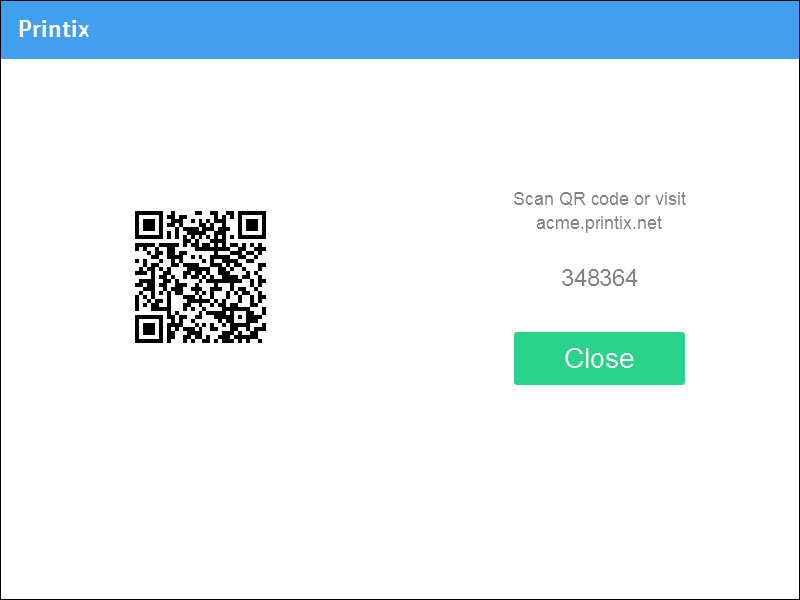
Anteckna den sexsiffriga kortregistreringskoden och ange den senare Printix App för webben på datorn.
- Registrera kortet på något av följande sätt:
Skanna QR-koden med telefonens kamera
-
Skanna QR-koden som visas på skrivarens pekskärm med telefonens eller surfplattans kamera.
När du skannar QR-koden öppnas Printix App för webben i webbläsaren och registrerar kortet. Det kan hända att du ombeds att logga in på Printix App för webben.
-
På iOS/iPadOS 11 eller nyare är det möjligt att skanna QR-koden med kameran.
-
Om Google-programmet är installerat på telefonen eller surfplattan med Android går det att skanna QR-koden genom en skärmsökning med Google.
-
Om QR-skannerappen (inte del av Printix) uppmanar dig att öppna länken i webbläsaren måste du välja det alternativet.
-
- Välj Stäng.
Skanna QR-koden med Printix App på telefonen
Om du använder Printix App på telefon eller surfplatta är det möjligt att:
- Öppna Printix App för Android eller iOS/iPadOS.
-
Välj Meny
 > Kort och koder.
- Välj Registrera kort.
-
Välj Skanna
 och rikta sedan kameran mot QR-koden som visas på skrivarens pekskärm.
Det går även att ange den sexsiffriga kortregistreringskoden du såg tidigare och välja Spara.
Registrera kortet i datorn
- Öppna Printix App.
-
Välj Meny > Kort och koder.
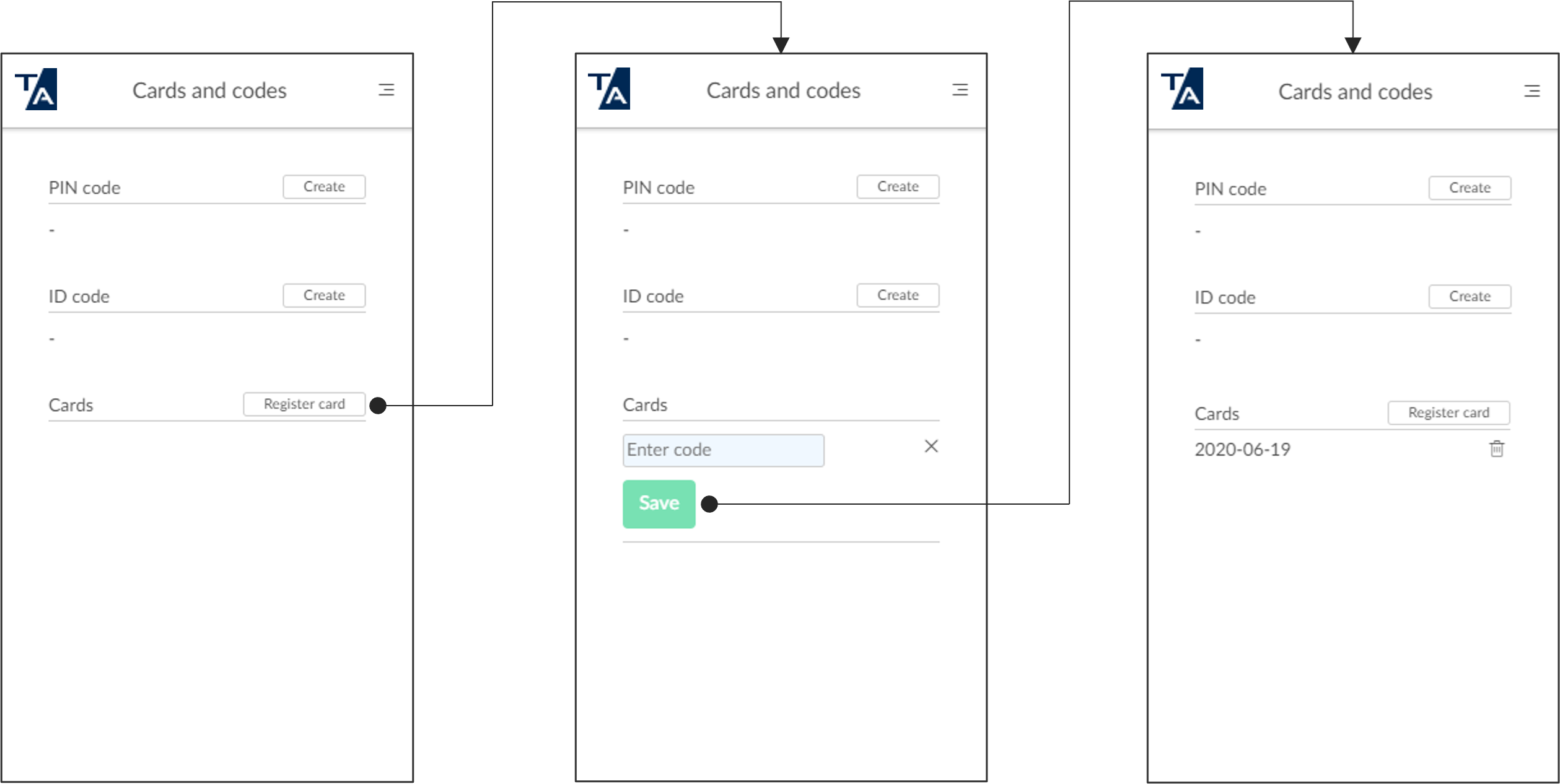
- Välj Registrera kort.
- Ange den sexsiffriga kortregistreringskoden du såg tidigare och välj Spara.
Logga in som gäst på Konica Minolta-skrivare
-
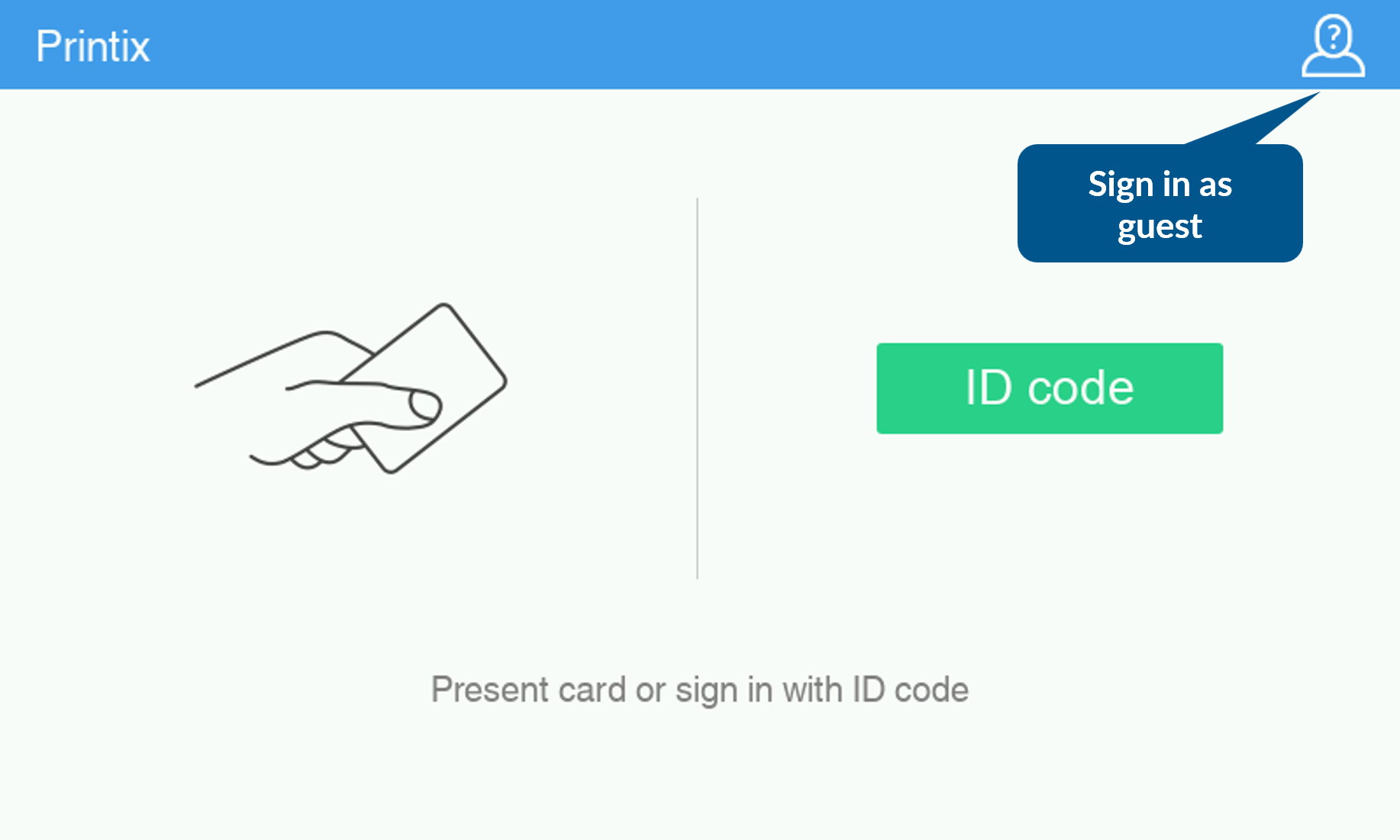
Välj Gäst
 på inloggningssidan uppe till höger på skrivarens pekskärm.
- Välj att använda en funktion såsom Copy [Kopia] om den är tillgänglig.