
打印
列出您可以打印的文档。根据您选择的打印方法,文档可能分组为:
-
Print Later 文档
这些文档是您选择使用 Print Later 打印的文档。只能在您指定的打印机上发布这些文档。文档按打印机分组。
-
Print Anywhere 文档
这些文档是您选择使用 Print Anywhere 打印的文档。在打印之前,必须选择打印机。您可以选择任何 Printix(ASD、BNM)打印机。默认情况下会选择您上次使用的打印机。
选择打印机
- 选择文档。
-
选择页面左下角的选择打印机或打印机,以选择或更改打印机。
将出现打印机列表。
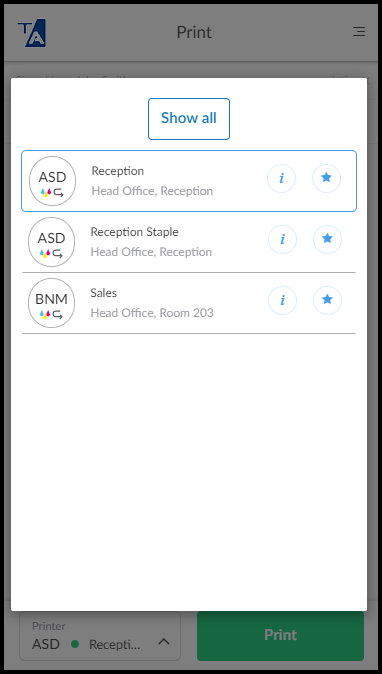
仅当您的管理员在打印队列设置中同时启用了通过云和自动添加打印队列时,收藏的打印机才会显示在此列表中。
-
选择打印机或选择列表外部将关闭列表。
-
选择信息
 查看更多信息和打印机的状态。
 -
选择星标
 将打印机从收藏夹列表中删除。
 -
选择显示全部打开打印机页面,您可以在其中搜索打印机。
-
打印机信息
-
选择信息 查看有关打印机的信息:
-
ID、名称、状态、型号、位置和功能。
-
功能包括彩色打印、双面打印和 PDF 打印。
-
- 选择关闭。
文档信息
-
选择更多
 和信息 查看文档的相关信息:
-
名称:文档名称。
-
页:文档中的页数。
-
创建时间:创建文档的日期和时间。
-
已存储在计算机上:存储文档的计算机的名称。
-
云存储:指示文档是否存储在云中。
-
- 选择关闭。
删除文档
-
要删除文档,请选择更多
 和删除。
和删除。 -
要删除多个文档,请选择相关文档并选择删除
 。
。 -
文档将在指定时段(默认为 24 小时)后自动删除。
重新打印最近文档
-
选择时钟
 列出过去 12 小时内删除或打印的文档。