
设置默认打印机
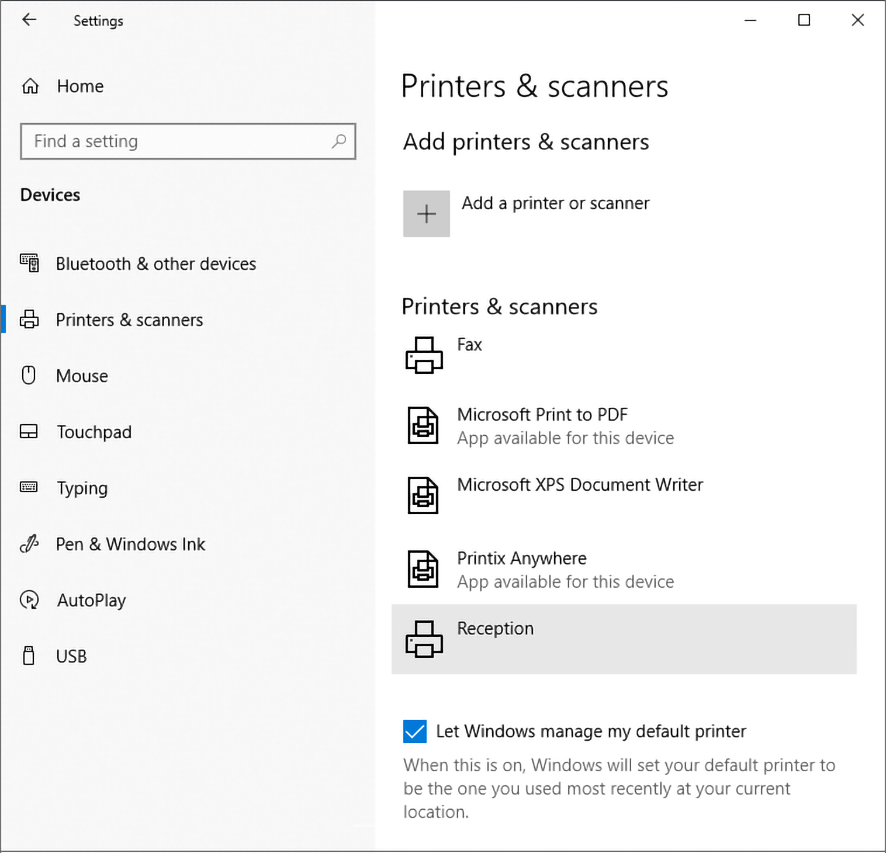
默认情况下,Windows 会管理默认打印机。要关闭此行为:
-
按 Windows+I。
将出现设置窗口。
- 选择设备(或在 Windows 11 上选择蓝牙和其他设备)。
- 选择打印机和扫描仪。
-
关闭页面底部的让 Windows 管理默认打印机。
Windows 10 上的打印机和扫描仪
在 Windows 上设置默认打印机
-
按 Windows+I。
将出现设置窗口。
- 选择设备(或在 Windows 11 上选择蓝牙和其他设备)。
- 选择打印机和扫描仪。
-
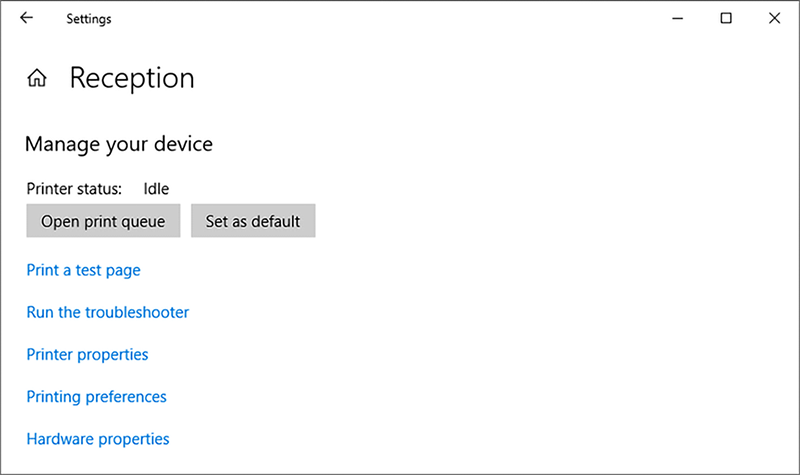
选择打印机,然后选择管理。
在 Windows 11 上,您只需选择打印机。
-
选择设为默认值。
Windows 10 上的选定打印机
或者,使用控制面板设置默认打印机
此方法在 Windows 11 上不适用。
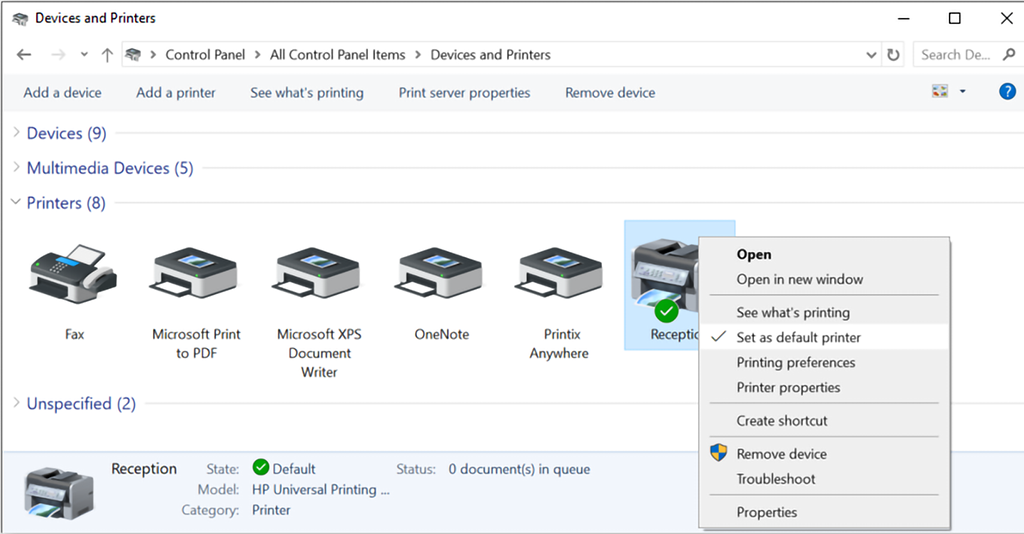
- 打开控制面板并选择设备和打印机。
-
右键单击打印机并选择设为默认打印机。
在 Mac 上设置默认打印机
-
在 Apple 菜单中,选择。
在 macOS 12 或更低版本上,选择系统偏好设置,而不是系统设置。
-
选择标有默认打印机的菜单,然后选择首选打印机。
如果您选择上一次使用的打印机,计算机会记住您在当前网络位置上次使用的打印机。