
在 Ricoh 打印机上使用 Printix Go
通过 ID 代码登录 Ricoh 打印机
-
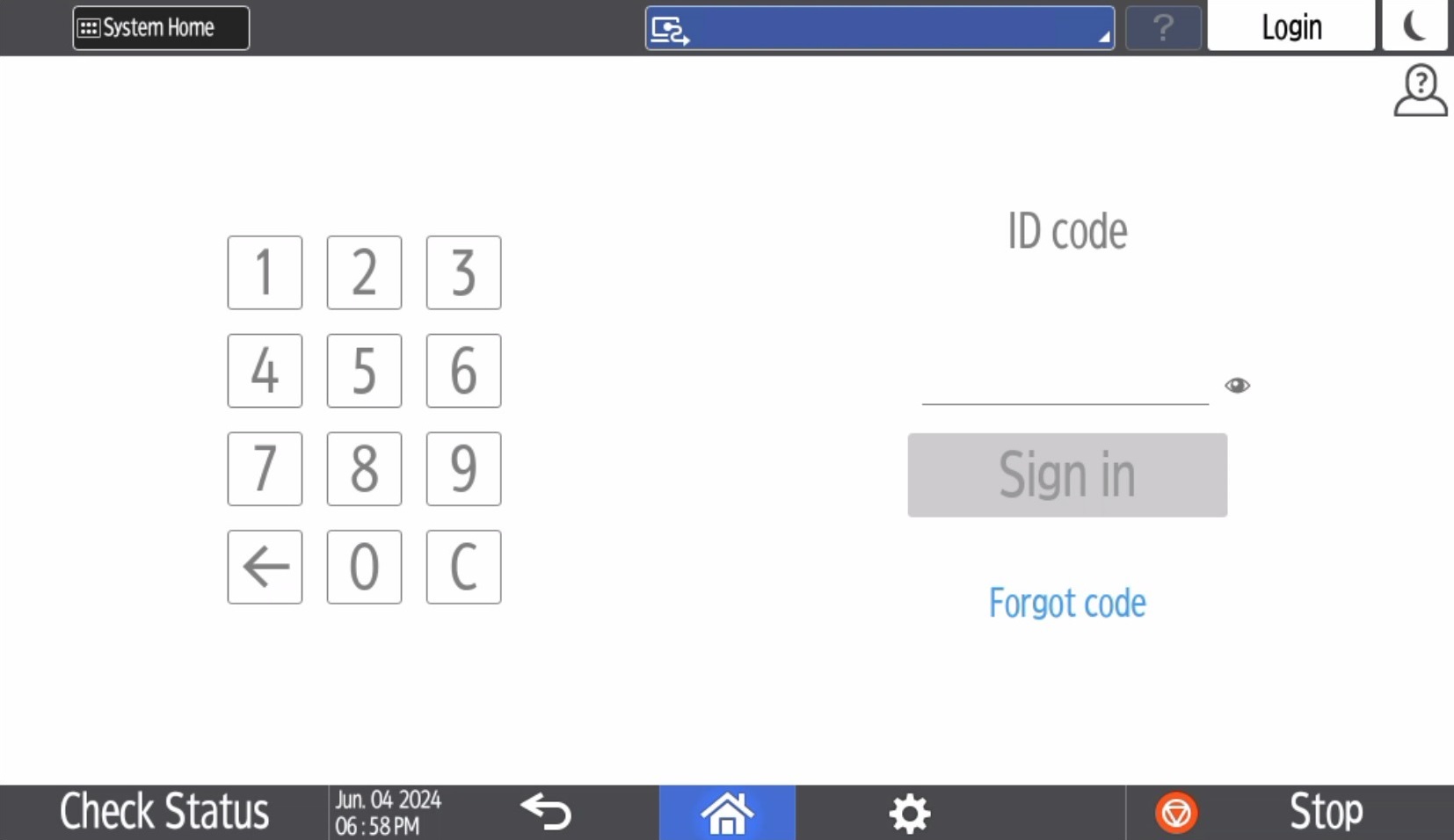
在触摸屏上输入您的 ID 代码(6 位数字)。
-
选择眼睛图标
 可查看输入的数字。
 -
如果您不知道自己的 ID 代码:
-
选择忘记密码打开一个带有二维码的新屏幕。使用手机或平板电脑上的相机扫描二维码打开 Printix App 上的卡和代码菜单,或浏览到提供的 URL 重置您的 ID 代码。
-
-
如果出现一条错误信息,显示登录失败,请选择右上角的登录,然后重试。
-
-
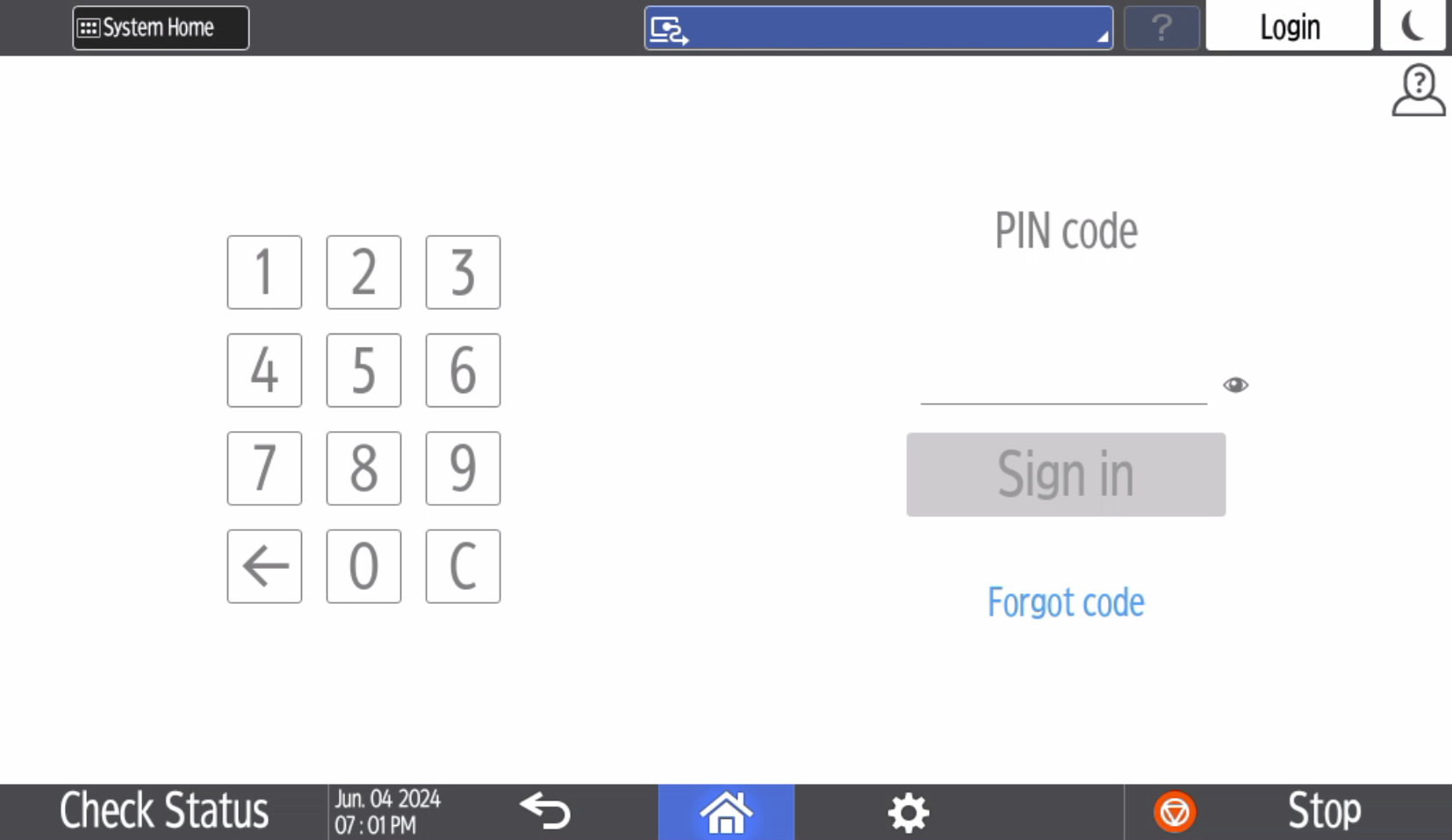
在触摸屏上输入您的 PIN 代码(4 位数字)。
-
无论通过 ID 代码还是卡登录,PIN 代码都相同。
-
选择眼睛图标
可查看输入的数字。 -
如果您不知道自己的 PIN 代码:
-
选择忘记密码打开一个带有二维码的新屏幕。使用手机或平板电脑上的相机扫描二维码打开 Printix App 上的卡和代码菜单,或浏览到提供的 URL 重置您的 PIN 代码。
-
-
通过卡登录 Ricoh 打印机
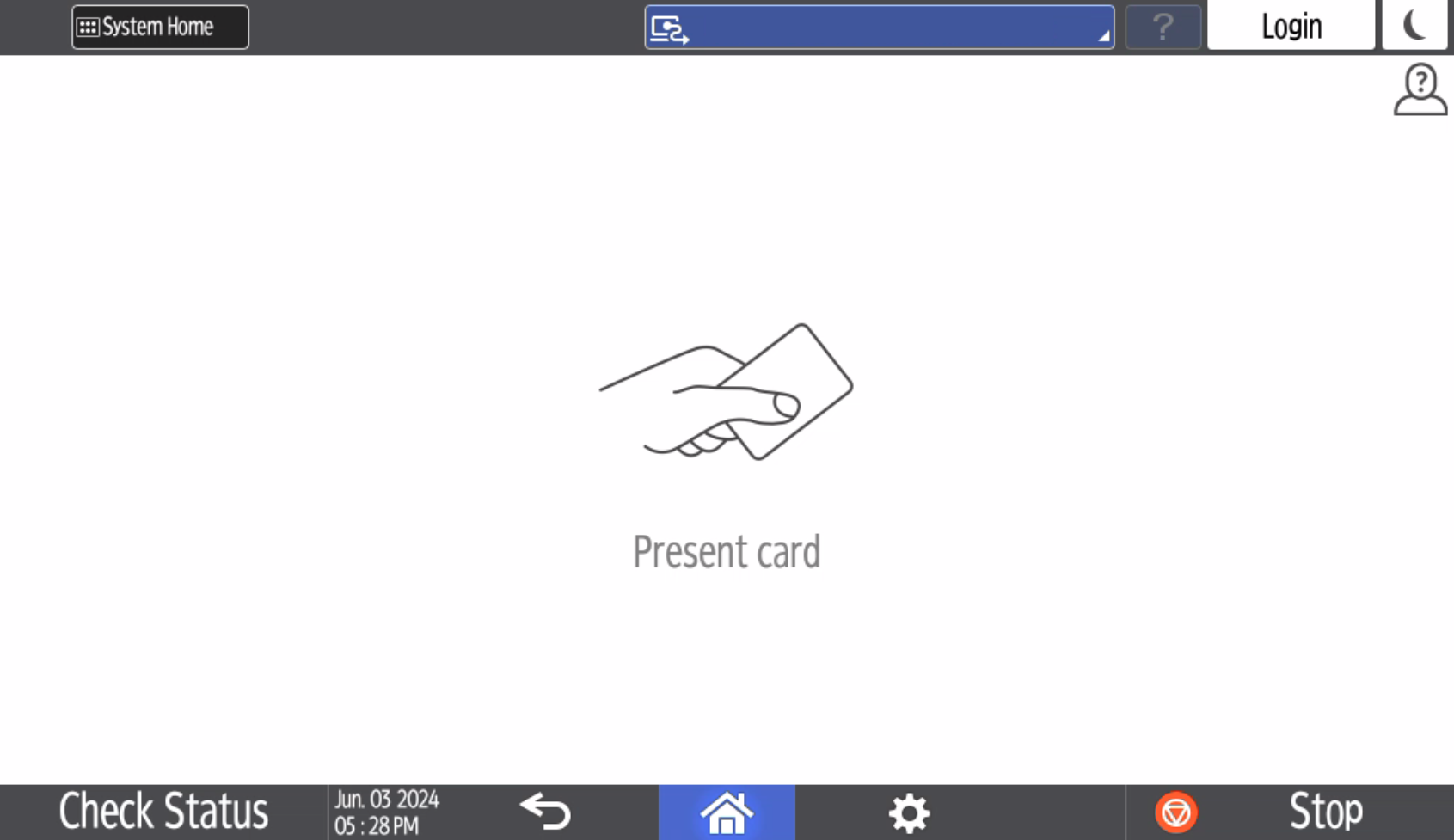
- 如果打印机处于休眠模式,请触摸打印机屏幕将其唤醒。否则,无法用卡登录。
-
在打印机上的读卡器上刷卡。
-
已安装 Printix Client 的计算机必须连接到打印机所在的网络。否则刷卡时不会有任何响应。
-
如果其他用户已登录,则您刷卡时即开始注销该用户。等待注销过程完成,然后再次刷卡。
-
-
如果出现提示,请在触摸屏上输入您的 PIN 代码(4 位数字)。
-
无论通过 ID 代码还是卡登录,PIN 代码都相同。
-
选择眼睛图标
可查看输入的数字。 -
如果您不知道自己的 PIN 代码:
-
选择忘记密码打开一个带有二维码的新屏幕。使用手机或平板电脑上的相机扫描二维码打开 Printix App 上的卡和代码菜单,或浏览到提供的 URL 重置您的 PIN 代码。
-
-
在 Ricoh 打印机上发布文档
- 登录打印机。
-
选择 Printix 打印
 图标。
图标。
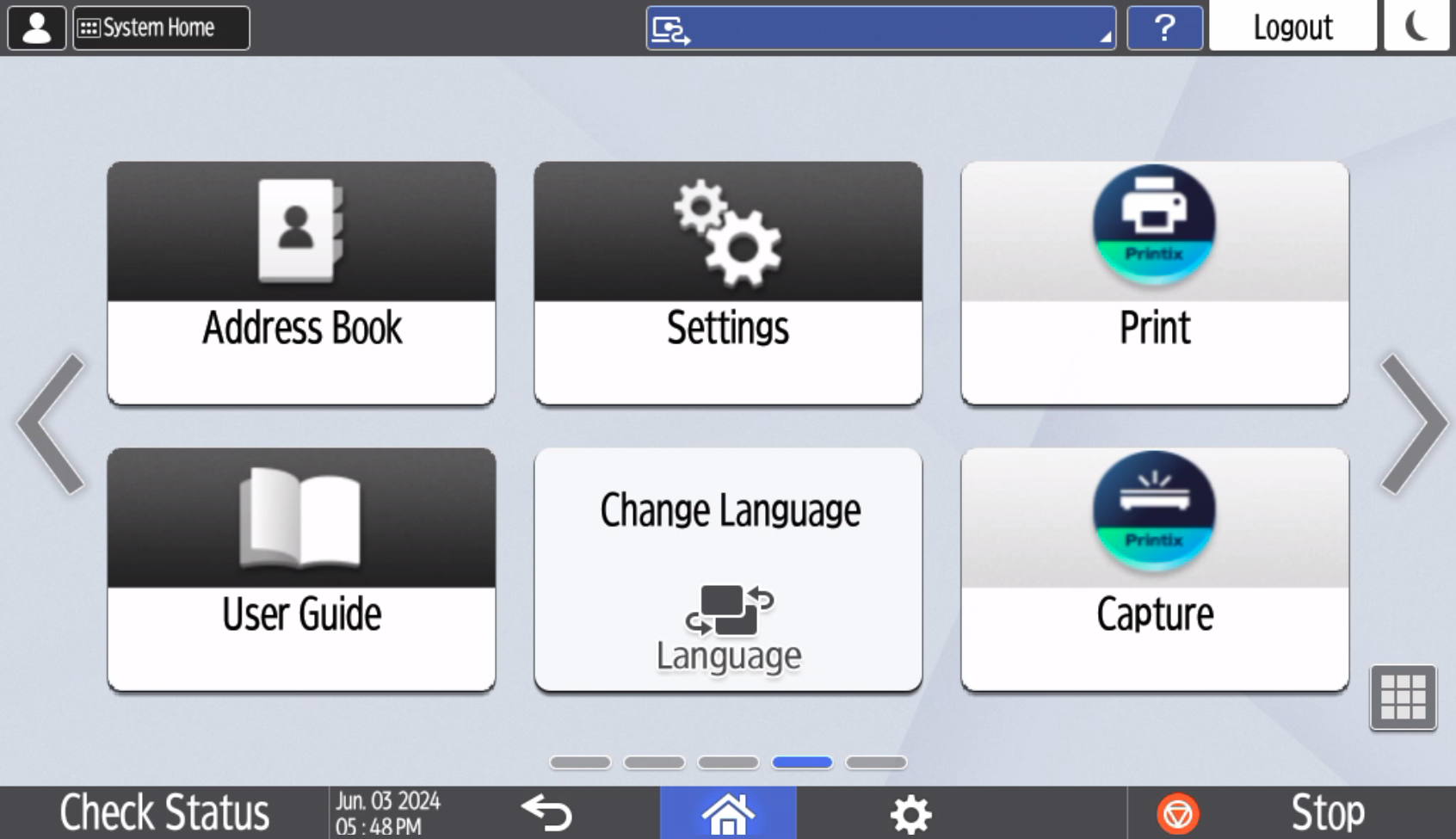
-
选择要发布的文档,或选择全选(右上角的复选框)。
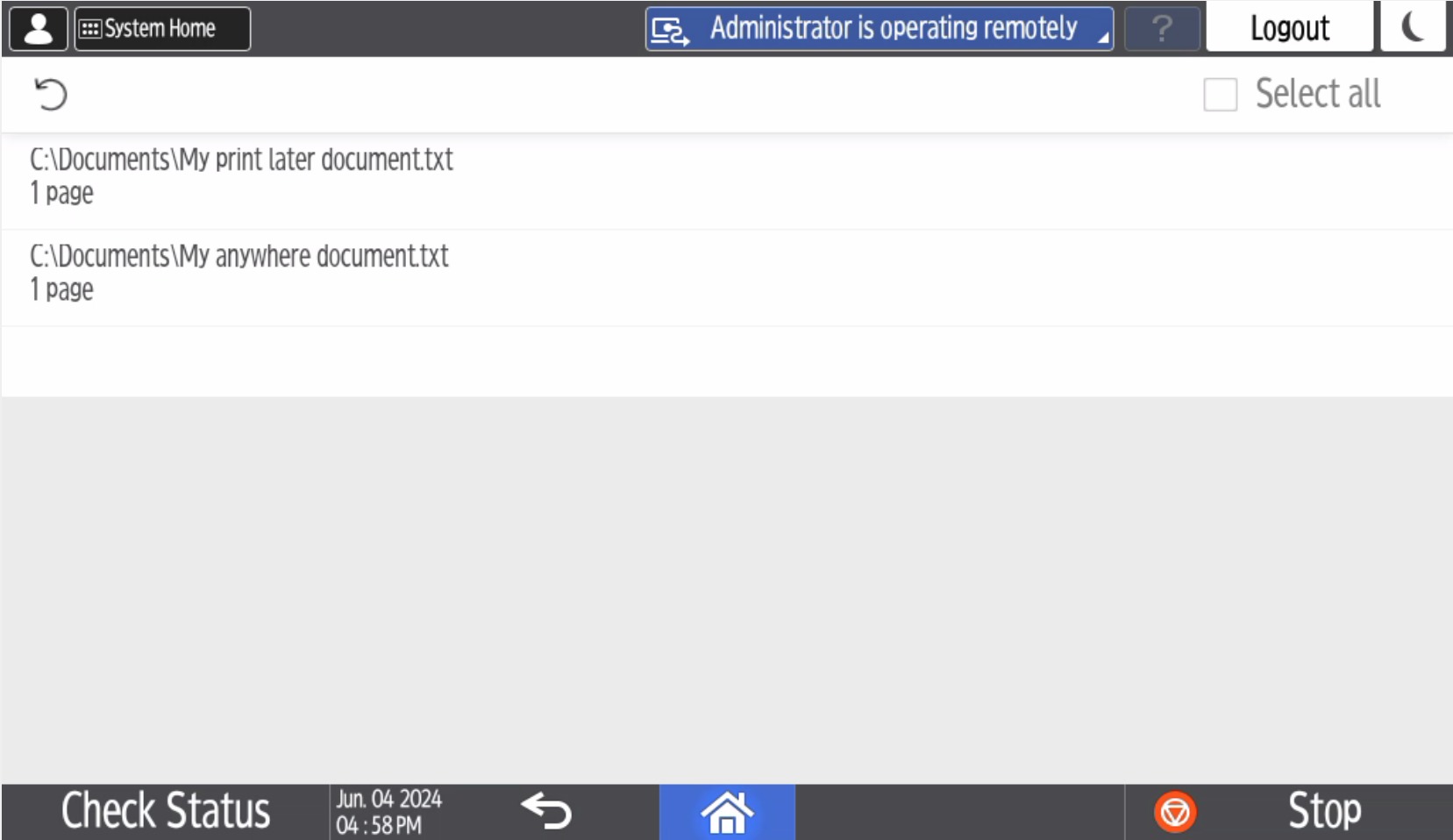
- 选择屏幕底部的打印。
删除文档
-
选择要删除的文档,然后选择删除
 。
。 -
如果在指定期限(默认为 24 小时)内未打印文档,文档将会自动删除。
在 Ricoh 打印机上捕获
捕获过程包括三个步骤:
-
扫描并上传
扫描并上传文档后,您将返回到工作流列表,同时处理和交付将在后台继续进行。
-
处理
已扫描文档通过光学字符识别 (OCR) 进行处理,而且会创建可搜索的 PDF、纯图像 PDF 或 Microsoft Word 文件。
如果所选工作流配置为不处理扫描图像,则跳过处理步骤,将文档创建为 PDF 文件。
-
交付
文档以电子邮件形式发送,传输到云目标(OneDrive 或 SharePoint)或传输到连接器目标。
- 登录打印机。
-
选择 Printix 捕获
 图标。
图标。
登录后,捕获图标可能需要 3 分钟的时间才能显示。
将出现捕获工作流列表。
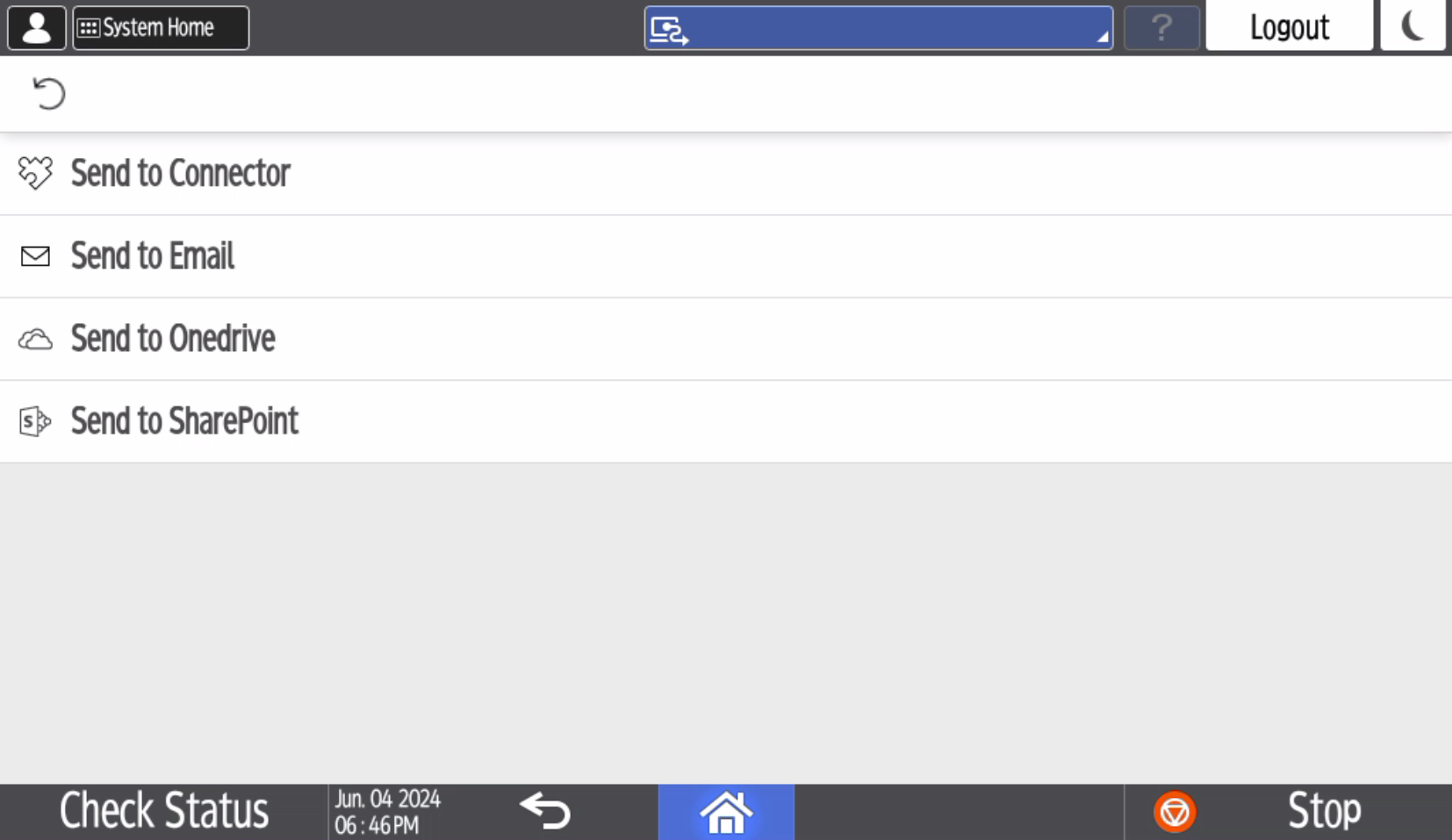
-
选择适当的工作流。
如果您以系统管理员角色登录,将显示活动信息(是或否)。
-
确认工作流的详细信息并将文档放入打印机中:
-
将多页文档放入自动输稿器 (ADF) 中。
确保页面顺序正确。
-
将一页文档放在打印机的玻璃平面上。
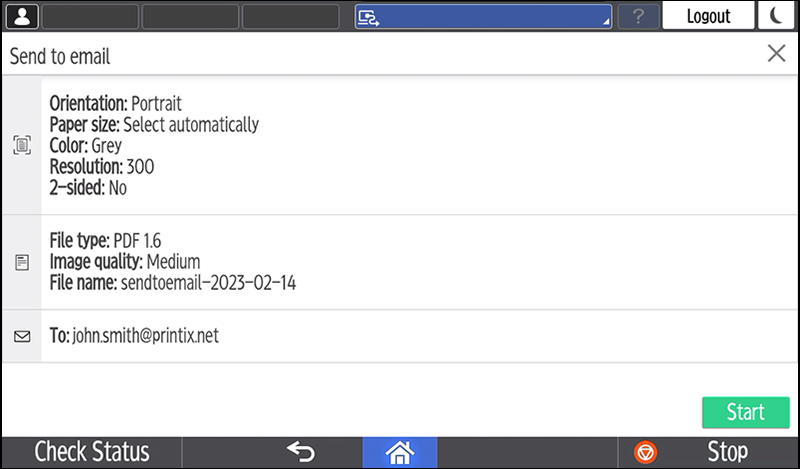
-
-
或者,选择左上角的 Gear(齿轮)
 图标以更改扫描设置。
下列打印机中不显示 Gear(齿轮)
图标:-
Ricoh MP C306Z SP
-
Ricoh MP C306Z SPF
-
Ricoh MP C406Z SP
-
Ricoh MP C406Z SPF
更改扫描设置后,选择 OK(确定)。
您将返回到带有工作流详细信息的屏幕。
-
-
如果工作流名称下的第一行显示数据录入,则需要录入数据。选择下一步。
如果第一行中未显示数据录入,请跳过此步骤。
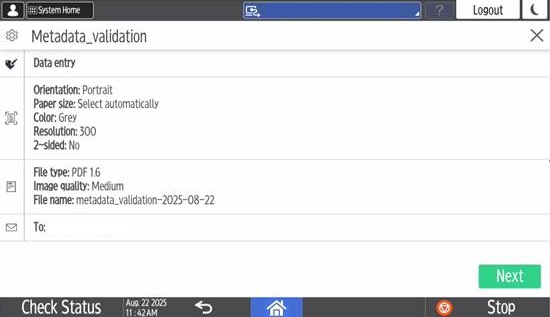
选择下一步后,将显示数据录入屏幕。
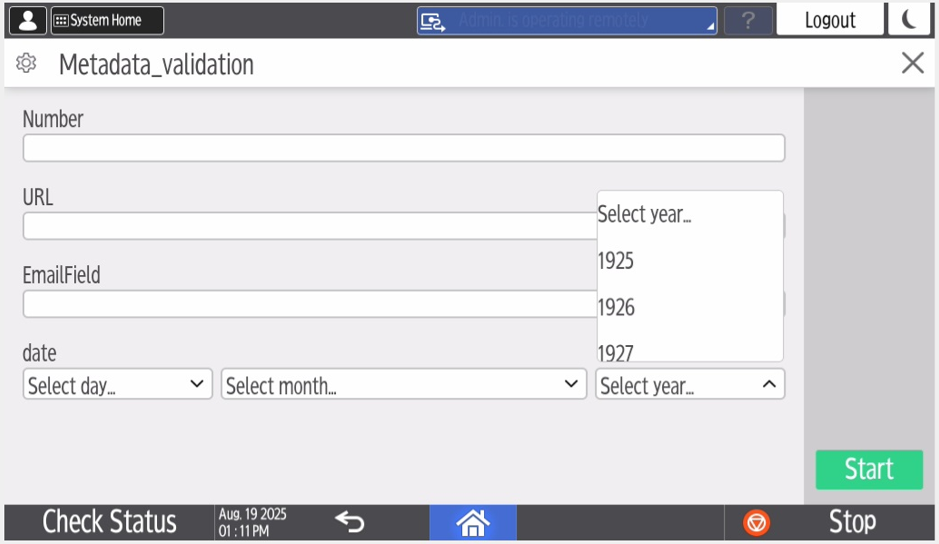
在每个框中输入有效的信息。(例如,如果需要数字,请勿输入字母。只接受整数数字。)
使用打印机的键盘填充每个框。每个框的内容都输入完毕后,按键盘上的 Go(执行)。
-
选择开始开始扫描。
-
如果不想开始扫描,请选择 X 取消并返回到工作流列表。
-
如果需要录入数据且输入的数据无效,则会显示验证错误的列表。修复每个错误,然后再次选择 Start(开始)。
-
如果您在打印机正在扫描时从打印机注销,则会取消扫描。
-
-
文档扫描完成后,您可以在同一扫描作业中扫描更多文档。
以下打印机无法使用此功能:
-
Ricoh MP C306Z SP
-
Ricoh MP C306Z SPF
-
Ricoh MP C406Z SP
-
Ricoh MP C406Z SPF
后续文档可以具有不同的属性(例如大小和颜色),可从打印机玻璃平面或自动输稿器进行扫描。
-
文件类型显示为多页 PDF,但文档将以为工作流指定的文件类型进行扫描。
-
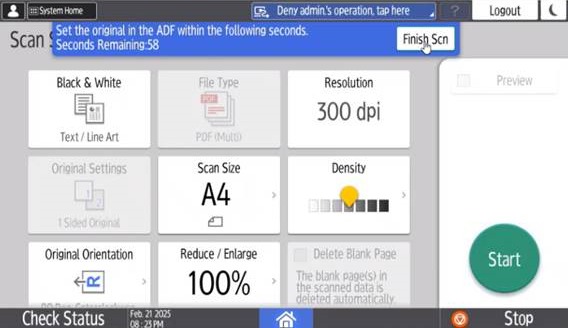
选择 Start(开始)可扫描更多页面。
-
选择 Finish Scan(结束扫描)可将已扫描页面发送到所选目标。
打印机用一个作业来发送多个已扫描文档。
-
从 Ricoh 打印机注销
可以使用以下方式从打印机注销:
-
如果无活动,将自动注销。
-
如果打印机在设定的时间内未进行按键操作或触摸屏活动,将自动注销。
-
-
在打印机主屏幕上选择注销。
-
要访问打印机的主屏幕,请选择 Home(主页)按钮。
-
-
在打印机上的读卡器上刷卡。
-
如果您之前已登录,则将注销。如果其他用户已登录,则该用户将注销,您必须再次刷卡才能登录。
-
在 Ricoh 打印机上注册卡
可以注册多张卡。注册卡时,将随卡号一同记录注册日期和时间。如果使用不同的读卡器,同一张卡可以注册不同的格式(卡号)。在这种情况下,可以向每种类型的读卡器注册同一张卡。
-
在打印机上的读卡器上刷卡。

将出现 6 位卡注册码。此代码的有效期为 1 小时。
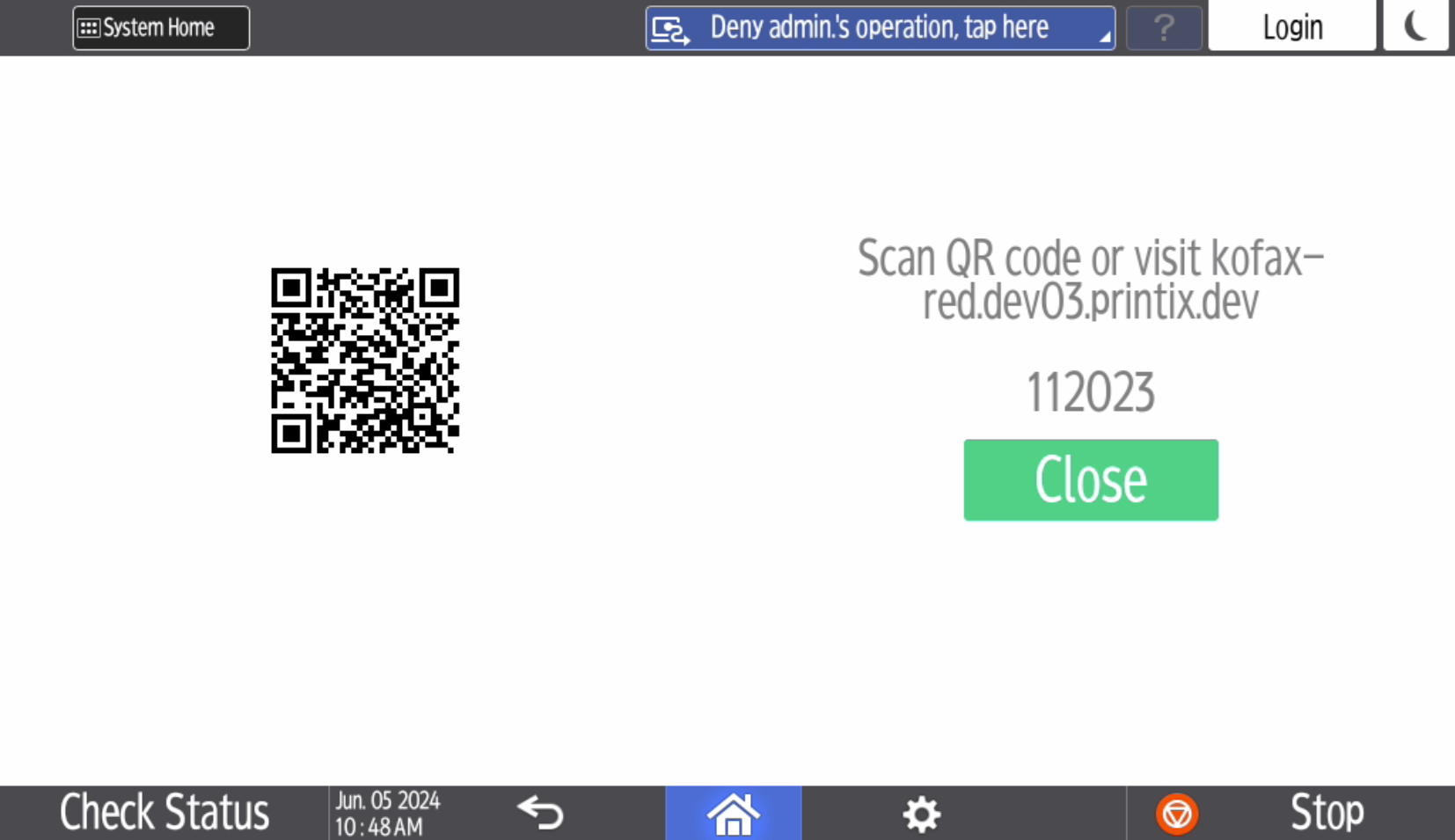
记下 6 位卡注册码,稍后在计算机上的 Printix App 网页中输入。
- 使用以下其中一种方法注册卡:
使用手机上的相机扫描二维码
-
使用手机或平板电脑上的相机扫描打印机触摸屏上显示的二维码。
扫描二维码在浏览器中打开 Printix App 网页,然后注册卡。系统可能会提示您登录 Printix App 网页。
-
在 iOS/iPadOS 11 或更高版本中,可以使用相机扫描二维码。
-
在 Android 手机或平板电脑上安装 Google 应用程序后,可以执行 Google 屏幕搜索来扫描二维码。
-
如果二维码扫描程序应用(不在 Printix 中)提示在浏览器中打开链接,请选择该选项。
-
- 选择关闭。
使用手机上的 Printix App 扫描二维码
如果在手机或平板电脑上使用 Printix App,可以:
- 打开适用于 Android 或 iOS/iPadOS 的 Printix App。
-
选择菜单
 > 卡和代码。
- 选择注册卡。
-
选择扫描
 ,然后将相机对准打印机触摸屏上显示的二维码。
或者,可以输入您之前看到的 6 位卡注册码,然后选择保存。
在计算机上注册卡
- 打开 Printix App。
-
选择菜单 > 卡和代码。
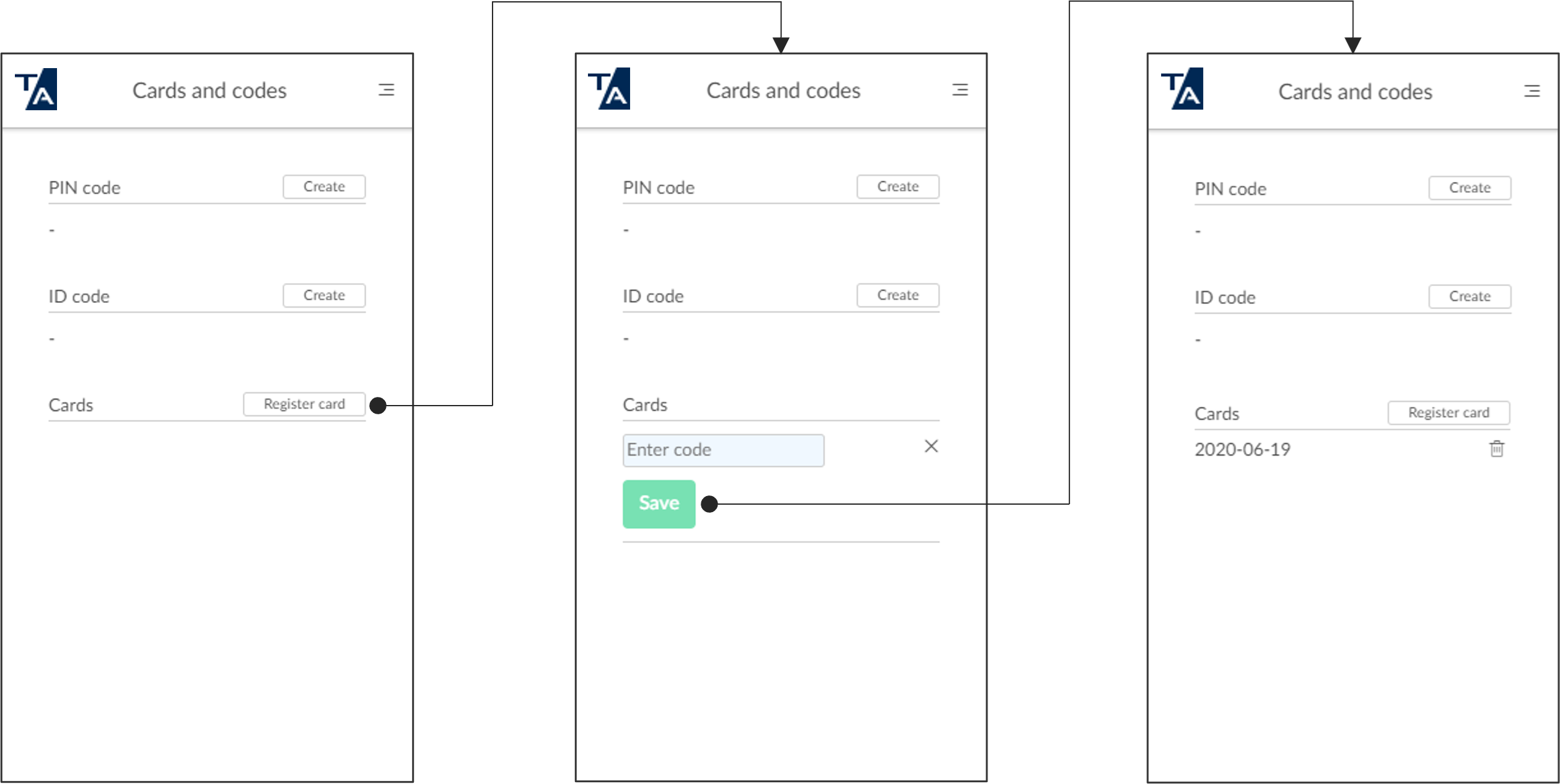
- 选择注册卡。
- 输入您之前看到的 6 位卡注册码,然后选择保存。
以访客身份登录 Ricoh 打印机
此选项需要 Printix Go Ricoh 2.0.0.27 或更高版本。
-
在登录页上,选择打印机触摸屏控制面板右上角的访客
 。
。
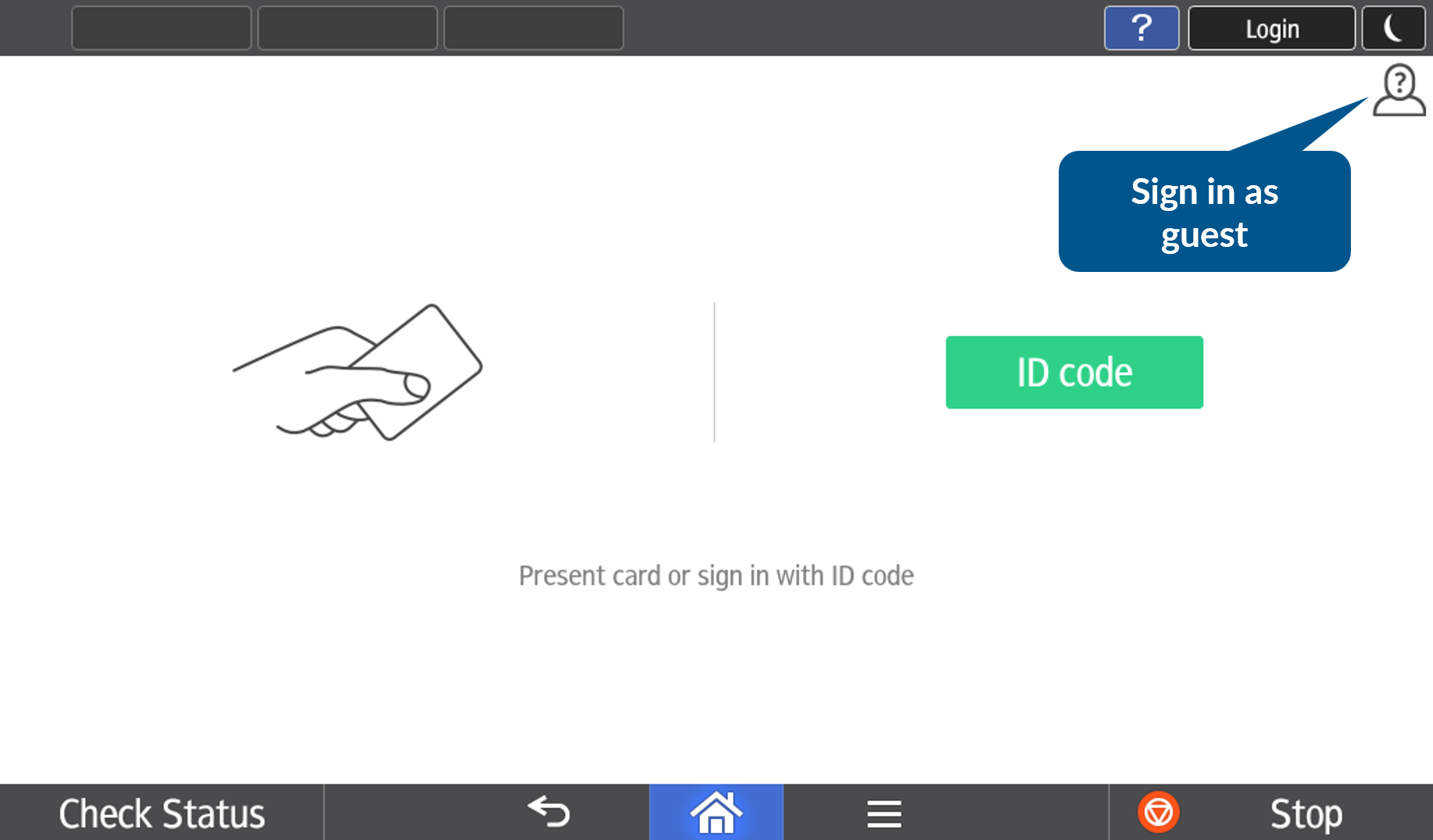
- 选择要使用的功能,例如 Copy(复制)(如果有)。