
注册卡
可以注册多张卡。注册卡时,将随卡号一同记录注册日期和时间。如果使用不同的读卡器,同一张卡可以注册不同的格式(卡号)。在这种情况下,可以向每种类型的读卡器注册同一张卡。
以下是通用说明。有关供应商特定的说明,请参阅:Brother、Canon、Epson、Fujifilm、HP、Konica Minolta、Kyocera、Lexmark、Ricoh 或 Xerox。
-
在打印机上的读卡器上刷卡。

将出现 6 位卡注册码。此代码的有效期为 1 小时。
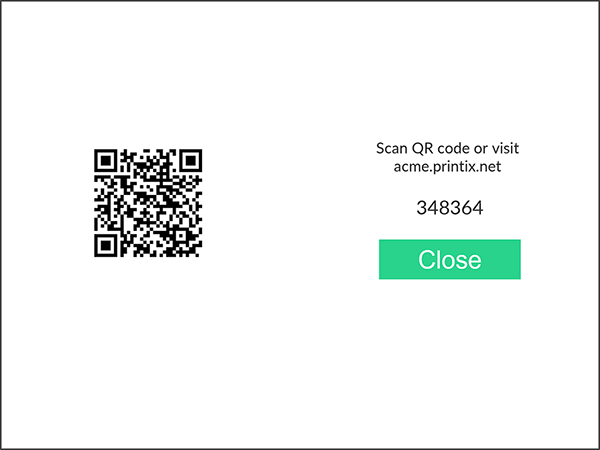
-
使用以下其中一种方法注册卡:
-
-
记下 6 位卡注册码,稍后在计算机上的 Printix App 网页中输入。
-
使用手机上的相机扫描二维码
-
使用手机或平板电脑上的相机扫描打印机触摸屏上显示的二维码。
扫描二维码在浏览器中打开 Printix App 网页,然后注册卡。系统可能会提示您登录 Printix App 网页。
-
在 iOS/iPadOS 11 或更高版本中,可以使用相机扫描二维码。
-
在 Android 手机或平板电脑上安装 Google 应用程序后,可以执行 Google 屏幕搜索来扫描二维码。
-
如果二维码扫描程序应用(不在 Printix 中)提示在浏览器中打开链接,请选择该选项。
-
- 选择关闭。
使用手机上的 Printix App 扫描二维码
如果在手机或平板电脑上使用 Printix App,可以:
- 打开适用于 Android 或 iOS/iPadOS 的 Printix App。
-
选择菜单
 > 卡和代码。
- 选择注册卡。
-
选择扫描
 ,然后将相机对准打印机触摸屏上显示的二维码。
或者,可以输入您之前看到的 6 位卡注册码,然后选择保存。