
卸载 Printix Client
Windows
- 打开控制面板并选择程序和功能。
-
选择 Printix Client,然后选择卸载。
如果 Printix Client 是通过 Windows Installer (MSI) 安装的,请选择不带 Printix 徽标的 Printix Client(最小大小)。
-
系统会提示确认卸载。选择是。
卸载完成。
-
选择确定。
或者,可以运行 Printix Client 安装文件夹中的 unins000.exe。
例如,如果您的组织已使用 Microsoft Endpoint Manager 将 Printix Client 部署为必需的应用程序,则将再次安装 Printix Client。
Mac
- 打开 Printix Client 菜单。
-
按 Option 键可将登录切换为卸载。
在 Windows 键盘上,按 Alt 键而不是 Option 键。
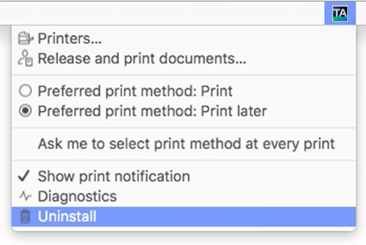
-
选择卸载。
如果卸载失败,可能是因为尚未登录。选择登录,然后再次选择卸载。或者可以运行以下脚本:
sh /Users/Shared/.Printix.net/Service/uninstallMac.sh在 macOS 10.15 或更低版本上,应使用:
sudo /Users/Shared/.Printix.net/Service/uninstallMac.sh