
从 Chrome 打印
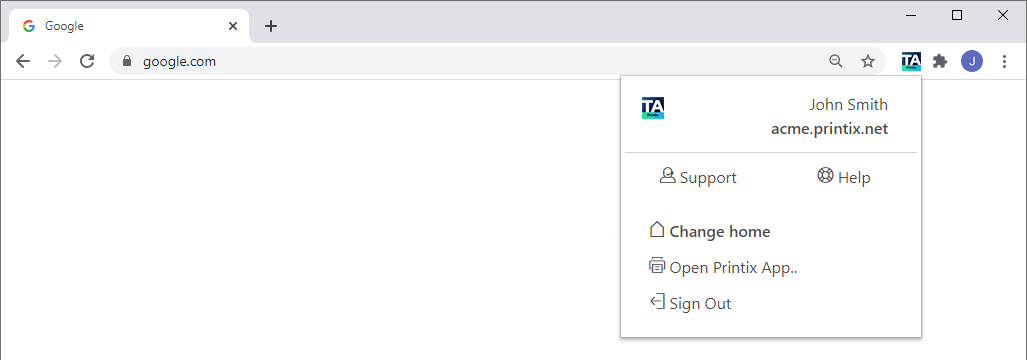
- 验证是否已安装适用于 Google Chrome 的 Printix 扩展程序。
-
登录 Printix 扩展程序。
- 在 Google Chrome 浏览器中打开要打印的项目。
- 在 Chrome 菜单上选择打印(或按 Ctrl+P)。
- 选择当前目标打印机,然后选择查看更多。
-
在选择目标打印机对话框中,选择右侧标有 Printix
 字样的 Printix 打印机。
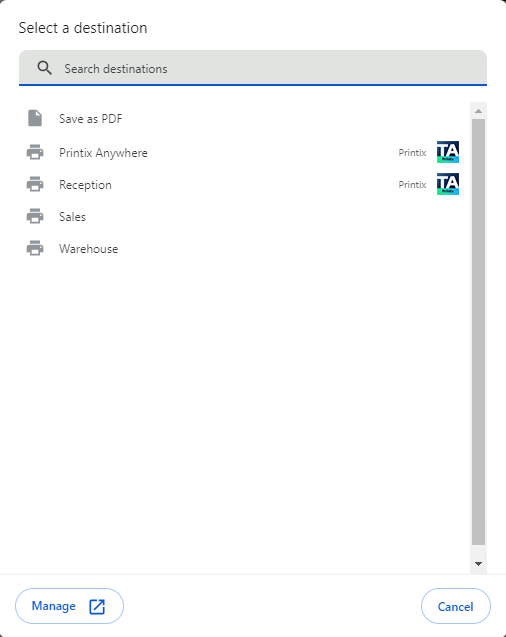
Print Anywhere 文档从 Chrome 打印时,只能发布到打印队列已选择通过云(在所有网络上)的打印机,除非扫描打印机的二维码或 NFC 标签。
- (可选)修改可用设置或将打印方法设置为打印或 Print Later。
- 选择打印。
可用设置
可用设置取决于 Printix 打印机的属性:
-
页面
始终可用。
-
份数
始终可用。
-
布局
可用,除非文档是 PDF 格式,或者打印机支持 PDF 打印并禁用处理 PDF/XPS。
-
彩色
可用,除非打印机不支持彩色,或者打印机支持 PDF 打印并禁用处理 PDF/XPS。
选择更多设置以访问以下设置:
-
纸张尺寸
始终可用。
-
每版打印页数
可用,除非打印机不支持此功能。
-
边距
可用,除非文档是 PDF 格式。
-
缩放
始终可用。
-
选项
-
双面打印
可用,除非打印机不支持双面打印。
-
页眉和页脚
可用,除非文档是 PDF 格式。
-
背景图形
可用,除非文档是 PDF 格式。
-
计算机上的打印驱动程序可能无法处理彩色、纸张尺寸和双面设置。使用 Print Anywhere 时,双面设置将被忽略。
选择打印方法
可以从 Google Chrome 中选择打印方法,而无需打开 Printix Client 菜单。
不适用于 Print Anywhere。如果 Print Later 被禁用或管理员配置为您只能使用 Print Later,则不适用。
- 选择更多设置,然后选择高级设置。
-
在高级设置对话框中,选择打印方法:
-
打印:在所选打印机上立即打印文档。
-
Print Later:必须使用 Printix App 在所选打印机上发布文档。
-
- 选择确定。
- 选择打印。
- 如有必要,打开 Printix App 或登录打印机发布文档。