
如何登录
您的管理员配置您可以在登录页面上使用哪些登录选项。
-
-
您还可以选择此选项以通过您的网络帐户登录。
-
通过 Microsoft 帐户登录
-
选择通过 Microsoft 登录。
如果您已使用工作或学校帐户登录浏览器,则将自动登录。
-
在 Microsoft 登录页面上:
-
输入您的工作或学校帐户。
-
输入您的密码。
-
- 选择登录。
- 如果出现提示,请选择接受以授予对 Printix 的权限
通过 Google Workspace 帐户登录
-
选择通过 Google 登录。
如果您已使用工作或学校帐户登录浏览器,则将自动登录。
-
在 Google 登录页面上:
-
输入您的工作或学校帐户。
-
输入您的密码。
-
- 选择登录。
通过 OIDC 帐户登录
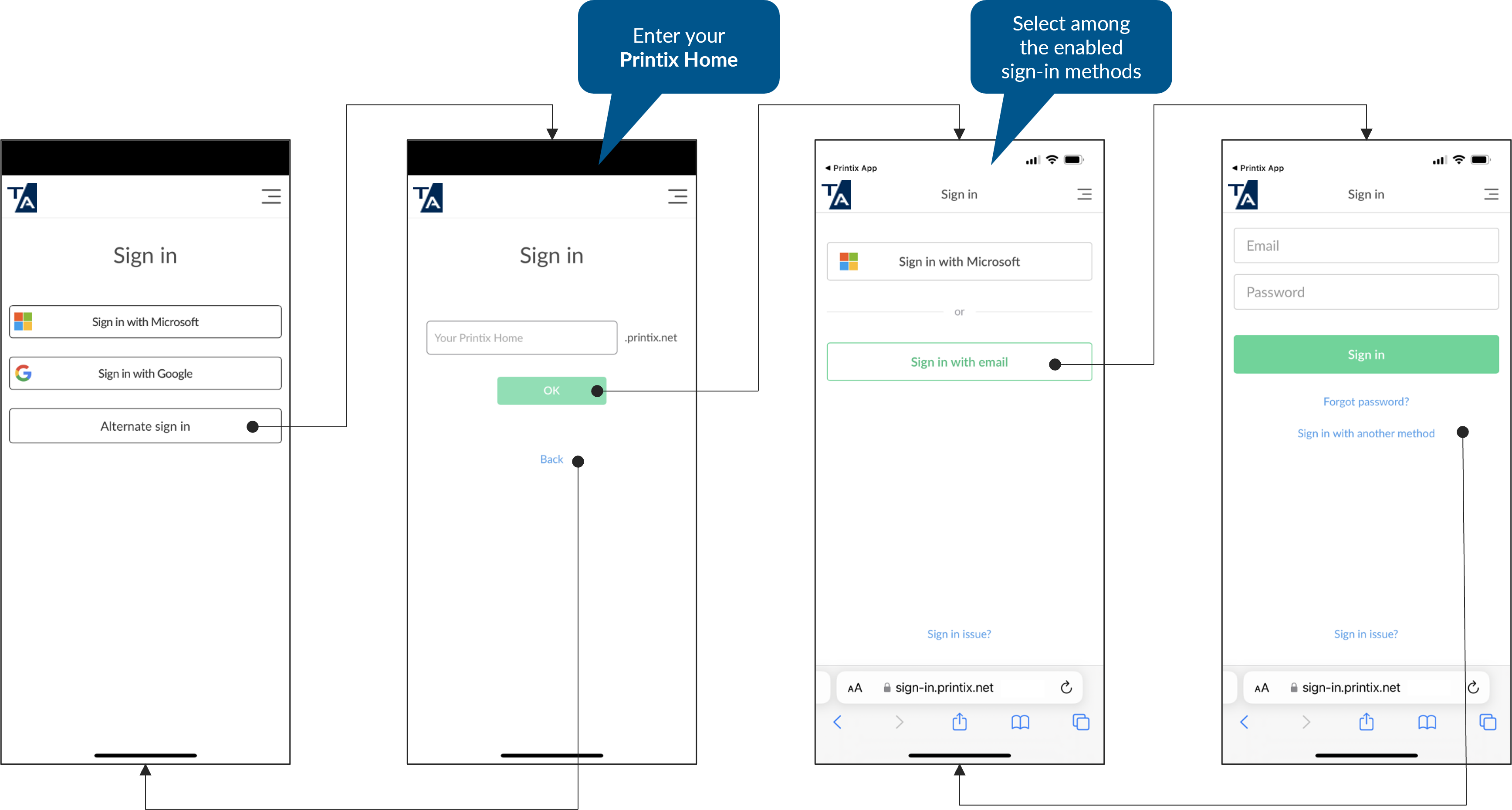
在适用于 Android 和 iOS/iPadOS 的 Printix App 上,要通过 OIDC 登录,请选择其他登录方式,输入您的 Printix 主页(例如 acme.printix.net),然后选择确定。然后,您可以选择管理员已启用的登录方法,例如 OIDC。
-
选择通过 OIDC 登录。
如果您已使用工作或学校帐户登录浏览器,则将自动登录。
-
在 OIDC 登录页面上:
-
输入您的工作或学校帐户。
-
输入您的密码。
-
- 选择登录。
通过 Okta 帐户登录
在适用于 Android 和 iOS/iPadOS 的 Printix App 上,要通过 Okta 登录,请选择其他登录方式,输入您的 Printix 主页(例如 acme.printix.net),然后选择确定。然后,您可以选择管理员已启用的登录方法,例如 Okta。
-
选择通过 Okta 登录。
如果您已使用 Okta 帐户登录浏览器,则将自动登录。
-
在 Okta 登录页面上:
-
输入您的帐户名称。
-
输入您的密码。
-
- 选择登录。
通过 OneLogin 帐户登录
在适用于 Android 和 iOS/iPadOS 的 Printix App 上,要通过 OneLogin 登录,请选择其他登录方式,输入您的 Printix 主页(例如 acme.printix.net),然后选择确定。然后,您可以选择管理员已启用的登录方法,例如 OneLogin。
-
选择通过 OneLogin 登录。
如果您已使用 OneLogin 帐户登录浏览器,则将自动登录。
-
在 OneLogin 登录页面上:
-
输入您的帐户名称。
-
输入您的密码。
-
- 选择登录。
通过电子邮件地址登录
在适用于 Android 和 iOS/iPadOS 的 Printix App 上,要通过电子邮件登录,请选择其他登录方式,输入您的 Printix 主页(例如 acme.printix.net),然后选择确定。然后,您可以选择管理员已启用的登录方法,例如电子邮件。
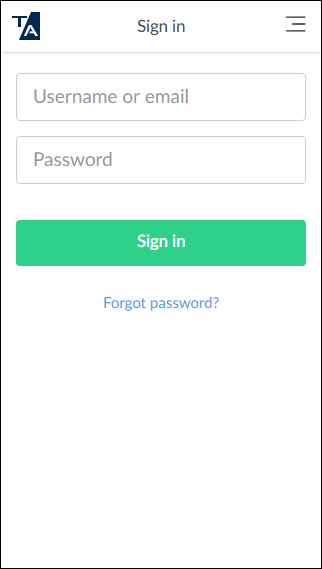
如果您使用电子邮件地址注册,请选择通过电子邮件登录并输入您的电子邮件地址和密码。您的电子邮件地址用作用户名。
如果启用了 Active Directory 身份验证,您可以输入网络用户名代替电子邮件地址。
选择 Printix 主页
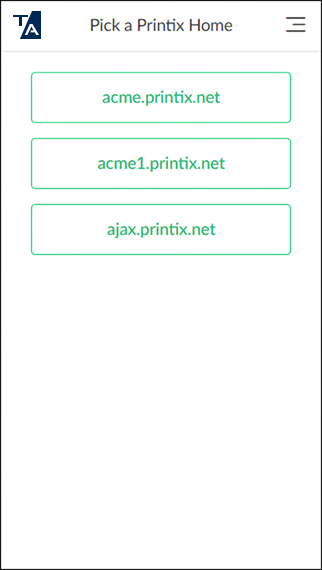
当您登录适用于 Android 或 iOS/iPadOS 的 Printix App 或从 printix.net 登录时,如果您满足以下条件,系统会提示您选择 Printix 主页:
-
通过 Microsoft 登录,并且 Microsoft Entra ID 与多个 Printix 主页配合使用。
-
通过 Google 登录,并且 Google Workspace 与多个 Printix 主页配合使用。
-
通过 OIDC 登录,并且 OIDC 与多个 Printix 主页配合使用。
-
通过 Okta 登录,并且 Okta 与多个 Printix 主页配合使用。
-
通过 OneLogin 登录,并且 OneLogin 与多个 Printix 主页配合使用。
-
通过电子邮件登录,并且您的 Printix 帐户已注册多个 Printix 主页。
要更改语言,请选择菜单  > 语言。
> 语言。
要更改到另一个 Printix 主页,请选择菜单 > Printix App 中的更改主页。