
从 iPhone 或 iPad 打印
此功能需要管理员启用移动打印。
确保您的 iPhone 或 iPad 上已安装 Printix App。
-
在 iPhone 或 iPad 上,打开要从中进行打印的应用程序。
-
要查找打印选项,请选择共享
 图标或选择更多
 。
。 -
如果找不到打印选项,请参阅随应用程序提供的文档。并非所有应用程序都支持从 iPhone 或 iPad 进行打印。
-
-
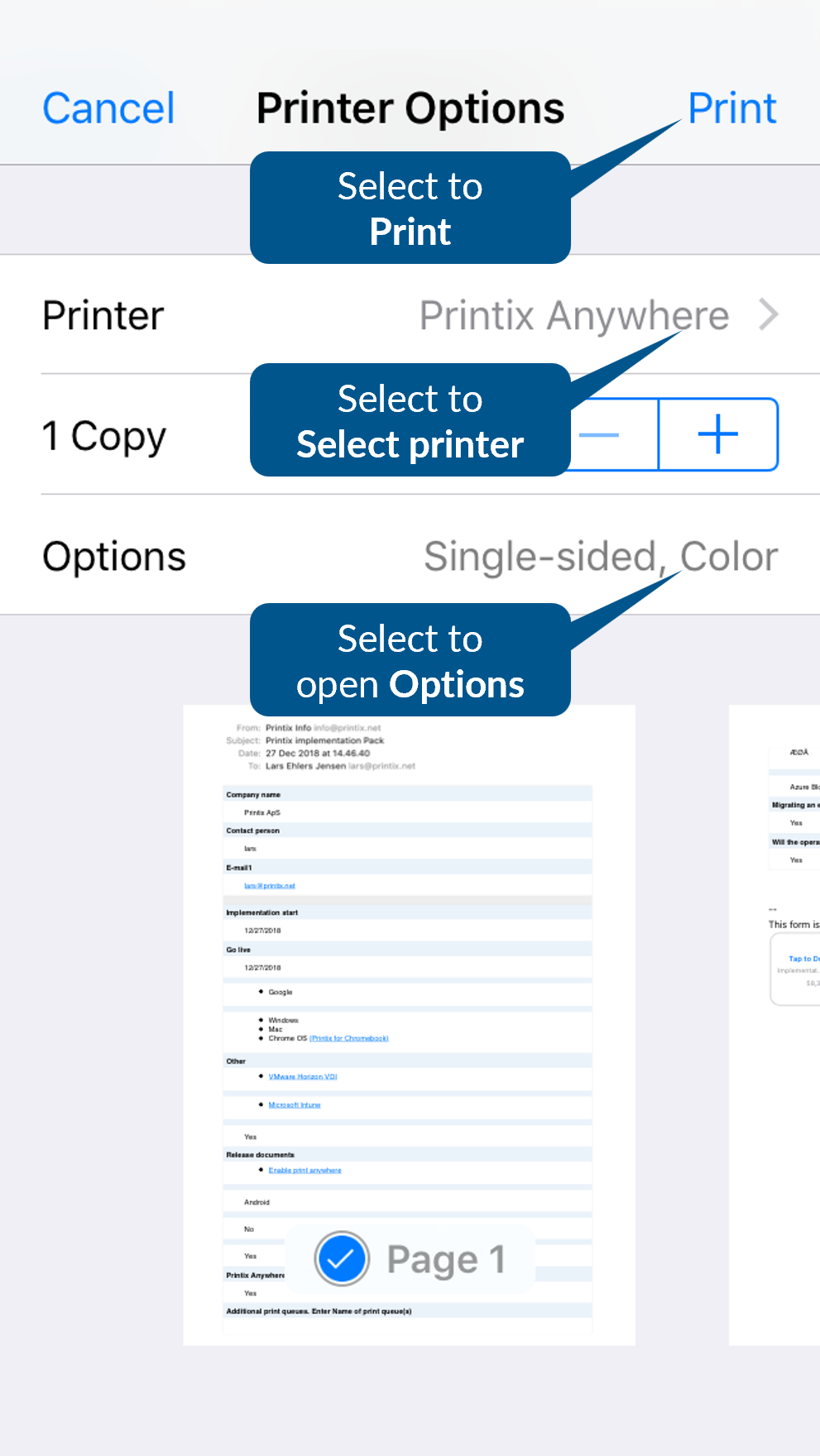
选择打印
 。
。
-
选择一台打印机。
-
在选择打印机屏幕上,可以看到每台打印机旁边都有锁定和信息图标。
选择打印机旁边的信息图标可打开打印机信息屏幕。
在打印机信息屏幕上,您可以选择忘记用户名和密码来忘记这台打印机的用户名和密码。
如果输入了用户名和密码,锁定图标会显示一个打开的锁,如果未输入或忘记了用户名和密码,则会显示一个锁上的锁。
-
如果在已经打印到之前选择的打印机后更改打印机,则会出现一条安全警告。选择继续可关闭警告消息。
-
-
(可选)配置复件数量和其他打印首选项。
-
如果这是您首次使用此打印机进行打印,它会显示为已锁定,并且会出现 {打印机} 需要密码对话框。要解锁打印机,您需要输入 AirPrint 密码,该密码可以从适用于 iOS/iPadOS 的 Printix App 获取。
确保 iPhone 或 iPad 未处于低电量模式,否则会阻止 Printix App 在后台运行以及显示 Printix AirPrint 打印机。
-
-
选择右上角的打印。
此时将打印文档。
如果满足以下条件,则文档将等待从 Printix App 发布:
-
您选择了 Printix Anywhere 作为打印机。
-
您的管理员配置了您必须使用 Print Later.。
-
如何获取 AirPrint 密码
所有打印机的 AirPrint 密码都相同。每台打印机只需输入一次 AirPrint 密码。
- 在 iPhone 或 iPad 上,打开适用于 iOS/iPadOS 的 Printix App。
-
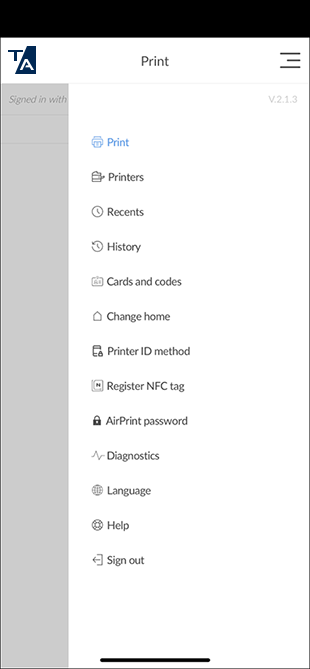
选择菜单
 > AirPrint 密码。
如果找不到此菜单项,请关闭然后重新打开 Printix App。
将出现一个带有密码的对话框。
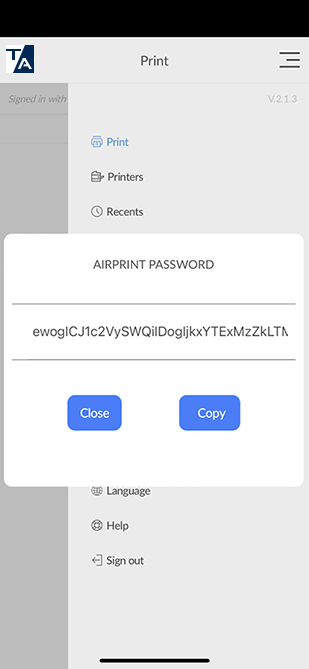
- 将密码复制到剪贴板。
-
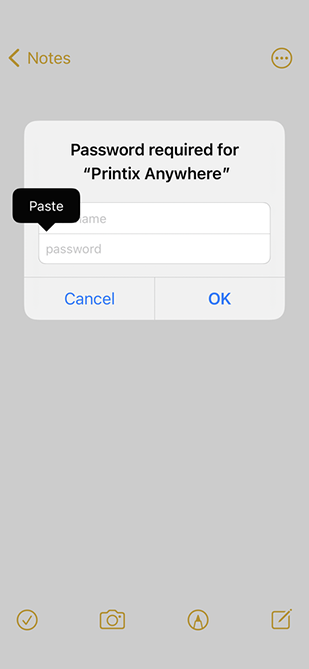
返回 {打印机} 需要密码对话框。
-
在 iPhone X 上:从屏幕底部边缘向上轻扫并在屏幕中间停顿一下,直到看到应用程序切换器。向左或向右轻扫找到应用程序。选择应用程序。
-
在其他 iPhone 上:连按两次主屏幕按钮。向左或向右轻扫找到应用程序。选择应用程序。
-
-
将密码粘贴到密码字段中。
-
选择并按住密码字段,直到文本放大。
-
文本放大后,移开手指并选择粘贴。
-
输入用户名,可以是任意字符串(例如 noname)。
-
- 选择好。