
AWS S3 バケット
クラウド ファイルのインポート ソースとして Amazon AWS S3 を構成するには、次の手順を実行します。
-
[インポート設定] ページで、[新規] をクリックします。
[新しいインポート接続] ダイアログ ボックスが表示されます。
-
[インポート ソース] で をクリックします。
[新しいインポート ソース] ダイアログ ボックスが表示されます。
- [全般] セクションの [Type] リストで、[Cloud file] を選択します。
- プロパティを構成し、[保存] をクリックします。
前提条件
AWS で必要な設定
- Amazon AWS S3 バケットに対する管理者アクセス権が割り当てられていることを確認してください。
-
Amazon DynamoDB 内に次の値を持つテーブルを作成します。
フィールド 値 タイプ テーブル名 TungstenImportConnector (同じ大文字と小文字を使用) 該当なし パーティション キー FolderLock (同じ大文字と小文字を使用) 文字列 ソート キー 該当なし (空白のままにしてください) 該当なし 
Message Connector の構成に必要な設定
Message Connector の構成は、Message Connector が Tungsten TotalAgility 2025.1 より前にインストールされている場合にのみ、1 度だけ必要になります。
- Message Connector 構成ツールを開きます。
- [構成の表示/編集] ボタンをクリックします。
- [アドバンスト] ボタンをクリックします。
- に移動します。
- [フォルダ入力ベース ディレクトリ] テキスト ボックス内に新しいエントリ https://*.s3.*.amazonaws.com/* を追加します。
- [保存] をクリックします。
- [サービスの再起動] をクリックします。
全般
| フィールド | 説明 | ||||||
|---|---|---|---|---|---|---|---|
| [タイプ] | インポート ソースのタイプ。[Cloud file] を選択します。 | ||||||
| [表示名] | インポート ソースの名前。 | ||||||
| [アクティブ] | インポート ソースをアクティブにします。デフォルトでは、インポート ソースはアクティブです。 | ||||||
| 最大同時ポーリング数 | 許可される同時ポーリングの最大数。 値
|
||||||
| [ストレージ タイプ] | 電子メールのインポート元のストレージ タイプ。[AWS S3 バケット] を選択します。 | ||||||
| [秒単位のポーリング サイクル] | インポート コネクタがメール サーバー上で新しいドキュメントを検索するまでの時間間隔。(最小値/デフォルト値 = 5 秒、最大値 = 86400 秒) | ||||||
| [ファイル検出モード] | 部分的にコピーされたファイルのインポートを検出して防止するには、次のオプションのいずれかを選択して構成します。
使用される初期化変数のタイプ (ドキュメント変数またはフォルダー変数) に関係なく、1 つのドキュメントのみがジョブに渡されます。
|
||||||
| [ファイルの最終変更] |
Import Connector は、ファイルへの最終のアクセス後、指定された秒数が経過するまで待機してからファイルをインポートします。(デフォルト: 60 秒) |
||||||
| [モード] |
トリガーの [モード] を選択します。利用可能なオプションは次のとおりです。
|
||||||
| [ファイルのインポート後にフォルダ ツリーを削除] | デフォルトでは、空のサブフォルダはファイルのインポート後に削除されます。ファイルのインポート後に空のフォルダを保持するには、このチェック ボックスをオフにします。
Amazon S3 はフォルダのないフラットな構造を持ち、すべてのオブジェクトが同じレベルに配置されているため、このオプションは AWS S3 バケットではサポートされていません。 |
||||||
| [監視対象フォルダ URL] |
ファイルのインポート元のフォルダへのパスを指定します。次の操作を実行します。
|
||||||
| [プロセス サブフォルダ] |
監視対象フォルダのサブフォルダからファイルをインポートするには、このオプションを選択します。システムは、監視対象フォルダのルートにあるファイルを無視します。 |
||||||
| [ポーリングする最大サブフォルダ レベル] |
ファイルをインポートするためにスキャンするサブフォルダのネストされたレベルを指定します。(デフォルト: 1、最大: 30)
Windows オペレーティング システムでは、ファイル パスの最大長は 260 文字です。260 文字を超えるファイル パスを持つファイルは無効と見なされ、インポートされません。
|
||||||
| [監視対象フォルダを含める] |
監視対象フォルダをポーリングに含める場合に選択します。 |
||||||
| [認証タイプ] |
認証タイプを選択すると、構成された監視対象フォルダの URL に接続できます。次のオプションを使用できます。
[IAM ロールを引き受ける] オプションを有効にするには、TotalAgility が、インスタンス プロファイルを介して必要な権限が関連付けられた IAM ロールを持つ Amazon Elastic Cloud Compute (EC2) インスタンス仮想マシンで動作していることを確認します。これにより、それぞれの AWS S3 バケット内の構成済み監視対象フォルダに安全かつシームレスにアクセスできるようになります。 Message Connector は、Amazon EC2 インスタンスであるのか、または Windows サーバーであるのかを問わず、あらゆる環境で動作可能であるため、組織のインフラストラクチャに関するニーズに柔軟に対応できます。 |
||||||
| [ファイル マスク] |
フォルダからインポートするファイルのコンマ区切りリストを入力します。任意の数の文字を置き換えるには、アスタリスクをワイルドカードとして使用します。疑問符は 1 文字に置き換えられます。 |
||||||
| [サブフォルダからファイルを単一の TotalAgility ドキュメントのページとしてインポート] |
サブフォルダごとに 1 つのドキュメントを作成する場合に選択します。各ドキュメントはフォルダ内のページとして追加されます。 |
||||||
| [トリガー ファイル マスク] |
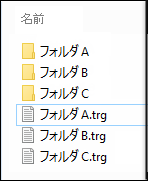
インポートするトリガー ファイルのコンマ区切りリストを入力します。任意の数の文字を置き換えるには、アスタリスクをワイルドカードとして使用します。たとえば、*.trg のようにします。疑問符は 1 文字に置き換えられます。 システムはファイルの存在のみを考慮し、その内容は無視します。つまり、入力ファイルにはトリガー ファイル名が指定されますが、構成された拡張子は指定されません。たとえば、拡張子が TRG である場合は、ファイル file001.tif をドキュメント リポジトリにインポートするためにトリガー ファイル file001.tif.trg が使用されます。 |
||||||
| [トリガー オプション] |
次のトリガー オプションを選択します。
|
||||||
| [トリガー ファイルのインポート] |
他のファイルをインポートしたときにトリガー ファイルをインポートする場合に選択します。(デフォルトはクリアです。この場合、トリガー ファイルの内容は考慮されず、他のドキュメントがインポートされた後にファイルが削除/名前変更されます。) |
||||||
| [認証情報ストレージ] |
監視フォルダに対するフル コントロール権限を持つユーザーの認証情報。次のいずれかの認証を選択します。
|
||||||
| [クラウド ファイルのインポートのテスト] | インポート コネクタとフォルダの間の接続を確認します。 | ||||||
| [エラー処理] | |||||||
| [Message Connector サービスのタイムアウト] | メッセージ処理のタイムアウト値。この値により、Message Connector サービスを呼び出す際のタイムアウトを設定します。(デフォルト: 1200 秒 (20 分)。この値は、ほぼすべてのメッセージの処理に適しています)。 処理時間が長いメッセージでタイムアウトが発生するのを回避するには、タイムアウト値を増やします。最大許容値は 86400 秒 (24 時間) です。 |
||||||
| [インポート エラーが発生した場合に再試行] | ストレージ モードで Message Connector に接続するときにエラーが発生した場合のインポートの再試行方法を選択します。
|
||||||
詳細
| フィールド | 説明 | |||||||||||||||
|---|---|---|---|---|---|---|---|---|---|---|---|---|---|---|---|---|
| [イメージの標準化とページの作成] | 受信イメージのファイルを TIFF に標準化して、ページを作成します。(デフォルト: クリア)
|
|||||||||||||||
| [本文からドキュメントを作成] | 電子メールの本文からドキュメントを作成し、分類して、情報を抽出します。(デフォルト: クリア) | |||||||||||||||
| [コンテンツのインポート] | 電子メールの必須セクションとその発生をインポートします。次のいずれかのオプションを選択します。
|
|||||||||||||||
| [メッセージ ヘッダー付きの本文] | 単純な本文ではなく、ヘッダーに含まれるメタデータと本文をインポートします。利用可能なオプションは次のとおりです。
|
|||||||||||||||
| [完全なメッセージを EML ファイルとして含める] | 元の電子メールと同じ EML ファイルを、添付ファイルも含めてインポートします。(デフォルト: クリア) | |||||||||||||||
| [完全なメッセージを MSG ファイルとして含める] | 元の電子メールと同じ MSG ファイルを、添付ファイルも含めてインポートします。 | |||||||||||||||
| [ファイルのインポートをスキップ] |
特定のファイルのインポートをスキップする条件を定義できます。 たとえば、10 バイト未満の .png ファイルのインポートをスキップするには、次の手順を実行します。
10 バイト未満の .png ファイルのみがスキップされます。10 バイト以上のファイルはインポートされます。 インポートのスキップの詳細を編集するには、次の手順を実行します。編集するレコードを選択し、 をクリックして、必要な変更を加えてから、[OK] をクリックします。 インポートのスキップの詳細を削除するには、次の手順を実行します。削除するレコードを選択し、 をクリックしてから、[はい] をクリックします。 |
|||||||||||||||
| [ファイルのインポートを許可] |
インポートの対象になる特定のファイル拡張子を設定できます。 たとえば、.png ファイルをインポートするには、次の手順を実行します。
許可されたインポートの詳細を編集するには、次の手順を実行します。編集するレコードを選択し、 をクリックして、必要な変更を加えてから、[OK] をクリックします。 許可されたインポートの詳細を削除するには、次の手順を実行します。削除するレコードを選択し、 をクリックしてから、[はい] をクリックします。 |
|||||||||||||||
| [ファイル抽出] | 抽出を許可するファイルのタイプを選択できます。 次のようなファイル タイプを使用できます。
|
ドキュメントの標準化
| フィールド | 説明 | ||||||||||
|---|---|---|---|---|---|---|---|---|---|---|---|
| [非 PDF 電子ドキュメントを PDF/A に標準化] |
PDF 以外の電子ドキュメント (MS Office ドキュメント) を PDF/A に標準化します。(デフォルト: クリア)
埋め込み電子メールの添付ファイルが失われないようにするには、インポート ソースの [詳細] タブで、「ファイル タイプ」が「電子メール (MSG、EML)」オプションに設定されていることを確認してください。 正規化を有効にする場合は、以下を設定します。
|
||||||||||
| [受信した PDF ドキュメントを PDF/A に標準化] |
PDF ドキュメントを、電子ドキュメントのデジタル保存に特化した ISO 標準の PDF/A 形式に変換します。(デフォルト: クリア)。以下を構成します。
|
||||||||||
| [Adobe Experience Manager を使用して XFA フォームを PDF ドキュメントにフラット化する] |
XFA フォームを PDF ドキュメントに変換できるようにします。(デフォルト: クリア) 以下を確認してください。
Adobe LiveCycle のサポートが利用可能な場合は、XFA フォームの変換に Adobe LiveCycle を使用することもできます。
|
||||||||||
| [準備に失敗した場合のインポート例外ページ] |
ドキュメントの標準化プロセス中に例外が発生した場合に、未処理のドキュメントをインポートします。(デフォルト: クリア)。 エラー情報を含むドキュメントが生成され、そのドキュメントに元のドキュメントが追加されます。 |
VRS 処理
| フィールド | 説明 |
|---|---|
| [スキャン/VRS プロファイル] |
スキャン/VRS プロファイルの名前。 |
| [PDF からテキストを抽出] |
PDF からテキストを抽出するには、次のいずれかのオプションを選択します。
|
| [単語区切り文字] |
単語の区切りとして必要な文字です。デフォルトの文字は次のとおりです。「/」、「:」、「(」、「)」、「-」、「#」。 PDF テキストを処理するとき、これらの文字を含むテキストの文字列は別々の単語として扱われます。たとえば 「1234/56」 は 「1234」、「/」、「56」 という 3 つの異なる単語として扱われます。 |
| [電子ドキュメントにスキャン/VRS プロファイルを適用] | 選択したスキャン/VRS プロファイルをドキュメントに適用します。(デフォルト: クリア) |
|
[ページの PDF データを保存] |
選択した場合、後でメタデータをレンダリングまたは追加する場合に使用可能なメタデータが保存されます。(デフォルト: クリア) |
XML 処理
-
XML ページのタグで指定されたドキュメント (eDocument、イメージ、または PDF) は、XML ファイルとともにインポートされます。ページ タグが使用できないか空である場合は、ドキュメント フィールドが分類されていないか、フィールド値がマッピングされていません。
-
プロセス名は XML のバッチ クラス名を元に作成されるため、XML ファイルでプロセス (バッチ名) が指定されている場合、インポート ソース設定でプロセスを指定する必要はありません。
| フィールド | 説明 |
|---|---|
| Tungsten XML インポート モード |
次の XML インポート モード オプションのいずれかを選択します。
|
| Tungsten XML ページ タグ処理レベル | 次のいずれかのオプションを選択します。
|
| [XML コンテンツからドキュメントを作成] |
XML コンテンツからドキュメントを作成します(デフォルト: オフ) さらに、[プロセス] リストで、必要な XML レンダリングが構成されているドキュメント変換アクティビティを含むプロセスを選択します。デフォルトでは、XML コンテンツから XML プロセス変数にのみマップできます。 ドキュメント変換アクティビティで XML レンダリング機能を使用するには、このオプションを選択する必要があります。
|
通知設定
ドキュメントのインポート プロセスが成功、部分的に成功、および拒否済みまたは失敗になったときに、構成済みの電子メール アドレスに通知電子メールを送信します。
| フィールド | 説明 |
|---|---|
| [宛先] |
通知の送信先になる受信者の電子メール アドレス。インライン値、サーバー変数、およびメタデータを使用できます。 |
| [CC] |
通知のコピーの送信先になる受信者の電子メール アドレス。インライン値、サーバー変数、およびメタデータを使用できます。 |
| [Bcc] |
通知のブラインド コピーの送信先になる受信者の電子メール アドレス (この受信者の電子メール アドレスは、リスト内の他の受信者には表示されません)。インライン値、サーバー変数、およびメタデータを使用できます。 |
| [送信元] |
送信者の電子メール アドレス。インライン値、サーバー変数、およびメタデータを使用できます。 1 つの値のみを追加できます。
|
| [件名] |
電子メール通知の件名。インライン値、サーバー変数、およびメタデータを使用できます。 |
| [形式] | 通知電子メールが送信される形式。利用可能なオプションは次のとおりです。
|
| [本文] |
電子メール通知に含まれるメッセージ。インライン値、サーバー変数、およびメタデータを使用できます。 |
| [発信者に電子メールを送信] |
発信者 (送信者) に通知を送信します。このオプションが選択されている場合、送信者は電子メール通知のコピーを受け取ります。(デフォルト: クリア) |
| [完全な電子メール メッセージを添付ファイルとして含める] |
元のメッセージ (EML 形式) を通知電子メールに添付します。(デフォルト: クリア) |
| [メールの添付ファイルを削除する] |
元の電子メールから添付ファイルを削除します。(デフォルト: クリア)
元の電子メールに本文が含まれていない場合は、空の電子メールが生成されます。
|
フィールド値
[宛先]、[CC]、[Bcc]、[送信元]、[件名]、および [本文] フィールドのインライン値、サーバー変数、またはメタデータを指定できます。
インライン値を指定するには、[宛先]、[CC]、[Bcc]、[送信元]、[件名]、および [本文] フィールドのテキスト ボックスにインライン値を入力します。[宛先]、[CC]、および [Bcc] フィールドでは、インライン値を使用する場合、各電子メール アドレスをセミコロンで区切ります。[送信元] フィールドには、編集 ボタンを使用してインライン値を入力します。
サーバー変数には、サーバー名、サーバー ID、サーバー パスワードなどの情報が含まれます。詳細については、「サーバー変数」を参照してください。メタデータには、Bcc、CC、宛先など、元のメッセージのデータが含まれます。サーバー変数またはメタデータを選択するには、次の手順を実行します。
-
ボックス内を右クリックします。
ポップアップ ウィンドウが表示されます。デフォルトでは、左側のペインで [サーバー変数] タブが選択されています。
[送信元] フィールドでは、下向き ボタンを使用してポップアップ ウィンドウを開きます。 - 次の操作を行います。
-
サーバー変数を選択するには、カテゴリとタイプを選択してサーバー変数のリストを表示し、変数を選択します。
-
メタデータを選択するには、左側のペインで [メタデータ] を選択してメタデータのリストを表示し、メタデータを選択します。
[フィルタ] 検索ボックスを使用して、サーバー変数またはメタデータを検索できます。
-
[宛先] フィールドでメタデータが使用されていると、[接続のテスト] の検証は失敗します。ただし、これは電子メール通知の送信には影響しません。メタデータは電子メールの送信時に解決されます。
ドキュメントのアーカイブ
正常にインポートされたドキュメント、部分的にインポートされたドキュメント、リジェクトされたドキュメント、または失敗したドキュメントを保存するための 1 つ以上のファイル形式を構成します。
| フィールド | 説明 | ||||||||||||||||||||||
|---|---|---|---|---|---|---|---|---|---|---|---|---|---|---|---|---|---|---|---|---|---|---|---|
| [正常にインポート済み] | |||||||||||||||||||||||
|
[アーカイブ フォルダ] |
正常にインポート済みドキュメントを保存するローカル フォルダ (C:\Archive など) またはネットワーク フォルダのパス。 |
||||||||||||||||||||||
| [形式] |
正常にインポート済みドキュメントのサポートされる形式は次のとおりです。
|
||||||||||||||||||||||
| [アーカイブ フォルダのテスト] | アーカイブ フォルダが正しく構成されているかどうかをテストします。 | ||||||||||||||||||||||
| [サブフォルダとファイル プレフィックス] |
アーカイブされたファイルのサブフォルダ名とプレフィックス。事前定義された [フィールド] (メタデータ) をサブフォルダ名およびファイル名のプレフィックスとして追加することもできます。これらのメタデータの値は、アーカイブ ファイルの保存時に設定されます。フィールドに「\」文字を追加しないと、アーカイブされたファイルの名前にすべてのフィールドが追加されます。たとえば、{OK}\{Process-ID} を追加した場合、ファイルは OK フォルダに保存され、ファイル名にプロセス ID が追加されます。 次のようなフィールドを使用できます。
|
||||||||||||||||||||||
| [部分的にインポート済み] | |||||||||||||||||||||||
| [アーカイブ フォルダ] |
部分的にインポート済みのドキュメントを保存するローカル フォルダ (C:\Archive など) またはネットワーク フォルダのパス。 |
||||||||||||||||||||||
|
[形式] |
部分的にインポート済みドキュメントのサポートされる形式は次のとおりです。
|
||||||||||||||||||||||
| [アーカイブ フォルダのテスト] | アーカイブ フォルダが正しく構成されているかどうかをテストします。 | ||||||||||||||||||||||
| [サブフォルダとファイル プレフィックス] |
アーカイブされたファイルのサブフォルダ名とプレフィックス。事前定義された [フィールド] (メタデータ) をサブフォルダ名およびファイル名のプレフィックスとして追加することもできます。これらのメタデータの値は、アーカイブ ファイルの保存時に設定されます。フィールドに「\」文字を追加しないと、アーカイブされたファイルの名前にすべてのフィールドが追加されます。たとえば、{PARTIAL}\{Process-ID} を追加した場合、ファイルは PARTIAL フォルダに保存され、ファイル名にプロセス ID が追加されます。 次のようなフィールドを使用できます。
|
||||||||||||||||||||||
| [拒否済み/失敗] | |||||||||||||||||||||||
|
[アーカイブ フォルダ] |
拒否済み/失敗したドキュメントを保存するローカル フォルダ (C:\Archive など) またはネットワーク フォルダのパス。 |
||||||||||||||||||||||
| [形式] | 拒否済みドキュメントまたは失敗したドキュメントのサポートされている形式は次のとおりです。
|
||||||||||||||||||||||
| [アーカイブ フォルダのテスト] | アーカイブ フォルダが正しく構成されているかどうかをテストします。 | ||||||||||||||||||||||
| [サブフォルダとファイル プレフィックス] |
アーカイブされたファイルのサブフォルダ名とプレフィックス。事前定義された [フィールド] (メタデータ) をサブフォルダ名およびファイル名のプレフィックスとして追加することもできます。これらのメタデータの値は、アーカイブ ファイルの保存時に設定されます。フィールドに「\」文字を追加しないと、アーカイブされたファイルの名前にすべてのフィールドが追加されます。たとえば、{REJECTED}\{Process-ID} を追加した場合、ファイルは REJECTED フォルダに保存され、ファイル名にプロセス ID が追加されます。 次のようなフィールドを使用できます。
|
||||||||||||||||||||||
次のシナリオでは、メッセージが部分的にインポートされます。
-
[非 PDF 電子ドキュメントを PDF/A に標準化] が有効になっていて、標準化できないファイル (DAT ファイルなど) が受信メッセージに含まれている。
-
Fax を部分的に受信した (受信エラーのある Fax)。
-
PDF/A の標準化に失敗したドキュメント。
-
[非 PDF 電子ドキュメントを PDF/A に標準化] と [受信した PDF ドキュメントを PDF/A に標準化] が有効になっていて、パスワードで保護されたファイルが添付されている電子メールを Message Connector を介して取り込んだ。
-
Message Connector の構成で [アーカイブの展開] が選択されていて、パスワードで保護されたファイルが添付されている電子メールを Message Connector を介して取り込んだ。
-
メッセージの添付ファイルでドキュメント変換エラーが発生した。
変換エラーになったドキュメントは、元のファイルのままインポートされ、ワークフローで使用できます。サポートされていないドキュメント (.dat、.xyz、.psz) の変換はドキュメント変換エラーで失敗します。
次のシナリオではメッセージのインポートが失敗します。
-
[非 PDF 電子ドキュメントを PDF/A に標準化] と [複数の PDF ファイルの連結] が有効になっていて、BIN/DAT ファイルが添付ファイルとして受信メッセージに含まれている。
-
[非 PDF 電子ドキュメントを PDF/A に標準化]、[受信した PDF ドキュメントを PDF/A に標準化]、および [複数の PDF ファイルの連結] が有効になっていて、パスワードで保護されたファイルが添付されている電子メールを Message Connector を介して取り込んだ。
-
XML フィールドが TotalAgility フィールドにマップされ、[XML フィールドを TotalAgility フィールドにマップし、不一致を拒否] が有効になっていて、XML ファイル内の指定されたフィールドに何らかの相違点がある。
-
[非 PDF 電子ドキュメントを PDF/A に標準化]、[受信した PDF ドキュメントを PDF/A に標準化]、および [複数の PDF ファイルの連結] が有効になっていて、パスワードで保護されたファイルが添付されている電子メールを Message Connector を介して取り込んだ。
-
Message Connector の構成で [アーカイブの展開] が選択され、TotalAgility Advanced Studio で [非 PDF 電子ドキュメントを PDF/A に標準化] と [複数の PDF ファイルの連結] が有効になっていて、パスワードで保護されたファイルが添付されている電子メールを Message Connector を介して取り込んだ。
-
メッセージのいずれかの添付ファイルの内容がヌルである。
-
プロセス マップをインポート ソースに使用できない。
関連するアクション
[ジョブ タイプ] リストで、次のいずれかのジョブ タイプを選択してアクションをインポート ソースに関連付け、正常にインポート済みドキュメント、部分的にインポート済みドキュメント、拒否済み/失敗したドキュメントに対して、実行時にジョブを作成できるようにします。
| ジョブ タイプ | 処理 |
|---|---|
|
[新しいジョブの作成] (デフォルト) |
|
|
[新しいケースの作成] |
|
|
[ケースのジョブを作成] |
|
トラブルシューティング
構成された監視対象フォルダの URL に接続するときに発生する可能性のあるエラーは、次のとおりです。
| エラー | 原因 |
|---|---|
| 構成されたフォルダ入力ベース ディレクトリによって、監視対象フォルダへのアクセスが拒否されています。 | Message Connector 構成ツールの フィールドに、「https://*.s3.*.amazonaws.com/*」のエントリが追加されていません。 |
| 指定した監視対象フォルダのパスが存在しません。 | AWS S3 の場合: 監視対象フォルダの URL で指定されているバケットまたは監視対象フォルダの名前が正しくありません。 |
| 正しくない AWS 認証情報が指定されています。 | 正しくないアクセス キー ID が指定されています。 |
| 要求された署名が、指定された署名と一致しません。 | 正しくないシークレット アクセス キーが指定されています。 |
| アクセスが拒否されました。 |
|
| S3 バケットへの接続を許可する ID ベースのポリシーがないため、監視対象フォルダへの接続が許可されていません。 | 現在の EC2 インスタンスに関連付けられた IAM ロールの AmazonS3FullAccess 権限ポリシーが削除されています。 |
| テスト接続が成功した後、監視対象フォルダをポーリングできません。 | 現在の EC2 インスタンスに関連付けられた IAM ロールの AmazonDynamoDBFullAccess 権限ポリシーが削除されています。 |
| Amazon S3 の監視対象フォルダが自動的に削除されています。 | 構成された監視対象フォルダの URL の末尾が「/」(スラッシュ) である場合、このフォルダは自動的に削除されます。 例: https://mytestpkbucket.s3.ap-south-1.amazonaws.com/user1/ URL の末尾に「/」を付けないでください。 |