
Acerca de la revisión y los PDF con capacidad de búsqueda
Un PDF generado mediante digitalización solo contiene páginas con imágenes. Power PDF permite convertir estos documentos PDF de solo imagen en documentos con capacidad de búsqueda. Esto se consigue mediante el reconocimiento óptico de caracteres (OCR). Este proceso puede generar resultados más precisos mediante una revisión. Para iniciar la revisión, seleccione .
Para obtener instrucciones detalladas sobre cómo crear un PDF con capacidad de búsqueda, consulte Crear archivos PDF con capacidad de búsqueda. Las opciones se describen en Configuración de conversión de PDF con capacidad de búsqueda.
Seleccione si desea que se ejecute la revisión siempre que se cree un PDF con capacidad de búsqueda en .
La revisión puede mejorar la precisión del texto generado mediante OCR. El reconocimiento determina un nivel de confianza para cada carácter reconocido y para cada palabra. Propone las palabras que considera dudosas para que sean revisadas. La parte superior del panel de revisión (A) muestra una imagen de la palabra o de la cadena. El siguiente panel (B) muestra la solución actual y el panel inferior (C) enumera otras alternativas obtenidas con la ayuda de un diccionario. Utilice los botones de la derecha para conservar la solución actual o seleccionar una de las propuestas. Si ninguna es adecuada, escriba la palabra o cadena correcta en el cuadro de texto Palabra dudosa y pulse Aceptar. Haga clic en el botón Documento listo (D) para finalizar la revisión antes de llegar al final del documento. Haga clic en el botón Página lista (E) para omitir el texto restante de la página actual y avanzar a la siguiente. Active la casilla de verificación Mostrar el texto reconocido en el documento (F) para hacer visible la capa de texto y atenuar la capa de imagen original. En algunos casos, esto facilita la lectura.
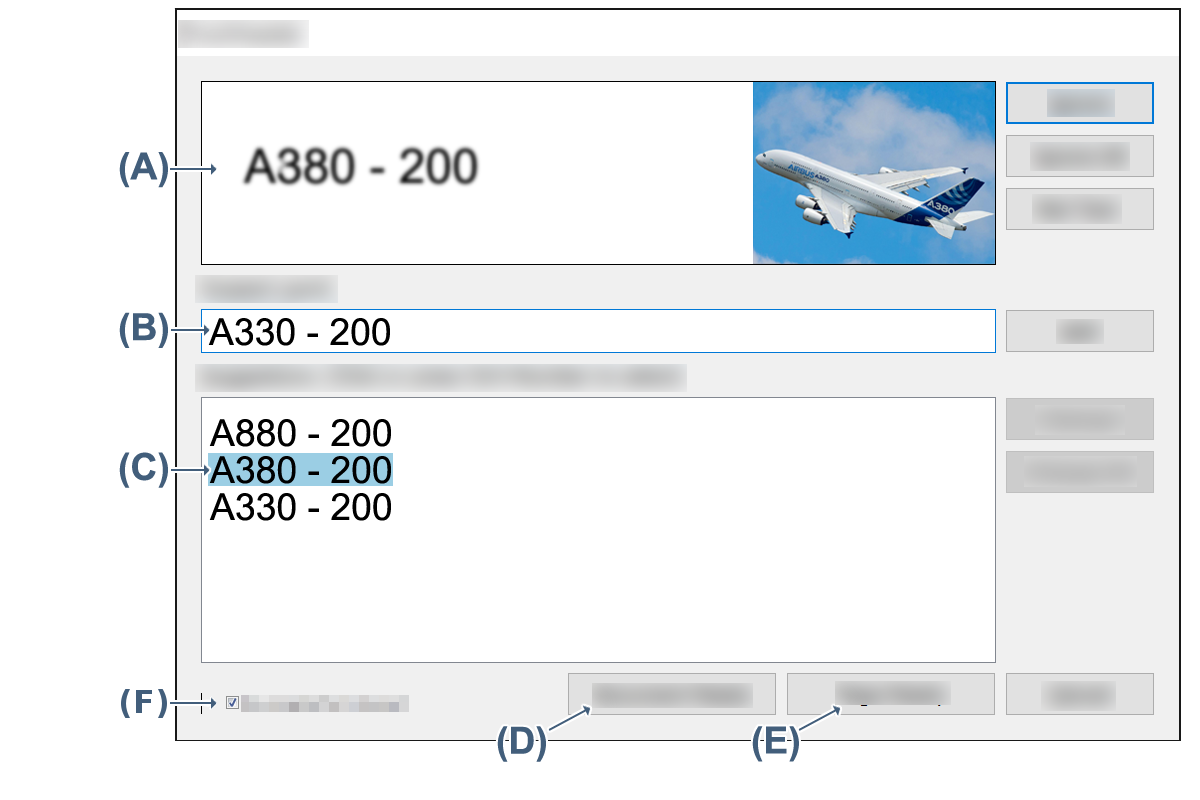 Los botones situados a la derecha permiten administrar las soluciones propuestas:
-
Ignorar: seleccione esta opción si la propuesta actual es correcta; el revisor avanzará a la siguiente palabra dudosa.
-
Ignorar todo: seleccione esta opción para indicar que las demás palabras dudosas idénticas a esta se consideran correctas.
-
Sin texto: el proceso OCR puede idear soluciones de texto para lo que realmente son líneas o diagramas; utilice este botón para descartar el texto propuesto.
-
Agregar: utilice esta opción para aceptar la solución actualmente seleccionada y agregarla al diccionario actual.
Puede seleccionar un diccionario en esta ubicación. Es posible especificar un diccionario del usuario que complemente el diccionario integrado o que ayude a reconocer idiomas que carezcan de este.
-
Cambiar: utilice este botón para aceptar la solución actualmente seleccionada.
-
Cambiar todos: utilice esta opción para aceptar la solución actualmente seleccionada, también en las demás coincidencias idénticas a esta.
Si ninguna de las propuestas es correcta, teclee la solución correcta en el cuadro de edición y haga clic en Cambiar o Cambiar todos.