Libreria

La Libreria memorizza scarabocchi, immagini e testo per un rapido accesso e riutilizzo. Trascina gli elementi della libreria sul documento corrente per inserirli.
Scegli il pulsante Libreria nella barra degli strumenti per aprire la tavolozza Libreria (Command+Y).
Schede della libreria
Built-Ins
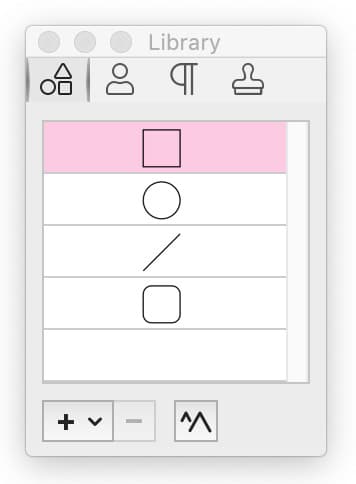
Dalla palette Libreria, trascina e rilascia una forma sulla pagina del documento, o fai doppio click per aggiungerne una al centro della pagina. Le forme incluse sono disponibili anche nel menu strumenti Disegno. (Barra degli Strumenti)
Personalizzato
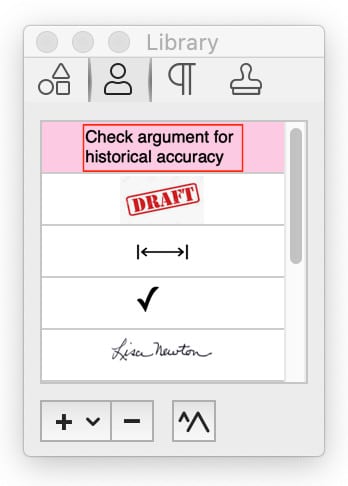
Memorizza oggetti per un uso futuro, compresi gli oggetti creati con lo strumento scarabocchio, qualsiasi oggetto dello strumento disegno (poligoni, linee), oggetti dello strumento annotazione (caselle di testo, commenti), o immagini (immagini, firme).
Segni di correzione di bozze
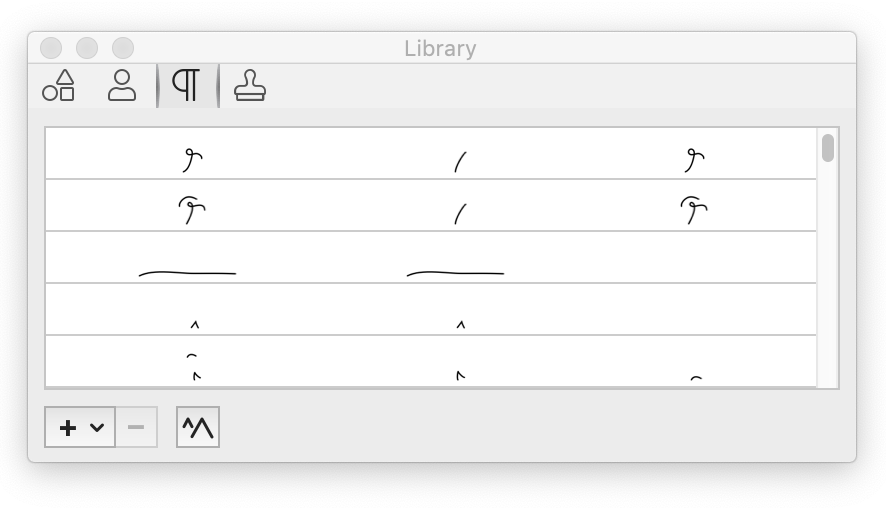
Trascinate questi segni di correzione nel vostro documento. Se selezioni prima un colore del tratto in Object Properties, qualsiasi segno di correzione che trascini nel tuo documento adotterà quel colore.
Francobolli
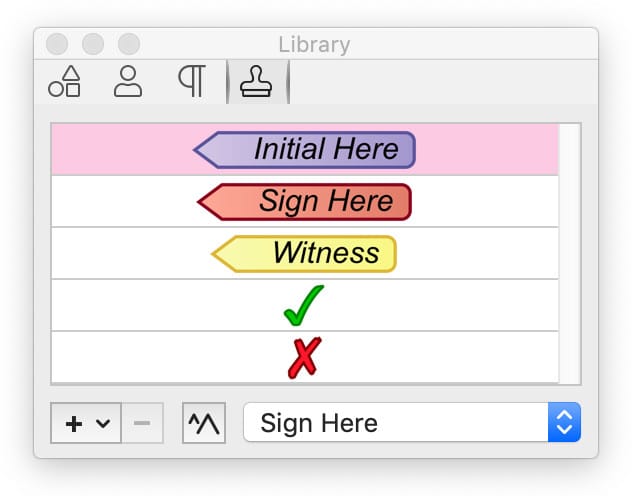
Trascina i timbri nel tuo documento. Scegli tra Standard Business, Sign Here, Dynamic Stamps o User Defined. Il nome in un timbro dinamico è impostato nelle preferenze di modifica.
Posizione della biblioteca
Se iCloud è attivato, le versioni successive possono sincronizzare la Libreria con iCloud. Controlla la versione della tua applicazione e le impostazioni di iCloud.
Se non stai usando iCloud o stai usando una vecchia versione dell'applicazione, gli elementi della tua libreria sono memorizzati nel file Libreria che si trova qui:
[HOME]/Library/Containers/com.smileonmymac. Kofax Power PDF for Mac /Data/Library/Application Support/Kofax Power PDF for Mac/Library
Navigare nella biblioteca
Salvare elementi nella biblioteca per il riutilizzo
Salva le immagini e gli oggetti usati di frequente nella Libreria.
- Assicurati che la palette Libreria sia aperta. (Finestra > Libreria o Comando+Y).
- Seleziona un oggetto (scarabocchio, forma, immagine, firma o testo).
- Clicca il pulsante più (+)
 nella parte inferiore della palette Library.
 - Scegliere Add Selected Imprint. La tua selezione sarà aggiunta alla scheda Custom.
La prossima volta che vuoi usare un elemento salvato nella Libreria, puoi semplicemente trascinarlo dalla Libreria alla pagina.
Combinare più scarabocchi o oggetti di disegno in un unico elemento della libreria
- Seleziona gli scarabocchi e/o gli oggetti di disegno che vuoi memorizzare come uno solo: fai shift-click su più elementi o trascina il mouse sugli elementi che vuoi selezionare.
- Clicca sul pulsante più (+) nella parte inferiore della palette Library.
- Scegliere Add Selected Imprint. Un singolo elemento che combina gli oggetti selezionati verrà aggiunto alla Libreria.
Questa funzione è utile se volete salvare una firma creata con più di uno scarabocchio.
Importare un file immagine nella libreria
- Clicca sul pulsante più (+) nella parte inferiore della palette Library.
- Scegliere Aggiungi file...
- Dalla finestra di dialogo che si apre, scegli il file immagine che vuoi aggiungere alla Libreria.
Usalo per i file immagine che non sono già nel tuo documento. Se l'immagine è già presente nel tuo documento, puoi selezionarla e scegliere Add Selected Imprint.
Aumentare la dimensione della biblioteca 
Aumenta la dimensione visiva degli elementi nella finestra della Libreria. Questo non influisce sulla dimensione dell'elemento una volta aggiunto a un documento. Clicca il pulsante per alternare la vista normale e quella grande.
Riordinare la libreria personalizzata o gli elementi di timbro definiti dall'utente
Riordina gli elementi che hai memorizzato nella libreria personalizzata o nella tua lista di timbri definiti dall'utente con il drag and drop. Clicca e trascina un elemento in alto o in basso nella lista. Una linea blu indica dove cadrà.
Creare un timbro definito dall'utente
- Clicca sul pulsante più (+) nella parte inferiore della palette Library.
- Scegliere Aggiungi timbro personalizzato...
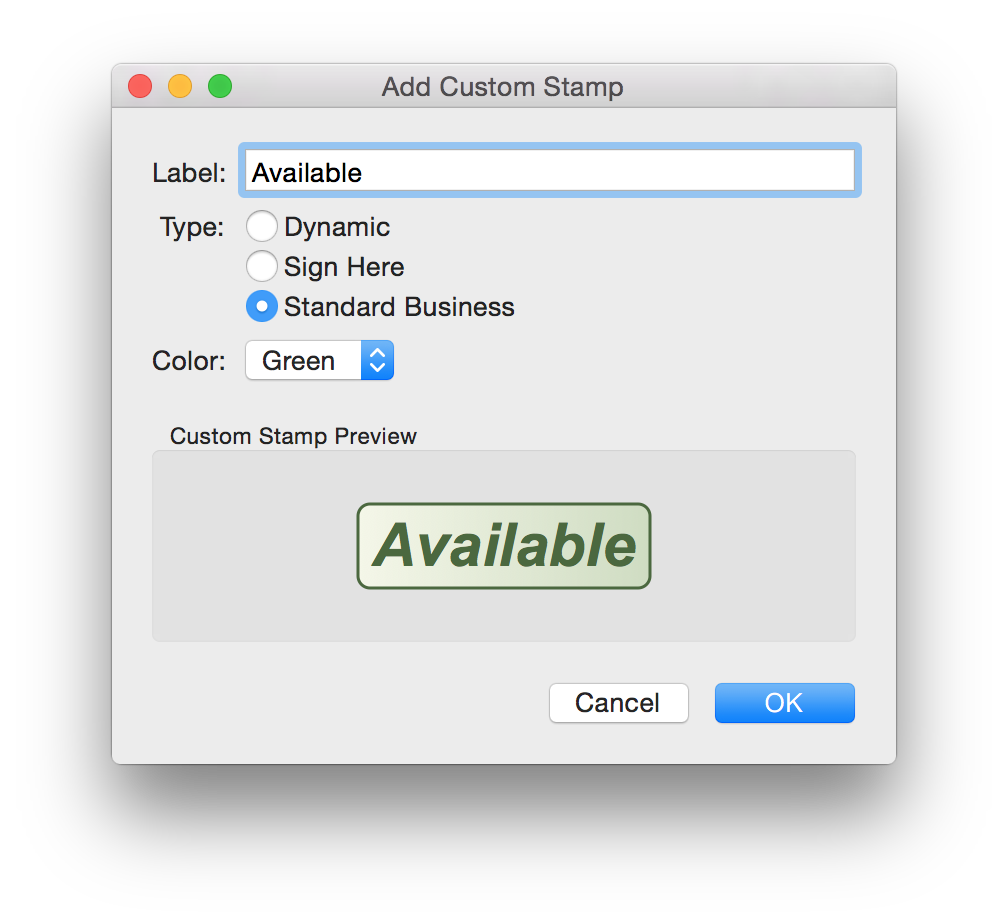
- Dalla finestra di dialogo che si apre, scegliete un'etichetta per il timbro, il tipo (Dynamic, Sign Here o Standard Business), la combinazione di colori e cliccate su OK per creare un nuovo timbro personalizzato con i valori scelti.
L'area dell'immagine Anteprima timbro personalizzato mostra come dovrebbe apparire il nuovo timbro personalizzato.
Rimozione di un elemento della libreria
- Seleziona l'elemento che vuoi rimuovere
- Clicca sul pulsante meno (-)
 in fondo alla palette Library.