Creare PDF da scansioni
La scansione in Kofax Power PDF for Mac richiede uno scanner supportato dall'applicazione Image Capture. L'applicazione supporta anche la scansione con Continuity Camera (richiede macOS 10.14 e iOS 12 o superiore).
L'utilità e la facilità di lavorare con il contenuto scansionato dipende molto dalla qualità della scansione, e anche dalla mole del materiale scansionato in termini di dimensioni del documento. Più grande è il documento, più ingombrante e lungo è il processo. Mantenere le scansioni abbastanza piccole da soddisfare tutte le vostre esigenze è la chiave per le prestazioni dei documenti. Alcune raccomandazioni di impostazione sono evidenziate qui sotto.
Scansione da Kofax Power PDF for Mac
- Scegliere File > Importazione da scanner. Vedrai la seguente finestra Scansione :
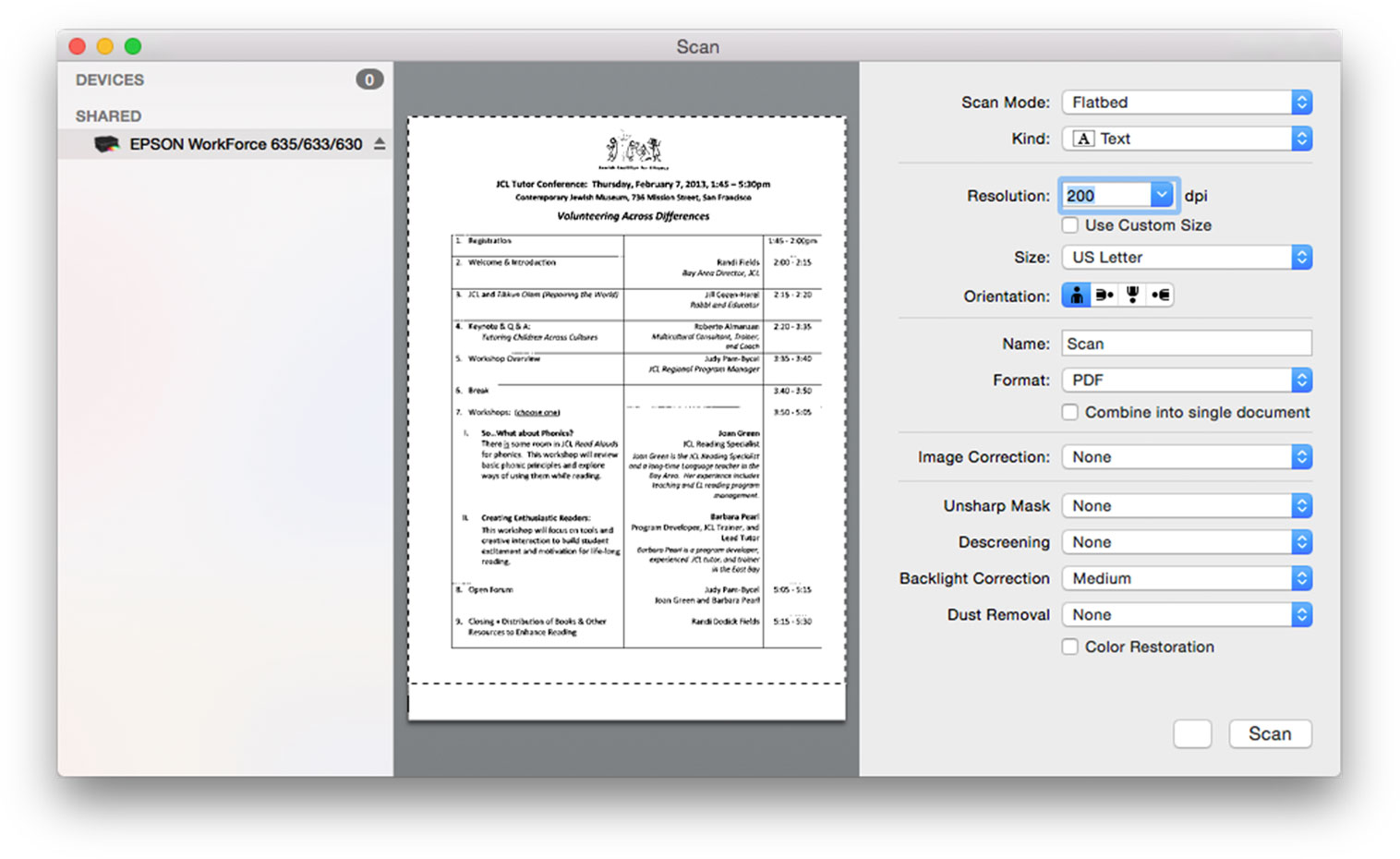
2. Seleziona le tue impostazioni di scansione.
3. Una volta selezionate le impostazioni, clicca "Scansiona" per scansionare il documento.
Una volta scansionato, un nuovo documento verrà aperto nella vista pagina Kofax Power PDF for Mac contenente la pagina scansionata. Per continuare la scansione, cambiate la pagina nello scanner e cliccate ancora una volta su "Scan". Questa nuova scansione sarà aggiunta al tuo documento. Premete Cancel o chiudete la finestra Scan quando avete finito.
La casella "Detect Separate Items" può essere usata per scansionare separatamente ogni parte delineata della pagina di anteprima. Nell'uso generale lascerai questa casella deselezionata, ma può essere utile per separare contenuti non correlati in una pagina.
Tipi di scansione
Il tipo di scansione scelto ha il maggiore impatto sulla dimensione del file e su ciò che viene memorizzato:
- Testo:
Bianco e nero, 1-bit, la più piccola dimensione di file, buona per documenti di testo. Una singola pagina in formato lettera ad una risoluzione di 300dpi (punti per pollice) avrà una dimensione compresa tra 75k e 200k. - Scala di grigi:
Scegli 256 livelli di grigio o migliaia. 256 livelli di grigio dovrebbero essere più che adeguati nella maggior parte dei casi. Buona per documenti di testo con foto o diagrammi che non sono a colori. Generalmente, questa modalità di scansione è 8 o 16 volte più grande del testo, quindi aspettatevi che una singola pagina a 300dpi abbia una dimensione di 1MB-2MB. - Colore:
Scegliete milioni o miliardi di colori. Milioni di colori produrranno circa 4MB per pagina a 300dpi, miliardi considerevolmente di più.
Nota: Passare da Testo a Scala di grigi può a volte permetterti di abbassare la risoluzione e ottenere ancora una qualità eccellente. Qualcosa che potreste scansionare a 300dpi come testo può venire bene a 200dpi in scala di grigi, o a colori. I livelli di grigio o i colori spesso compensano la perdita di risoluzione. La sperimentazione può aiutare a raggiungere dei compromessi tra risoluzione e scala di grigi o colore rispetto alla dimensione del file.
Un'altra impostazione che influisce sul file memorizzato è quella del formato. Questo permette di impostare la codifica dell'immagine memorizzata nel documento. Generalmente, TIFF sarà il più grande e non comprimerà bene per la scala di grigi o il colore. TIFF è auspicabile quando Text è il tipo scelto. JPEG è l'impostazione che dovresti usare per comprimere le fotografie. Altrimenti, l'impostazione generale per la maggior parte degli scopi è PDF.
Le impostazioni elencate nella finestra Scan sotto il menu Format sono specifiche dello scanner.
Creare Scansioni Ricercabili
Trasforma i documenti scansionati in PDF ricercabili usando OCR (Optical Character Recognition).
Anteprima della scansione
Un'anteprima della pagina nello scanner selezionato viene creata automaticamente quando si apre la finestra Scan. Kofax Power PDF for Mac imposta automaticamente le dimensioni e la posizione della pagina in base a quell'anteprima. Si può preferire la regolazione in formato lettera o A4. Lettera è 8,5 x 11 pollici (215,9 x 279,4 mm), e A4 è 210 × 297mm (8,27 x 11,69 pollici). Se regoli le dimensioni, dovrai anche trascinare l'area di contorno per adattarla all'intera pagina.
Scansione dalla telecamera di continuità
- In Kofax Power PDF for Mac, aprite un documento o scegliete File > New > One Page Document.
- Scegliete File > Importazione da iPhone o iPad > Scansione documenti.
- Usa la fotocamera dell'iPhone o dell'iPad per iniziare la scansione.
- Dopo la scansione, tocca Salva. Le scansioni appariranno in Kofax Power PDF for Mac.
Prima della scansione, controllate quanto segue:
- I dispositivi Mac e iOS sono vicini.
- Il Bluetooth è acceso in entrambi i dispositivi.
- Accedi ad iCloud su entrambi i dispositivi usando lo stesso ID Apple.