Ridurre la dimensione del file del documento
Se il tuo documento contiene molte immagini ad alta risoluzione o annotazioni, puoi ridurre le dimensioni del file per inviare, condividere, memorizzare o archiviare più facilmente. Kofax Power PDF for Mac include diversi modi per ridurre la dimensione del file di un documento. A seconda del vostro documento, potete usare tutte o solo alcune di queste opzioni per ridurre le dimensioni dei vostri file PDF.
Creare PDF ottimizzati
La risoluzione delle immagini e della grafica aumenta le dimensioni di un file. Create Optimized PDF in Kofax Power PDF for Mac permette il downsampling personalizzato delle immagini, diminuendo il numero di pixel per ridurre la dimensione complessiva del file. Se il vostro documento beneficia dell'ottimizzazione, l'applicazione creerà una nuova versione ottimizzata del vostro PDF.
- Scegliete File > Create Optimized PDF.
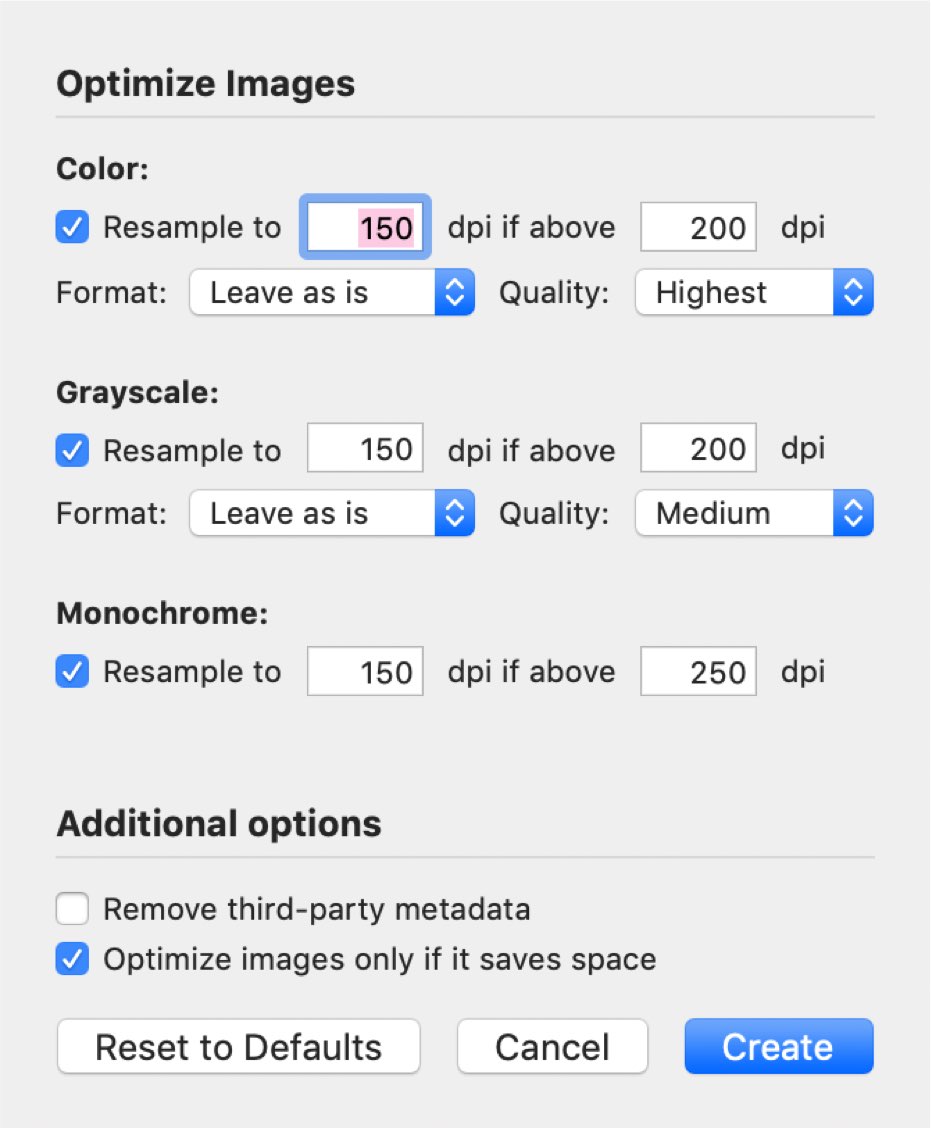
- Impostare le opzioni nella finestra Ottimizza immagine per la compressione a colori, in scala di grigi e monocromatica.
- Specificare le impostazioni per:
Resample Riduce la dimensione del file diminuendo la risoluzione dell'immagine. Questo processo diminuisce il numero di pixel nelle immagini facendo convergere i pixel originali in pixel più grandi.
Formato Fornisce tre opzioni: Lascia così com'è, Lossless (ZIP), Lossy (JPEG). Lossless (ZIP) è una selezione migliore per i documenti con aree considerevoli di colore piatto ed è noto per la sua capacità di mantenere i dettagli originali. Tuttavia, lossless potrebbe non risparmiare tanto spazio su disco rispetto ad altri metodi di compressione. Lossy (JPEG) è migliore per comprimere le immagini a colori e le fotografie che includono transizioni di colore e gradienti. Rispetto alla compressione lossless, la compressione lossy può produrre file molto più piccoli.
Qualità Selezionare una gamma di livelli (più basso, basso, medio, alto, più alto). Il metodo migliore dipende dal tipo di immagini nel vostro documento specifico. - Seleziona qualsiasi opzione aggiuntiva:
Rimuovi metadati di terze parti Spunta questa opzione e rimuove i metadati di sfondo dagli oggetti e dalle immagini per scopi di privacy, mentre fornisce il beneficio aggiuntivo di ridurre le dimensioni del file. I metadati standard come titolo, autore, soggetto, parole chiave, tempo di creazione - che si trovano in Document Information - non saranno rimossi in questo particolare processo. I metadati rimossi includono immagini in miniatura, dati di immagini, dati di oggetti, oggetti che sono immagini, come XML, e altro.
Ottimizza l'immagine solo se risparmia spazio Seleziona questa opzione se vuoi che Kofax Power PDF for Mac salti tutte le immagini che possono aumentare le dimensioni del file durante il processo di compressione. - Scegliete "Create" per creare un nuovo PDF con una dimensione di file più piccola.
Mentre la compressione è in corso, Kofax Power PDF for Mac mostrerà una barra di progresso. Questa operazione può durare alcuni secondi o molto di più, a seconda della dimensione e del contenuto del particolare documento. Se ha successo, l'applicazione creerà una nuova versione ottimizzata senza titolo del vostro file insieme a una finestra di dialogo con la dimensione del file risultante e la quantità di spazio salvato. Se le impostazioni di ottimizzazione attualmente selezionate non risparmieranno spazio, apparirà una finestra di dialogo "Optimization did not produce a small file" e Kofax Power PDF for Mac non creerà un nuovo PDF ottimizzato.
Ricampionare l'immagine
Gli utenti hanno un'opzione per ridurre manualmente le dimensioni del file dei documenti scansionati attraverso l'opzione Resample Image. Il ricampionamento delle immagini in genere riduce le dimensioni di un'immagine cambiando la risoluzione e riducendo la profondità del colore.(Modifica delle scansioni).
In generale, Edit > Resample Image ti permette di ricampionare un documento fino a 1 bit di testo, scala di grigi o compressione JPEG, e di selezionare i dpi che vuoi. Entrambi possono essere usati per comprimere efficacemente e considerevolmente i documenti. Puoi comprimere un'immagine specifica, una pagina o selezionare l'opzione "Ricampiona tutto il documento" per ridurre le dimensioni delle immagini in tutto il documento.
Suggerimento: c'è un piccolo trucco per far funzionare il ricampionamento. Oltre a scegliere un dpi più basso, accanto al menu a tendina "Color JPEG compression", ci dovrebbe essere un indicatore di percentuale - normalmente scegliendo il 50% si abbassa notevolmente la dimensione del file pur mantenendo una buona qualità.
Filtro al quarzo
In File > Save As, è possibile specificare un filtro al quarzo per la compressione del documento. Questi possono essere personalizzati nell'applicazione ColorSync Utility nella cartella macOS Utilities. È possibile sperimentare la creazione di diversi filtri al quarzo per vedere se offrono risultati migliori.
Suggerimento: Ci sono alcuni casi in cui l'uso del Quartz può aumentare la dimensione del file, tipicamente con documenti più grandi. In questi casi, si prega di contattare il supporto per ulteriori indagini.
Compressione PDF avanzata
Kofax Power PDF for Mac include diversi metodi di compressione incorporati in tutta l'applicazione, compresa la compattazione delle risorse, come gli spazi colore e i font, per aiutarvi a ottenere automaticamente delle dimensioni di file più piccole. Alcune delle aree migliorate includono:
- Scansione
- Ricampionare l'immagine
- Allinea e regola l'immagine
- Flusso di lavoro Salva/Salva con nome
Ecco alcuni dettagli su come funzionano in background.
Compressione MRC La compressione Mixed Raster Content (MRC) funziona meglio sui PDF misti di testo e immagini e può ridurre i file fino al 2% della dimensione originale. Funziona separando le immagini in più strati e comprimendo ogni strato. Gli utenti possono regolare le impostazioni di compressione MRC secondo necessità. (Preferenze utente).
La compressionefax CCITT International Coordinating Committee for Telephony and Telegraphy (CCITT) Group 4 è una compressione senza perdite migliore per immagini in bianco e nero o scannerizzate a 1 bit.
Compressione post OCR Tutti i file OCR risultano più piccoli grazie alla compressione post OCR, che include entrambi i metodi MRC e CCITT. Meglio quando hai bisogno di scansionare un documento ad alta risoluzione per la precisione OCR, ma vorresti recuperare spazio su disco dopo che il processo OCR è stato completato.