Finestra di dialogo per la stampa
Finestra di dialogo per la stampa
Una volta che siete pronti a stampare:
- Scegliete File > Stampa (Comando+P). Questo farà apparire la finestra di dialogo di stampa.
- Ci sono delle impostazioni extra nella finestra di dialogo di stampa espansa. Visualizzali facendo clic su Mostra dettagli nell'angolo in basso a sinistra della finestra di dialogo.
- Seleziona ulteriori impostazioni come necessario.
Nella finestra di dialogo di stampa espansa, l'ultimo menu a comparsa dovrebbe essere impostato su Kofax Power PDF for Mac per mostrare le seguenti impostazioni speciali della finestra di stampa.
Impostazioni della finestra di dialogo di stampa:
Ridurre automaticamente le pagine grandi per adattarle alle dimensioni della carta
Controllato automaticamente.
Regola automaticamente l'orientamento della stampa per il miglior adattamento
Controllato automaticamente.
Aggiungere il riassunto delle annotazioni(stampa di note e commenti)
Una pagina finale, o una serie di pagine, sarà aggiunta al vostro documento con una lista di annotazioni fatte al documento.
Stampa solo il riassunto delle annotazioni(Printing Annotations Summary)
Stampare una lista di annotazioni, come note, commenti e testo evidenziato, senza alcun documento originale.
Stampa dei commenti  (Stampa di note e commenti)
Le caselle di testo di commento aggiunte al tuo documento saranno visibili.
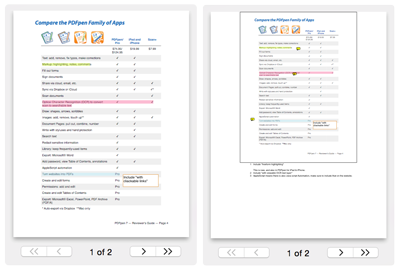
Stampa le note  (Stampa di note e commenti)
Tutte le note saranno elencate in fondo ad ogni pagina, come le note a piè di pagina. La pagina si ridurrà per fare spazio in basso, come indicato nelle immagini a destra.
Solo impronte di stampa(Solo impronte di stampa)
Il testo originale del documento non verrà stampato. Solo le impronte che hai aggiunto verranno stampate. Questo funziona bene quando si vuole stampare solo i campi di risposta su un modulo prestampato. Un'impronta è tutto ciò che si aggiunge al documento, caselle di testo, commenti, note, forme e scarabocchi a forma libera.
Guarda nell'angolo in basso a sinistra della finestra di dialogo di stampa, clicca sul pulsante PDF. Da lì puoi selezionare Save as PDF... Questo stamperà il tuo PDF su PDF invece che su carta, ma con proprietà simili. Proprio come una stampa su carta, tutte le tue annotazioni (commenti, immagini, firme, ecc.) saranno appiattite sul documento e non modificabili.
Stampare pagine non continue
Per stampare solo delle pagine selezionate, apri la barra laterale in visualizzazione Thumbnail e fai Command-click sulle pagine che vuoi stampare. Scegliere File > Stampa.
Per stampare pagine dispari, pari o al contrario:
- Scegliete File > Stampa (Comando+P). Questo farà apparire la finestra di dialogo di stampa.
- Espandi la finestra di dialogo di stampa facendo clic su Mostra dettagli nell'angolo in basso a sinistra della finestra di dialogo.
- Per impostazione predefinita, l'ultimo menu a comparsa dovrebbe essere impostato su Kofax Power PDF for Mac. Da questo menu a comparsa, scegliete Paper Handling.
- Selezionare le impostazioni preferite.
Stampa su piastrelle
Kofax Power PDF for Mac non scalerà le pagine in modo che una pagina venga stampata a piastrelle su più fogli.
Sbarazzati di Kofax Power PDF for Mac Watermark
Se non sei un utente registrato, una filigrana sarà stampata sul documento salvato e sulle stampe.
Una volta acquistato e registrato, puoi sbarazzarti della filigrana.
- Aprire un file che è stato salvato con una filigrana.
- Salva di nuovo quel file. La filigrana scomparirà.
Se salvi di nuovo e la filigrana non va via, probabilmente significa che non hai salvato il PDF (File > Save, File > Save As...), ma l'hai stampato come PDF (File > Print > PDF > Save as PDF...). Questo agisce come la stampa su carta, e la filigrana, insieme a qualsiasi annotazione, è permanente. Individuate la versione del vostro PDF da prima della stampa, e non avrà la filigrana.