
Udskriv
Viser de dokumenter, du kan udskrive. Afhængig af den valgte udskrivningsmetode kan dokumenter blive grupperet som:
-
Print Later dokumenter
Dette er de dokumenter, som du valgte at udskrive med Print Later. Du kan kun frigive dem til den printer, som du angav. Dokumenter grupperes efter printer.
-
Print Anywhere dokumenter
Dette er de dokumenter, som du valgte at udskrive med Print Anywhere. Før du kan udskrive, skal du vælge en printer. Du kan vælge enhver Printix (ASD, BNM)-printer. Den sidste anvendte printer vælges som standard.
Vælg en printer
- Vælg et dokument.
-
Vælg Vælg printer eller Printer i nederste venstre hjørne af siden for at vælge eller skifte printer.
Der vises en liste over printere.
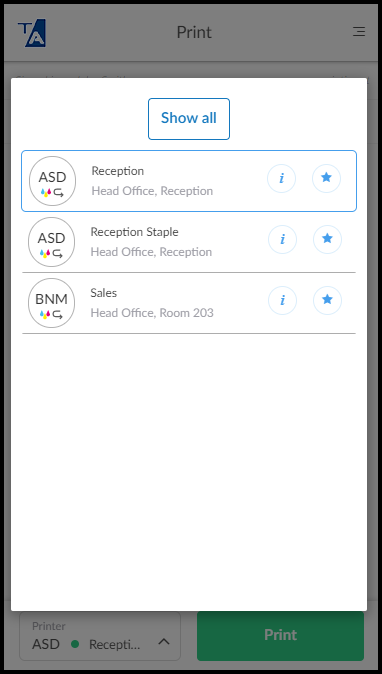
Foretrukne printere vises kun på denne liste, hvis din administrator aktiverede både Via clouden og Tilføj udskriftskø automatisk i udskriftskøens indstillinger.
-
Valg af en printer eller valg uden for listen lukker listen.
-
Vælg Info
 for at se flere oplysninger og status for printeren.
 -
Vælg Stjerne
 for at fjerne printeren fra listen over foretrukne.
 -
Vælg Vis alle for at åbne siden Printere, hvor du kan søge efter printere.
-
Printeroplysninger
-
Vælg Info for at se oplysninger om printeren:
-
ID, Navn, Status, Model, Placering og Funktioner.
-
Funktioner inkluderer farveudskrivning, 2-sidet udskrivning og PDF-udskrivning.
-
- Vælg Luk.
Dokumentoplysninger
-
Vælg Flere
 og Info for at se oplysninger om dokumentet:
-
Navn: Navn på dokumentet.
-
Sider: Antal sider i dokumentet.
-
Oprettet: Dato og tid, da dokumentet blev oprettet.
-
Lagret på computer: Navn på den computer, hvor dokumentet lagres.
-
Cloudlager: Angiver, om dokumentet lagres i clouden.
-
- Vælg Luk.
Slet dokument
-
Hvis du vil slette et dokument, skal du vælge Flere
 og Slet.
 -
Hvis du vil slette flere dokumenter, skal du markere dem og vælge Slet
 .
. -
Dokumenter slettes automatisk efter en angivet periode (standard er 24 timer).
Udskriv seneste dokumenter igen
-
Vælg uret
 for at angive dokumenter, der er slettet eller udskrevet i de foregående 12 timer.