
Brug Printix Go på Xerox-printere
Se også:
Log ind med en ID-kode på en Xerox-printer
Godkendelsen på Xerox AltaLink-printere har et andet visuelt end på andre Xerox-printere, men de har de samme funktioner.
-
Vælg ikonet Keyboard (Tastatur) i øverste højre hjørne.
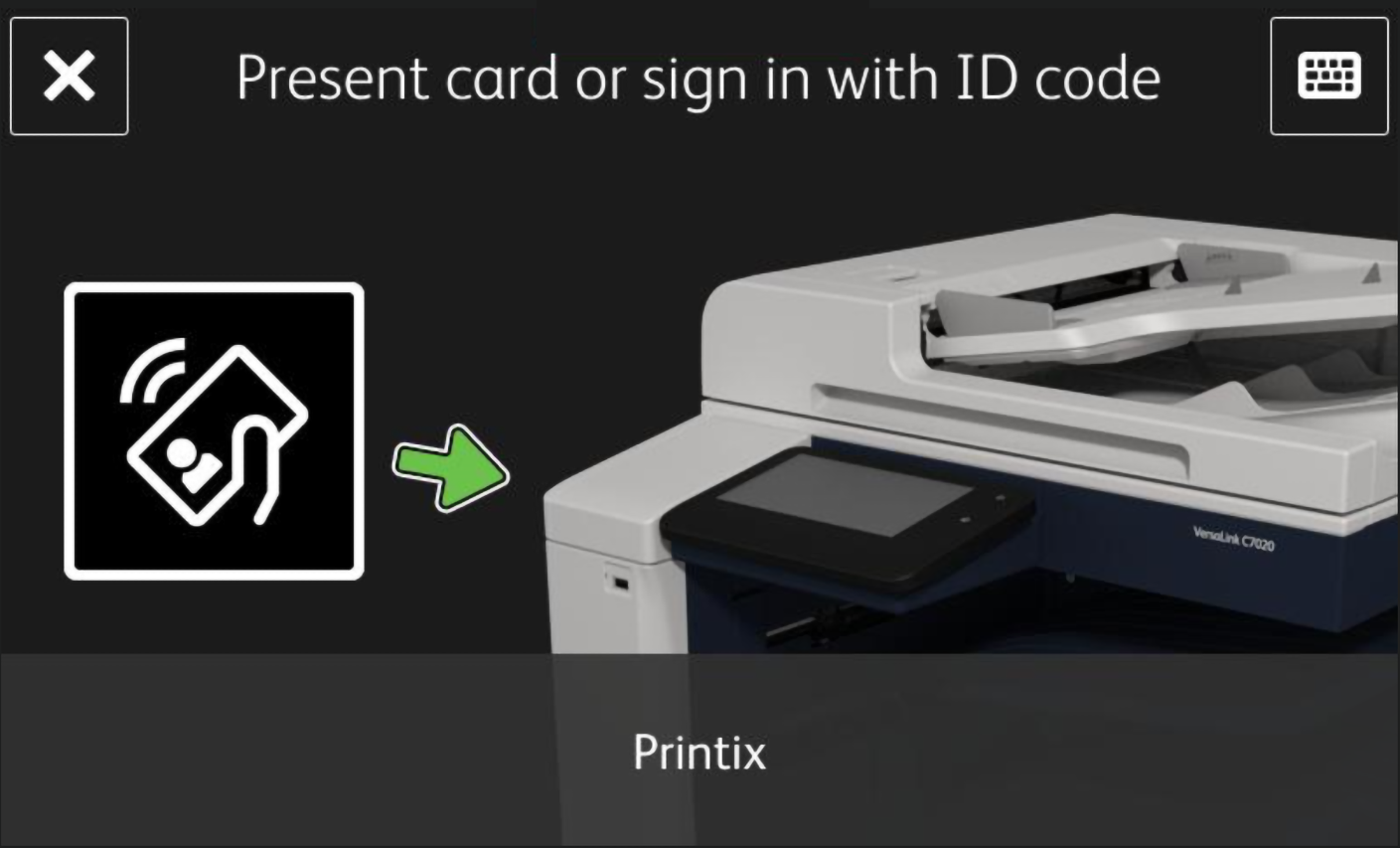
-
Indtast din ID-kode (6 cifre) på touchskærmen.
-
Hvis du ikke kender din ID-kode:
-
Åbn menuen Kort og koder i Printix App.
-
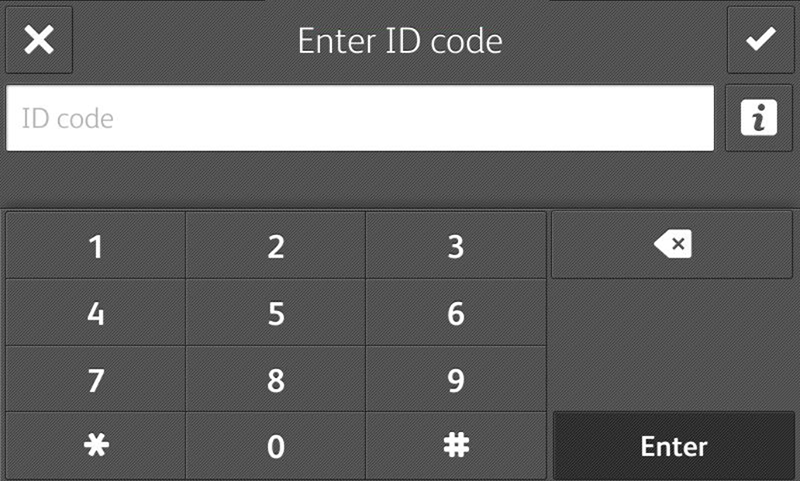
-
-
Indtast din PIN-kode (4 cifre) på touchskærmen.
-
PIN-koden er den samme, uanset om du logger ind med en ID-kode eller et kort.
-
Hvis du ikke kender din PIN-kode:
-
Åbn menuen Kort og koder i Printix App.
-
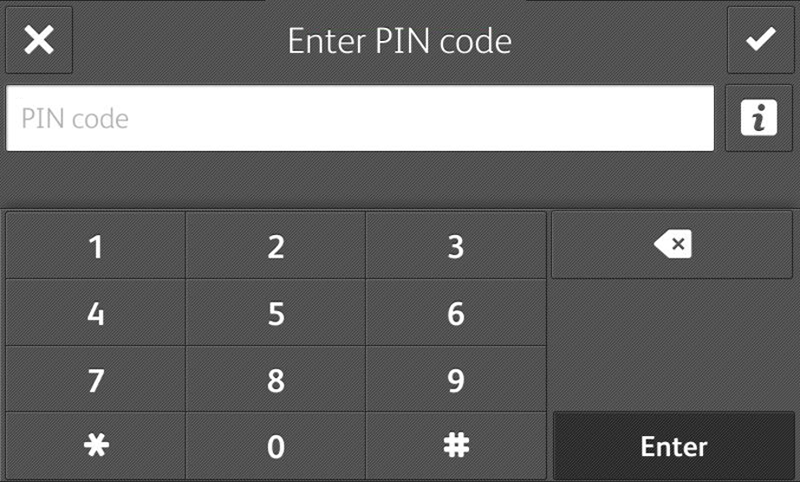
-
Log ind med kort på en Xerox-printer
-
Stryg kortet ved kortlæseren på printeren.
-
Vælg ikonet Printix Udskriv
 , før der er gået 90 sekunder.
 -
Der skal være en computer med Printix Client online på printerens netværk. Ellers sker der ingenting, når du stryger kortet.
-
-
Indtast din PIN-kode (4 cifre) på touchskærmen, hvis du bliver bedt om det.
-
PIN-koden er den samme, uanset om du logger ind med en ID-kode eller et kort.
-
Hvis du ikke kender din PIN-kode:
-
Åbn menuen Kort og koder i Printix App.
-
-
Frigiv dokumenter på en Xerox-printer
- Log ind på printeren.
-
Vælg ikonet Printix Udskriv , før der er gået 90 sekunder.
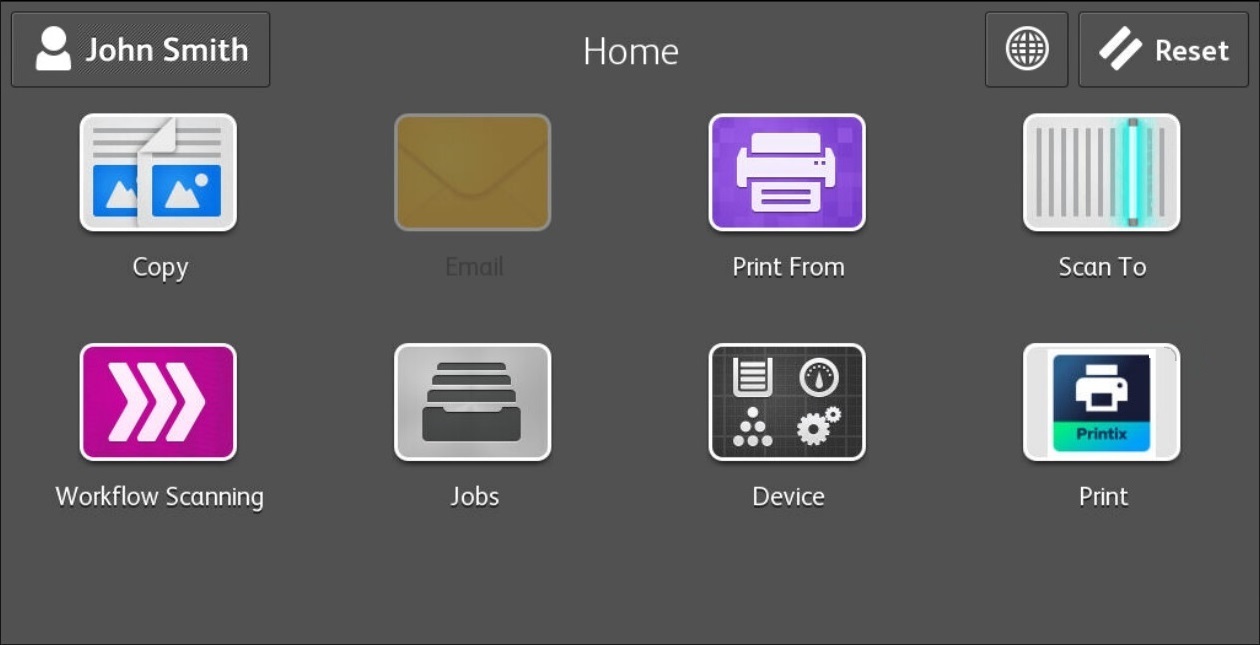
-
Vælg de dokumenter, der skal frigives, eller vælg Vælg alle (afkrydsningsfeltet i øverste højre hjørne).
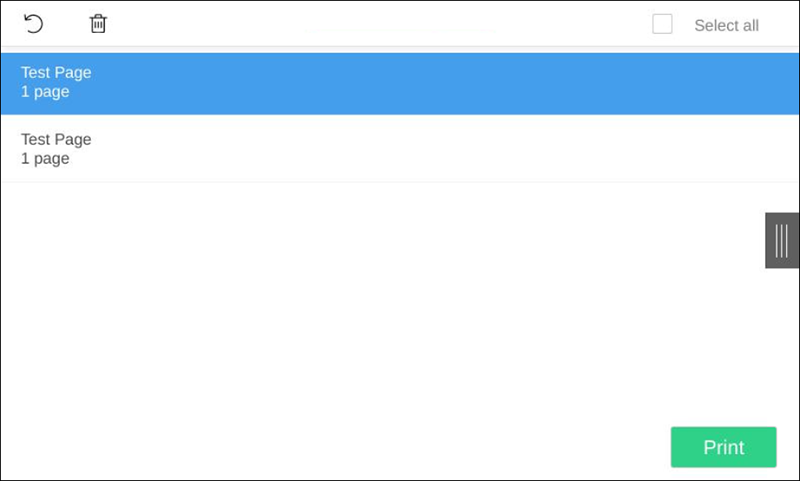
- Vælg Udskriv nederst på skærmen.
Slet dokumenter
-
Vælg de dokumenter, der skal slettes, og vælg Slet
 .
. -
Dokumenter slettes automatisk, hvis du ikke udskriver dem inden for en angivet periode (standard er 24 timer).
Capture på en Xerox-printer
Capture-processen består af tre trin:
-
Scan og upload
Så snart dokumentet er scannet og uploadet, kan du vende tilbage til listen over workflows, mens behandlingen og leveringen fortsætter i baggrunden.
-
Behandler
Det scannede dokument behandles med OCR (Optical Character Recognition), og der oprettes en søgbar PDF, en PDF - kun billede eller en Microsoft Word-fil.
Hvis det valgte workflow er konfigureret til ikke at behandle de scannede billeder, springes behandlingstrinnet over, og dokumentet oprettes som en TIFF-fil.
-
Levering
Dokumentet sendes i mail, overføres til en cloud-destination (OneDrive eller SharePoint) eller overføres til en Connector-destination.
- Log ind på printeren.
-
Vælg ikonet Capture
 .
.
En liste over capture workflows vises.
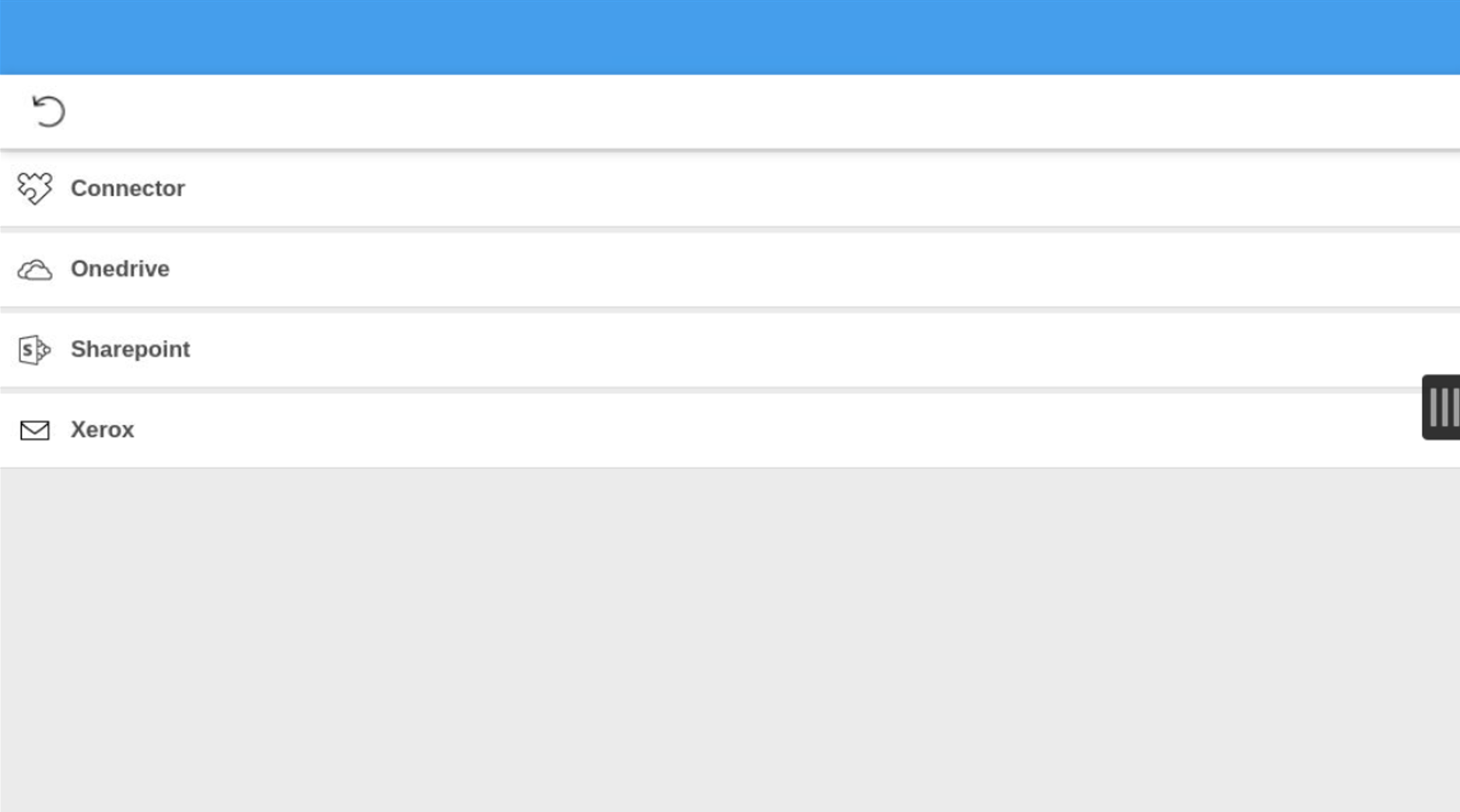
- Vælg det rigtige workflow.
-
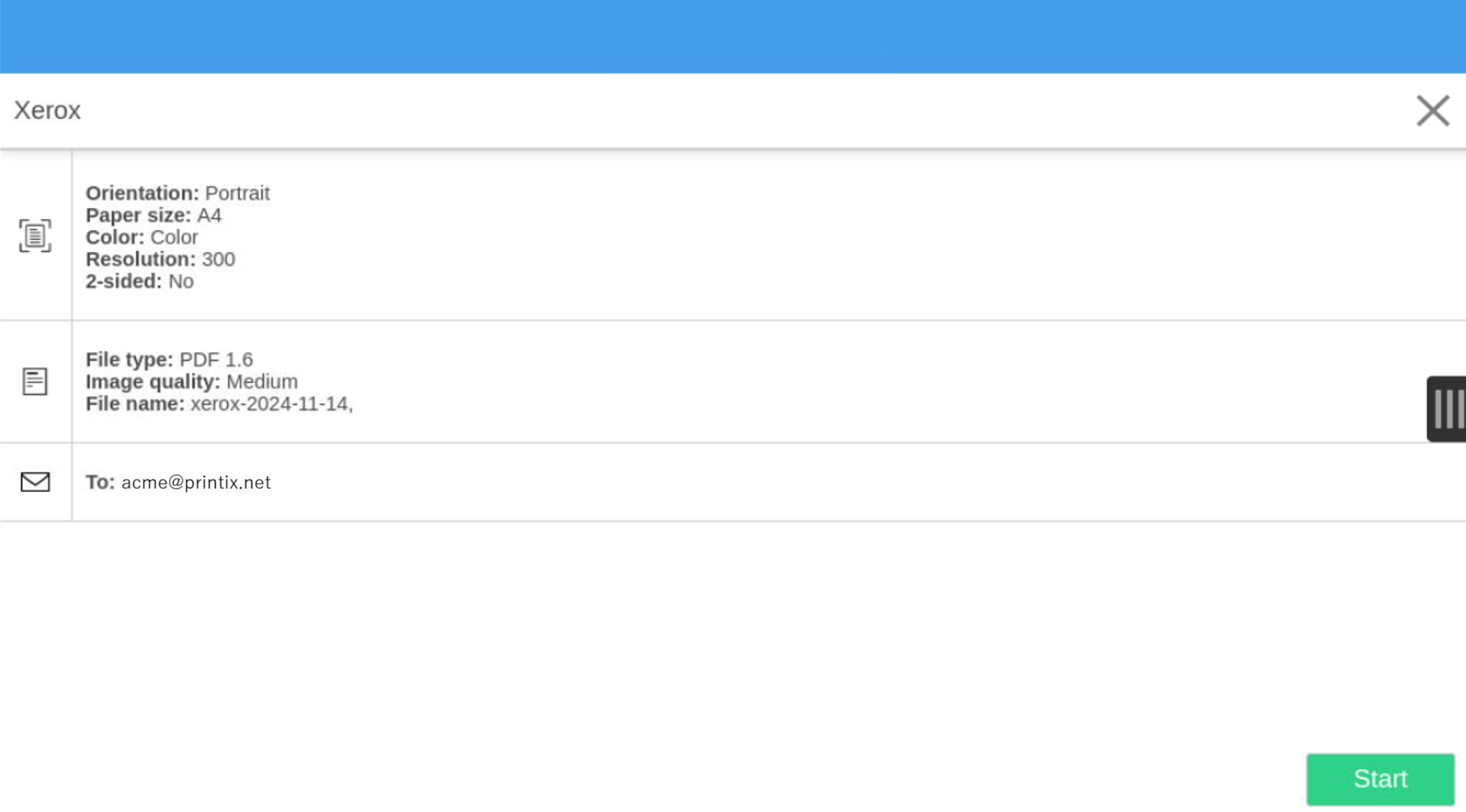
Bekræft detaljerne i workflowet, og placer dokumentet i printeren:
-
Placer flersidede dokumenter i den automatiske dokumentføder (ADF - Automatic Document Feeder).
Sørg for, at siderne ligger i den rigtige rækkefølge.
-
Placer enkeltsidede dokumenter på printerens flatbed-glas.
-
-
Vælg Start for at starte scanningen.
-
Hvis ikke ønsker at starte scanningen, skal du vælge X for at annullere og vende tilbage til listen over workflows.
-
-
Hvis du ser indstillingen om at tilføje en ny side, kan du fortsætte med at scanne yderligere sider.
Denne meddelelse vises kun, hvis du bruger printerens flatbed-glas på visse VersaLink-printere.
-
Hvis du ikke har flere sider, der skal scannes, skal du vælge Done (Udført).
-
Hvis du ønsker at forsætte scanning, skal du placere den næste side på glasset og derefter vælge Add Page (Tilføj side).
-
Hvis du ikke ønsker at afslutte scanning af resten af siderne, skal du vælge Cancel Job (Annuller job).
-
Log ud fra en Xerox-printer
Du kan logge ud fra printeren ved brug af disse metoder:
-
Log ud automatisk, hvis der ikke er nogen aktivitet.
-
Hvis printeren ikke registrerer nogen tastaturtryk eller touchskærmsaktivitet i 90 sekunder, logges du ud automatisk.
-
-
Vælg Sign out (Log ud) på printerens Hjem-skærm.
-
Hvis du ønsker adgang til printerens Hjem-skærm, skal du vælge knappen Home (Hjem).
-
-
Stryg kortet ved kortlæseren på printeren.
-
Hvis du allerede er logget ind, logges du ud. Hvis en anden bruger loggede ind, logges denne bruger ud, og du skal stryge dit kort igen for at logge ind.
-
Registrer kort på en Xerox-printer
Du kan registrere flere kort. Når dit kort er registreret, registreres dato og tid for registreringen sammen med kortnummeret. Hvis der bruges forskellige kortlæsere, kan det samme kort være registreret med forskellige formater (kortnumre). I denne situation kan du registrere det samme kort med hver type kortlæser.
-
Stryg kortet ved kortlæseren på printeren.

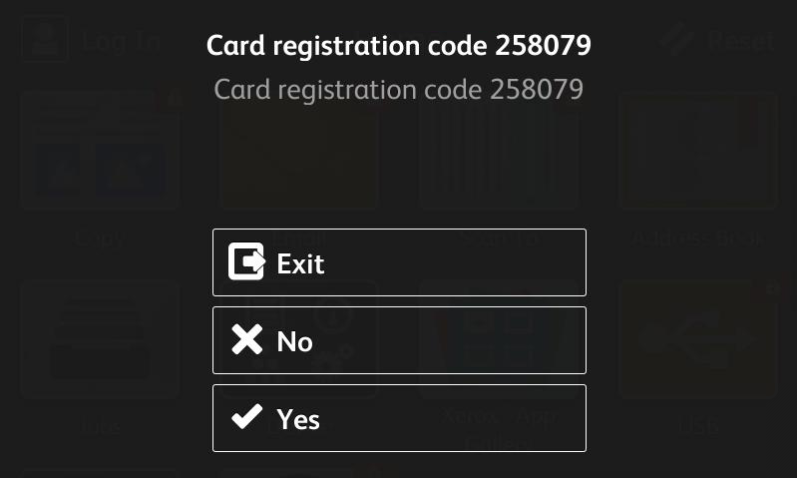
Der vises en 6-cifret kortregistreringskode. Denne kode er gyldig i 1 time.
-
Skriv den 6-cifrede registreringskode ned, og vælg Home (Hjem) for at lukke skærmen.
Alternativt kan du lukke skærmen ved at:
-
Vælge Exit (Afslut) og derefter Cancel (Annuller).
-
Vælge No/Yes (Nej/Ja) og derefter OK.
-
Indtast kortregistreringskode i Printix App
- Åbn Printix App.
-
Vælg Menu
 > Kort og koder.
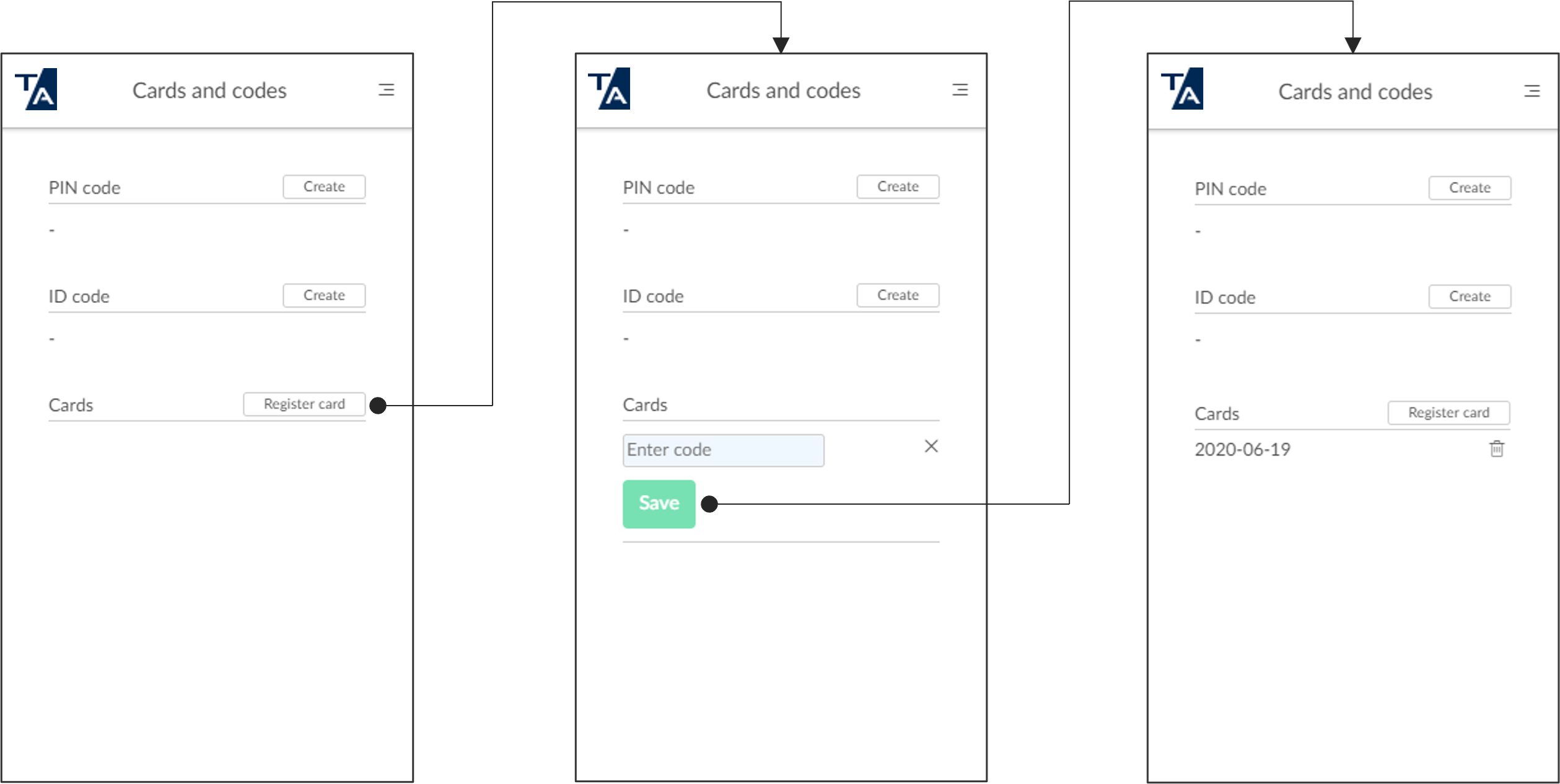
- Vælg Registrer kort.
- Angiv den 6-cifrede kortregistreringskode, du så tidligere, og vælg Gem.