Frigiv dokumenter
Når du udskriver med Print Later eller Print Anywhere, er der flere måder til at frigive dine dokumenter.
Scan en QR-kode for at frigive dokumenter på en specifik printer
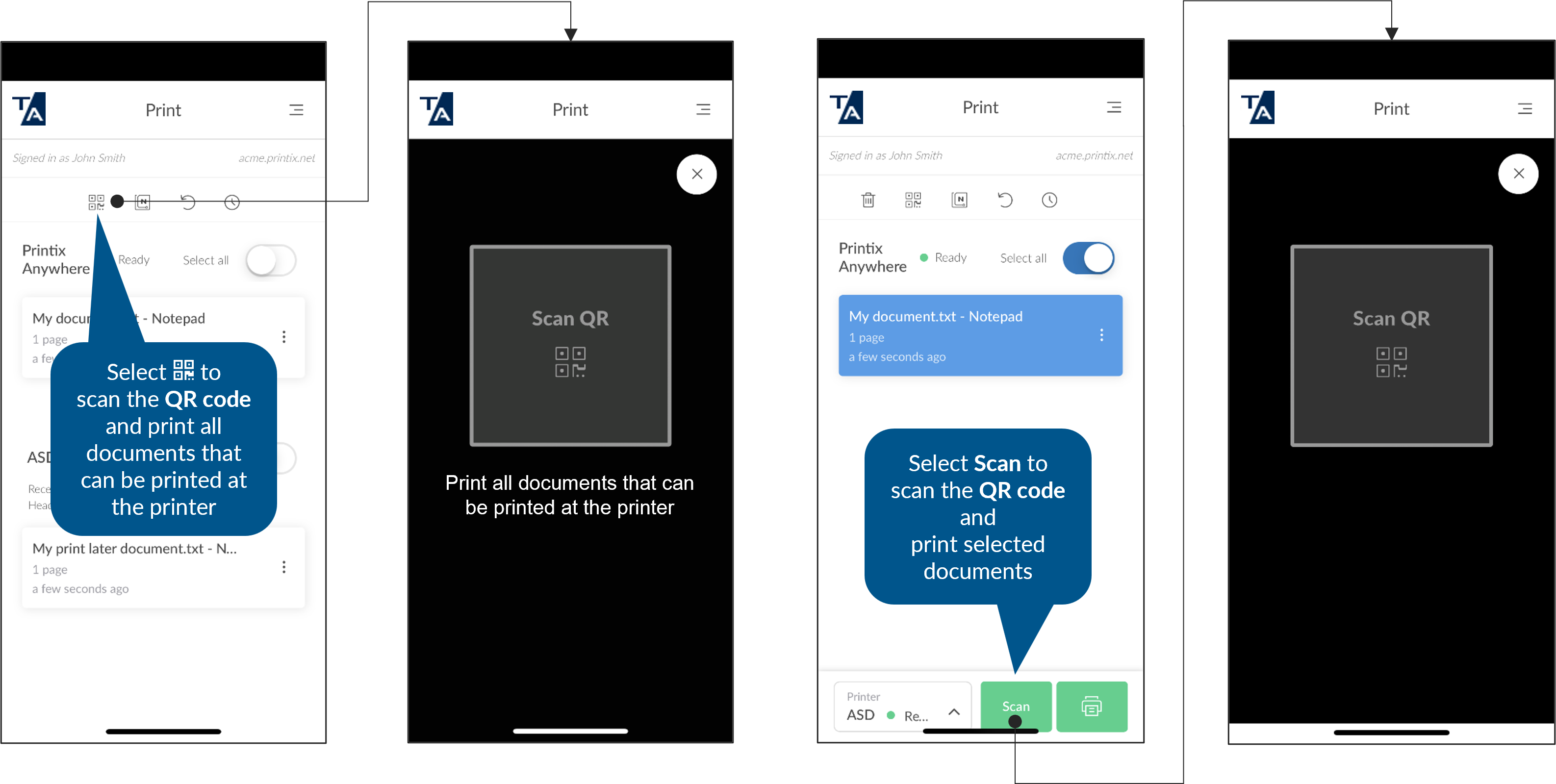
Du kan vælge en Printix-printer ved at scanne QR-koden ved printerens ID-skilt på den fysiske printer. Denne indstilling er nyttig, hvis du ikke kender navnet på printeren.
- Gå til en Printix- med din telefon eller tablet (med Printix App installeret).
-
Åbn Printix App på din telefon eller tablet.
Du ser en liste over dokumenter, du kan frigive.
-
Hvis du ikke ønsker at frigive alle dokumenter, skal du kun vælge de dokumenter, du vil frigive.
Hvis du ikke vælger nogen dokumenter, forsøger printeren at frigive alle de viste dokumenter, bortset fra Print Later-dokumenter, der skal udskrives på en anden printer.
-
Vælg ikonet QR-kode
 øverst på siden.
Hvis du valgte dokumenter i det foregående trin, kan du også vælge Scan nederst på siden.
Ikonet QR-kode
og knappen Scan er ikke tilgængelige, hvis metoden for udskrivnings-ID ikke indeholder en QR-kode.-
Android: Hvis du bliver spurgt, skal du vælge Tillad for at tillade, at Printix App tager billeder og optager videoer.
-
iOS/iPadOS: Hvis du bliver bedt om det, skal du vælge OK for at tillade Printix App at få adgang til kameraet for at scanne QR-koder.
-
-
Brug kameraet til at scanne QR-koden på printerens ID-skilt.
-
Meddelelsen Ugyldig QR-kode vises, hvis QR-koden ikke refererer til en printer. Vælg Luk.
-
Meddelelsen Dokument er ikke til denne printer vises, hvis du valgte en anden printer til et Print Later-dokument. Vælg Luk.
-
-
Hvis denne printer har flere udskriftskøer, kan du blive bedt om at vælge en.
Du bliver ikke bedt om det, hvis kun en af disse udskriftskøer er markeret som en favorit
 .
.Meddelelsen Ingen udskriftskø vises, hvis der ikke findes nogen gyldig udskriftskø for den scannede QR-kode.
Dokumenterne begynder at udskrives.
Scan et NFC-tag for at frigive dokumenter på en specifik printer
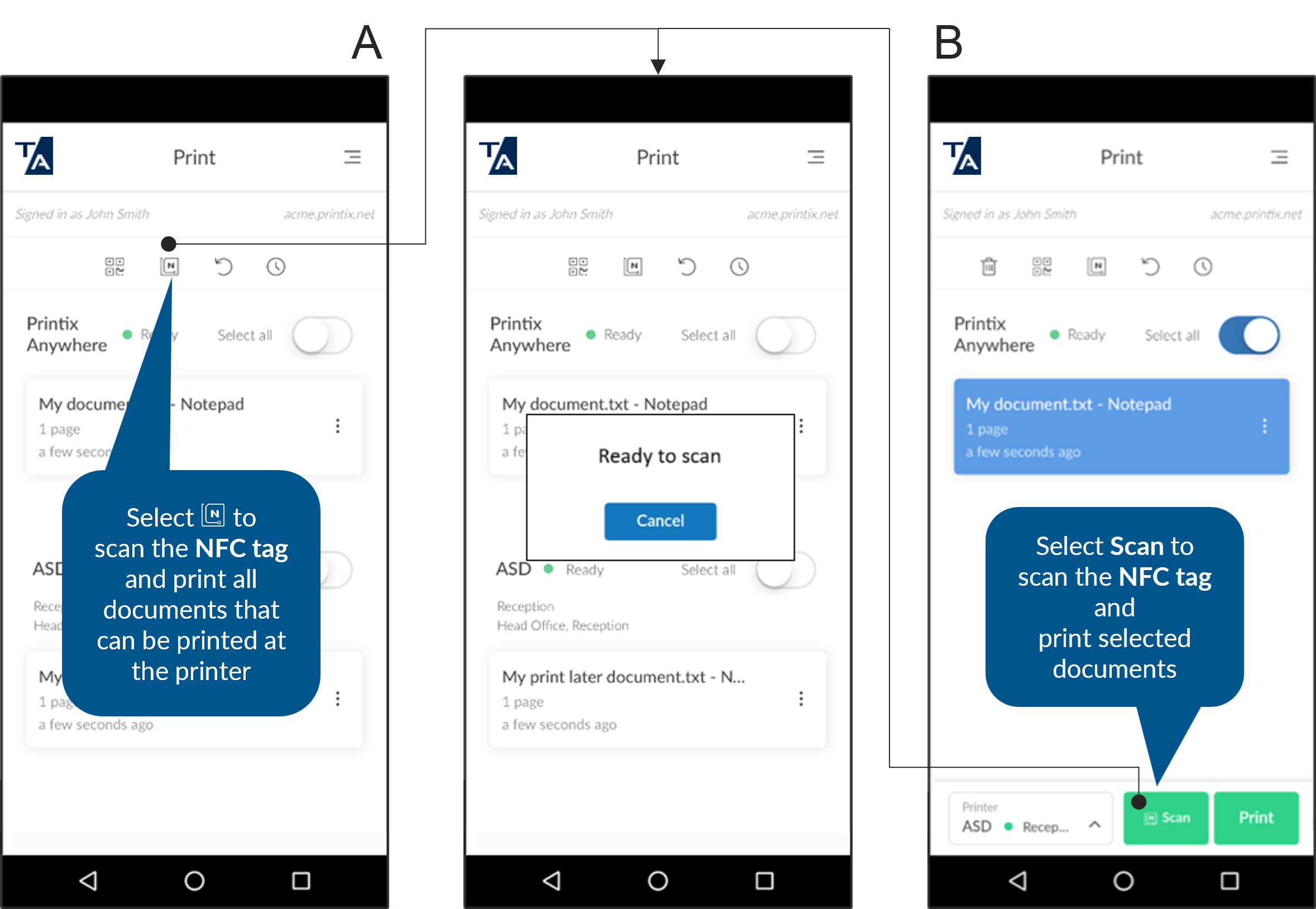
Du kan vælge en Printix-printer ved at scanne NFC-tagget på den fysiske printer. Denne indstilling er nyttig, hvis du ikke kender navnet på printeren.
- Gå til en Printix-printeren med din telefon (med Printix App installeret).
-
Åbn Printix App på din telefon.
-
Android: De fleste Android-telefoner understøtter NFC.
-
iOS: Apple iPhone 7 og derover med iOS 11 eller nyere kan bruges til at scanne NFC-tagget.
Du ser en liste over dokumenter, du kan frigive.
-
-
Hvis du ikke ønsker at frigive alle dokumenter, skal du kun vælge de dokumenter, du vil frigive.
Hvis du ikke vælger nogen dokumenter, forsøger printeren at frigive alle de viste dokumenter, bortset fra Print Later-dokumenter, der skal udskrives på en anden printer.
-
Vælg ikonet NFC-tag
 øverst på siden.
Hvis du valgte dokumenter i det foregående trin, kan du også vælge Scan nederst på siden.
Ikonet NFC-tag
og knappen Scan er ikke tilgængelige, hvis metoden for udskrivnings-ID ikke indeholder et NFC-tag. -
Når din telefon viser Klar til at scanne, skal du holde telefonen hen tæt på NFC-tagget for at starte scanning.
-
Afstanden til NFC-tagget skal være mindre end 4 cm for at opnå optimal scanning.
-
Telefonens NFC-registreringsområde afhænger af mærket og modellen og findes sædvanligvis på bagsiden næsten øverst på telefonen.
-
Meddelelsen Ugyldig NFC-tag vises, hvis NFC-tagget ikke er registreret med en printer. Vælg Luk.
-
Meddelelsen Dokument er ikke til denne printer vises, hvis et Print Later-dokument, du ønskede at frigive på denne printer, skulle udskrives på en anden printer. Vælg Luk.
-
-
Hvis denne printer har flere udskriftskøer, kan du blive bedt om at vælge en.
Du bliver ikke bedt om det, hvis kun en af disse udskriftskøer er markeret som en favorit
.Meddelelsen Ingen udskriftskø vises, hvis der ikke findes nogen gyldig udskriftskø for det scannede NFC-tag.
Dokumenterne begynder at udskrives.
Hvorfor viser min Android-telefon: Nyt tag indsamlet?
Meddelelsen "Nyt tag indsamlet" kan blive vist, når en Android-telefon placeres i nærheden af et NFC-tag, uden at knappen Scan eller ikonet NFC-tag først vælges. Ignorer meddelelsen ved at vælge Tilbage, og fortsæt med at vælge Scan eller ikonet NFC-tag .
Frigiv et Print Later-dokument
-
Åbn Printix App til Android eller iOS/iPadOS.
Du kan også åbne webappen.
-
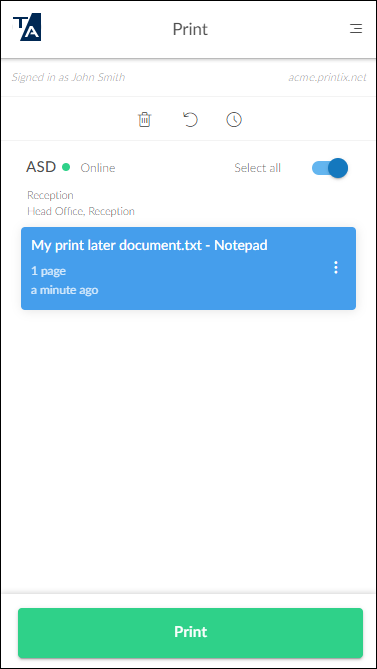
Vælg et Print Later-dokument.
-
Den valgte printer vises over dokumenterne.
-
Printix App kontrollerer, om udskrivning er muligt baseret på tilgængeligheden af den valgte printer og det valgte dokumenter (lagret i clouden eller på din computer).
-
-
Gå til den valgte printer med din telefon eller tablet, medmindre du brugte webappen.
Hvis du bruger webappen, skal du gå til den valgte printer efter det næste trin.
-
Vælg Udskriv nederst på siden.
-
Dokumenter slettes automatisk, hvis du ikke udskriver dem inden for en angivet periode (standard er 24 timer).
-
Frigiv et Print Anywhere-dokument
-
Åbn Printix App til Android eller iOS/iPadOS.
Du kan også åbne webappen.
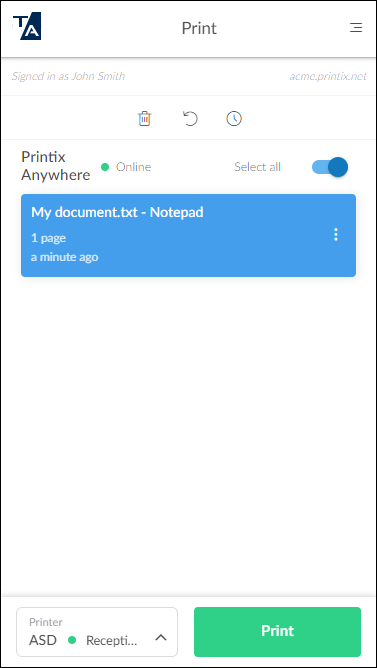
- Vælg et Print Anywhere-dokument.
-
Vælg Vælg printer eller Printer i nederste venstre hjørne af siden for at vælge eller skifte printer.
-
Printix App kontrollerer, om udskrivning er muligt baseret på tilgængeligheden af den valgte printer og det valgte dokumenter (lagret i clouden eller på din computer).
-
Mobiludskrevne Print Anywhere-dokumenter kan, medmindre printerens QR-kode eller NFC-tag er scannet, kun frigives til printere, der har en udskriftskø med Via clouden (På alle netværk) konfigureret.
-
Chromebook-udskrevne Print Anywhere-dokumenter kan, medmindre printerens QR-kode eller NFC-tag er scannet, kun frigives til printere, der har en udskriftskø med Via clouden (På alle netværk) konfigureret.
-
-
Gå til den valgte printer med din telefon eller tablet, medmindre du brugte webappen.
Hvis du bruger webappen, skal du gå til den valgte printer efter det næste trin.
-
Vælg Udskriv nederst på siden.
-
Dokumenter slettes automatisk, hvis du ikke udskriver dem inden for en angivet periode (standard er 24 timer).
-