
Sådan logger du ind
Din administrator konfigurerer, hvilke loginindstilling, der er tilgængelige på loginsiden.
-
-
Du kan også vælge denne indstilling for at logge ind med din netværkskonto.
-
Log ind med din Microsoft-konto
-
Vælg Log ind med Microsoft.
Hvis du allerede er logget ind på browseren med din arbejds- eller skolekonto, logges du ind automatisk.
-
På Microsoft-loginsiden:
-
Angiv navnet på din arbejds- eller skolekonto.
-
Indtast din adgangskode.
-
- Vælg Log ind.
- Vælg Accepter, hvis du bliver bedt om det, for at give tilladelser til Printix.
Log ind med din Google Workspace-konto
-
Vælg Log ind med Google.
Hvis du allerede er logget ind på browseren med din arbejds- eller skolekonto, logges du ind automatisk.
-
På Google-loginsiden:
-
Angiv navnet på din arbejds- eller skolekonto.
-
Indtast din adgangskode.
-
- Vælg Log ind.
Log ind med din OIDC-konto
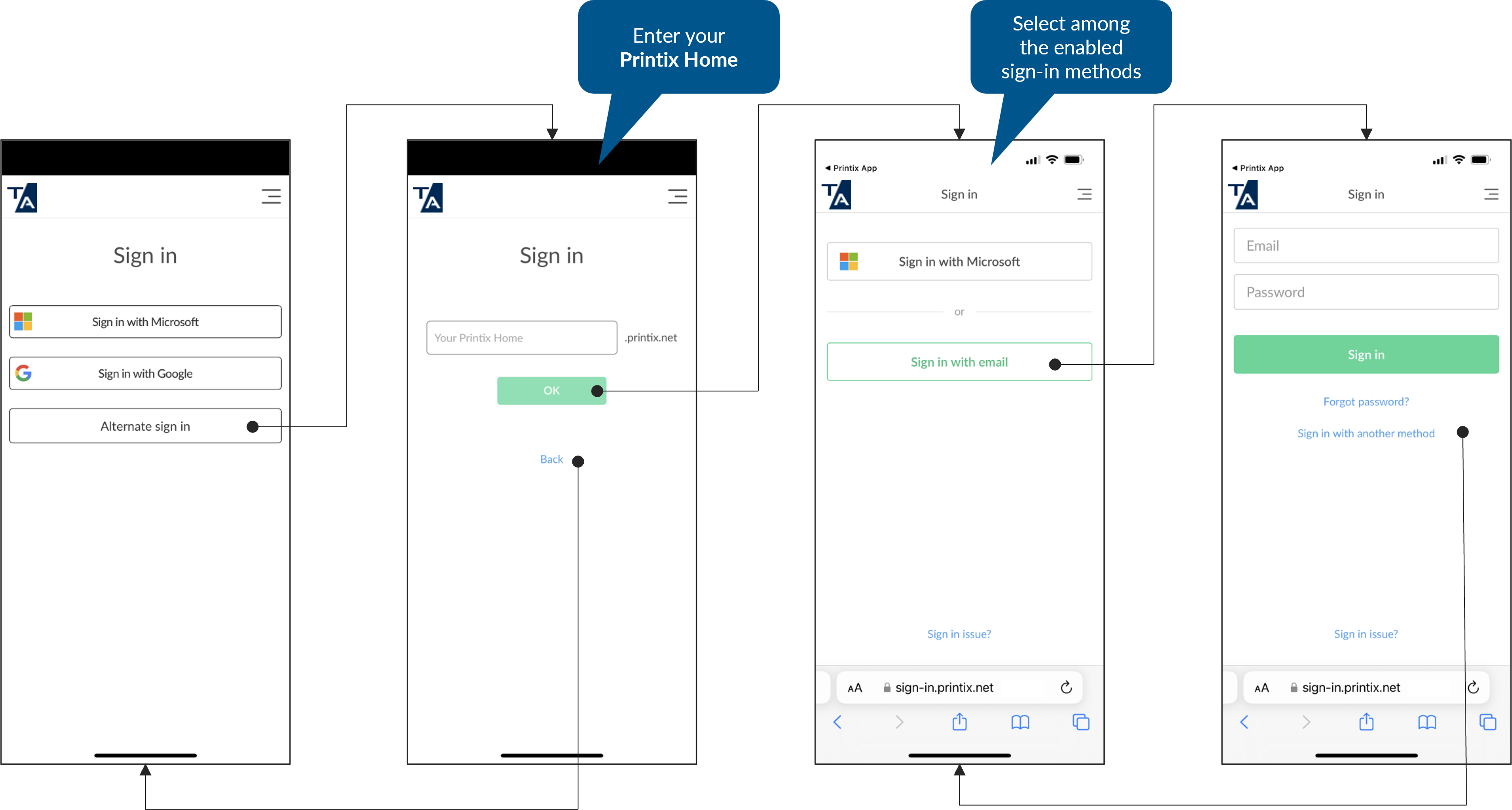
På Printix App til Android og iOS/iPadOS skal du for at logge ind med OIDC, vælge Alternativt log ind, indtaste dit Printix-hjem (f.eks. acme.printix.net) og derefter vælge OK. Derefter kan du vælge en loginmetode, som din administrator har aktiveret, f.eks. OIDC.
-
Vælg Log ind med OIDC.
Hvis du allerede er logget ind på browseren med din arbejds- eller skolekonto, logges du ind automatisk.
-
På OIDC-loginsiden:
-
Angiv navnet på din arbejds- eller skolekonto.
-
Indtast din adgangskode.
-
- Vælg Log ind.
Log ind med din Okta-konto
På Printix App til Android og iOS/iPadOS skal du for at logge ind med Okta vælge Alternativt log ind, indtaste dit Printix-hjem (f.eks. acme.printix.net) og derefter vælge OK. Derefter kan du vælge en loginmetode, som din administrator har aktiveret, f.eks. Okta.
-
Vælg Log ind med Okta.
Hvis du allerede er logget ind på browseren med din Okta-konto, logges du ind automatisk.
-
På Okta-loginsiden:
-
Indtast dit kontonavn.
-
Indtast din adgangskode.
-
- Vælg Log ind.
Log ind med din OneLogin-konto
På Printix App til Android og iOS/iPadOS skal du for at logge ind med OneLogin vælge Alternativt log ind, indtaste dit Printix-hjem (f.eks. acme.printix.net) og derefter vælge OK. Derefter kan du vælge en loginmetode, som din administrator har aktiveret, f.eks. OneLogin.
-
Vælg Log ind med OneLogin.
Hvis du allerede er logget ind på browseren med din OneLogin-konto, logges du ind automatisk.
-
På OneLogin-loginsiden:
-
Indtast dit kontonavn.
-
Indtast din adgangskode.
-
- Vælg Log ind.
Log ind med din mailadresse
På Printix App til Android og iOS/iPadOS skal du for at logge ind med mail vælge Alternativt log ind, indtaste dit Printix-hjem (f.eks. acme.printix.net) og derefter vælge OK. Derefter kan du vælge en loginmetode, som din administrator har aktiveret, f.eks. mail.
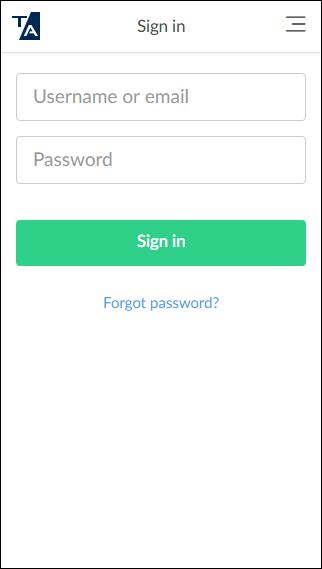
Hvis du er registreret med din mailadresse, skal du vælge Log ind med mail og angive din mailadresse og adgangskode. Din mailadresse fungerer som brugernavnet.
Hvis Active Directory-godkendelse er aktiveret, kan du angive dit netværksbrugernavn i stedet for din mailadresse.
Vælg et Printix-hjem
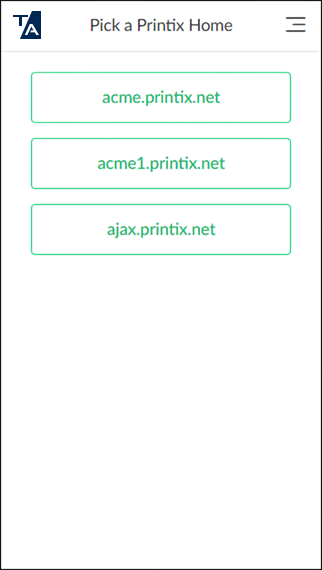
Når du logger ind på Printix App til Android eller iOS/iPadOS eller fra printix.net, bliver du bedt om at vælge et Printix-hjem, hvis du:
-
Log ind med Microsoft, så bruges Microsoft Entra ID med flere Printix-hjem.
-
Log ind Google, så bruges Google Workspace med flere Printix-hjem.
-
Log ind med OIDC, så bruges OIDC med flere Printix-hjem.
-
Log ind med Okta, så bruges Okta med flere Printix-hjem.
-
Log ind med OneLogin, så bruges OneLogin med flere Printix-hjem.
-
Log ind med mail, så registreres din Printix-konto med flere Printix-hjem.
Hvis du vil skifte sprog, skal du vælge Menu  > Sprog.
Hvis du vil skifte til et andet Printix-hjem, skal du vælge Menu > Skift hjem i Printix App.