
Benyt standardprinteren
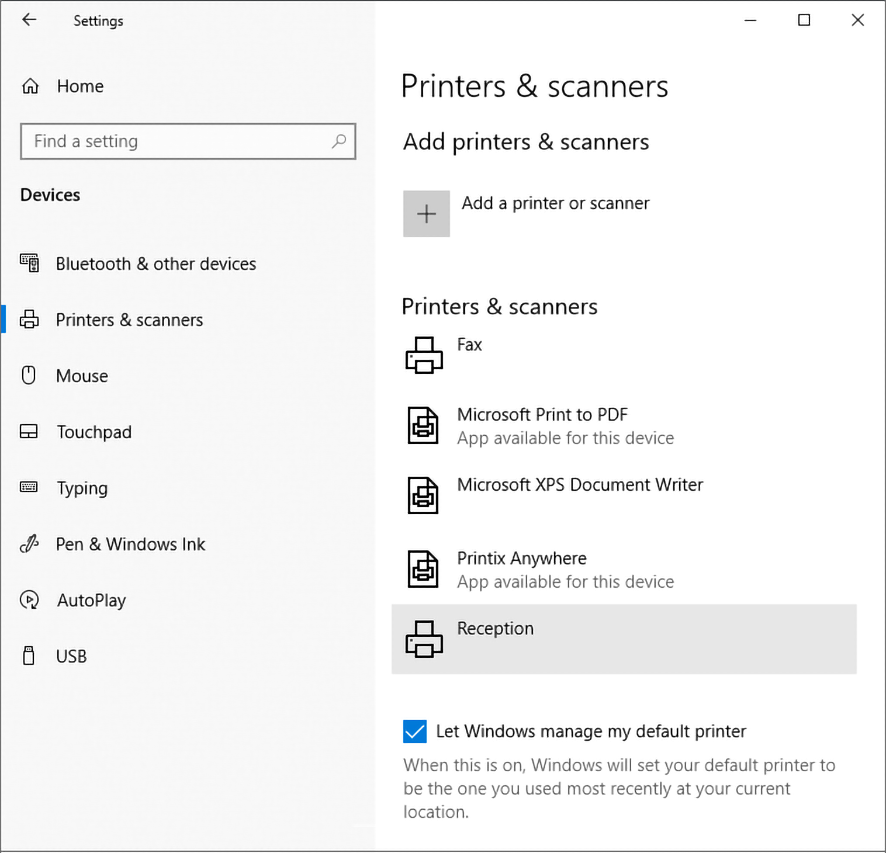
Windows håndterer som standard standardprinteren. Sådan deaktiveres denne adfærd:
-
Tryk på Windows+I.
Vinduet Indstillinger vises.
- Vælg Enheder (eller Bluetooth og enheder på Windows 11).
- Vælg Printere og scannere.
-
Deaktiver Lad Windows håndtere min standardprinter nederst på siden.
Printere og scannere på Windows 10
Benyt som standardprinter i Windows
-
Tryk på Windows+I.
Vinduet Indstillinger vises.
- Vælg Enheder (eller Bluetooth og enheder på Windows 11).
- Vælg Printere og scannere.
-
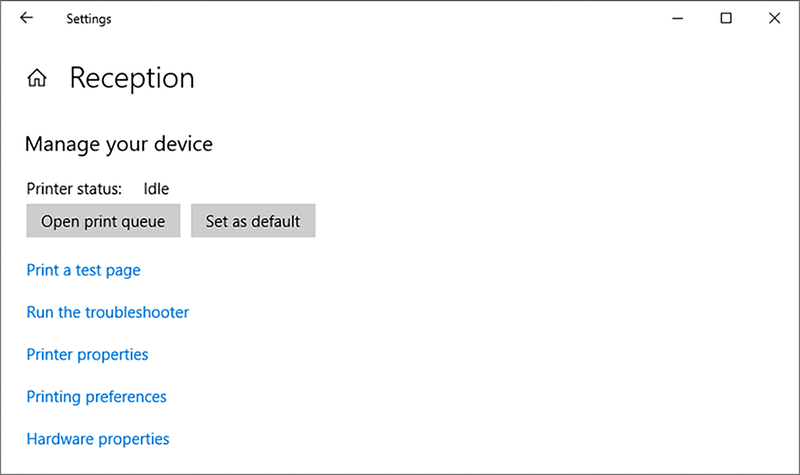
Vælg printeren, og vælg Håndter.
På Windows 11 behøver du kun at vælge printeren.
-
Vælg Benyt som standard.
Valgt printer på Windows 10
Alternativt kan du indstille standardprinteren ved brug Kontrolpanel
Denne metode er ikke tilgængelig på Windows 11.
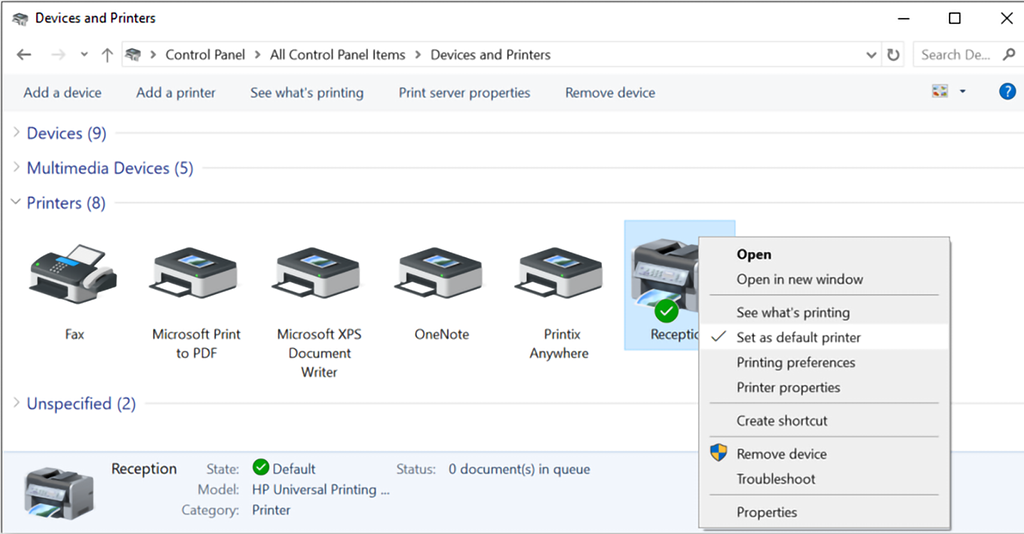
- Åbn Kontrolpanel, og vælg Enheder og printere.
-
Højreklik på en printer, og vælg Benyt som standardprinter.
Benyt som standardprinter på en Mac
-
I Apple-menuen kan du vælge .
På macOS 12 eller tidligere versioner skal du vælge Systempræferencer i stedet for Systemindstillinger.
-
Vælg menuen Standardprinter, og vælg den foretrukne printer.
Hvis du vælger Sidst anvendte printer, husker computeren den sidst anvendte printerpå den aktuelle netværksplacering.