
Capture ved printeren
Dette er generiske instruktioner. Hvis du ønsker leverandørspecifikke instruktioner, kan du se: Brother, Canon, Fujifilm, HP, Konica Minolta, Kyocera, Lexmark, Ricoh eller Xerox.
Capture-processen består af tre trin:
-
Scan og upload
Så snart dokumentet er scannet og uploadet, kan du vende tilbage til listen over workflows, mens behandlingen og leveringen fortsætter i baggrunden.
-
Behandler
Det scannede dokument behandles med OCR (Optical Character Recognition), og der oprettes en søgbar PDF, en PDF - kun billede eller en Microsoft Word-fil.
-
Levering
Dokumentet sendes i mail, overføres til en cloud-destination (OneDrive eller SharePoint) eller overføres til en Connector-destination.
- Log ind på printeren.
-
Vælg ikonet Printix Capture
 .
.
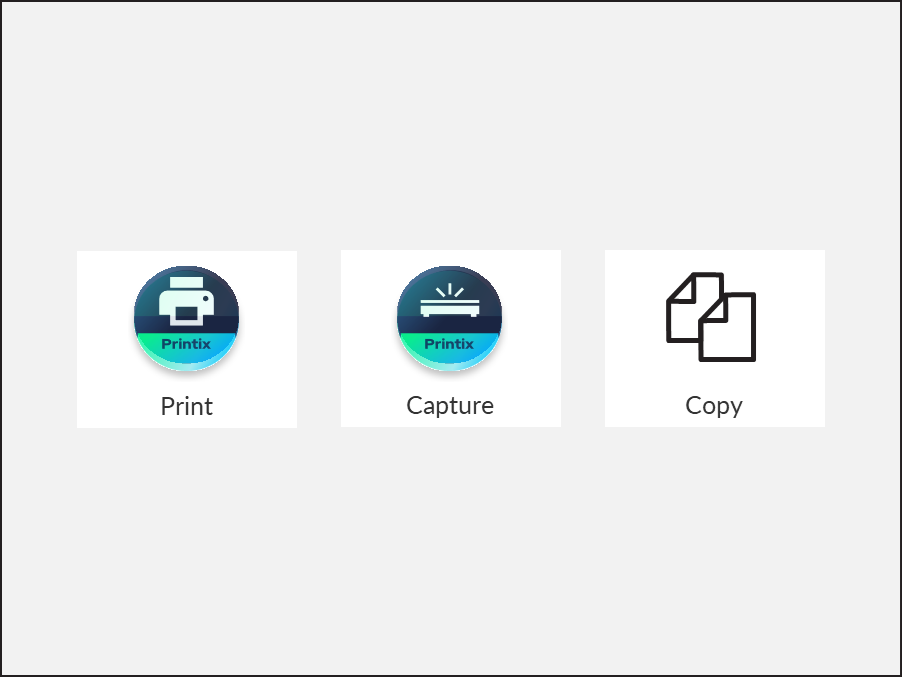
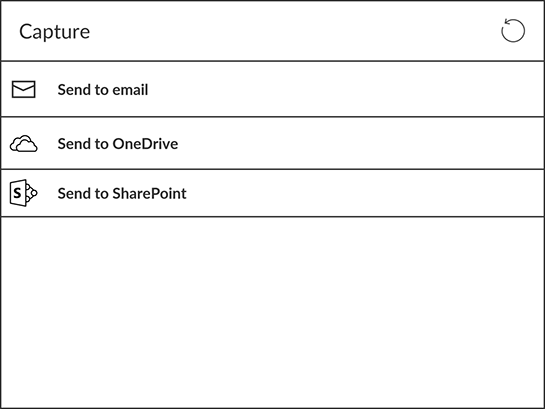
En liste over capture workflows vises.
-
Vælg det rigtige workflow.
Hvis du er logget ind med rollen Systemansvarlig, vises oplysningen Aktiv (Ja eller Nej).
-
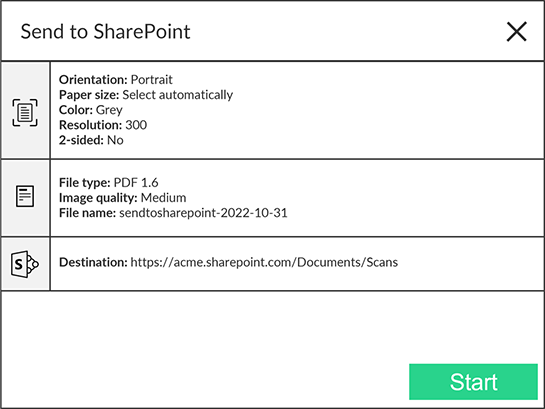
Bekræft detaljerne i workflowet, og placer dokumentet i printeren:
-
Placer flersidede dokumenter i den automatiske dokumentføder (ADF - Automatic Document Feeder).
Sørg for, at siderne ligger i den rigtige rækkefølge.
-
Placer enkeltsidede dokumenter på printerens flatbed-glas.
Scanning af flere sider fra flatbed-glasset understøttes ikke, bortset fra på Brother-, Fujifilm- og Xerox-printere.
-
-
Hvis den øverste række under workflowets navn viser Dataindtastning, er dataindtastning påkrævet. Vælg Næste.
Dataindtastning understøttes kun på HP- og Ricoh-printere. Hvis Dataindtastning ikke vises i den øverste række, skal du springe over dette trin.
Når du har valgt Næste, vises skærmen Dataindtastning.
Angiv gyldige oplysninger i hvert felt. (Hvis der f.eks. kræves tal, skal du ikke indtaste bogstaver. For tal er det kun hele tal, der accepteres).
-
Vælg Start for at starte scanningen.
-
Hvis ikke ønsker at starte scanningen, skal du vælge X for at annullere og vende tilbage til listen over workflows.
-
På Ricoh kan du ikke logge ud fra printeren, mens printeren scanner.
-
Så snart dokumentet er scannet og uploadet, kan du vende tilbage til listen over workflows, mens behandlingen og leveringen fortsætter i baggrunden.
-