
Afinstaller Printix Client
Følg instruktionerne for at afinstallere Printix Client fra Windows- og Mac-computere.
Hvis du afinstallerer Printix Client, konverteres dine Printix-printere til standardnetværksprintere.
Printer-ID'erne fjernes fra printernavnene. Din administrator kan have konfigureret printer-ID'er til ikke at være synlige for brugere.
Eksempel: Modtagelses-ASD ændres til Modtagelse.
Windows
- Åbn Kontrolpanel, og vælg Programmer og funktioner.
-
Vælg Printix Client, og vælg Afinstaller.
Hvis Printix Client blev installeret med Windows Installer (MSI), skal du vælge Printix Client uden Printix-logoet (mindste størrelse).
-
Du bliver bedt om at bekræfte afinstallationen. Vælg Ja.
Afinstallationen er fuldført.
-
Vælg OK.
Alternativt kan du køre unins000.exe i Printix Client-installationsmappen.
Hvis din organisation f.eks. har brugt Microsoft Endpoint Manager til at implementere Printix Client som en krævet applikation, vil Printix Client blive installeret igen.
Mac
- Åbn Printix Client-menuen.
-
Tryk på Option-tasten for at skifte fra Log ind til Afinstaller.
På et Windows-tastatur skal du trykke på Alt-tasten i stedet for Option-tasten.
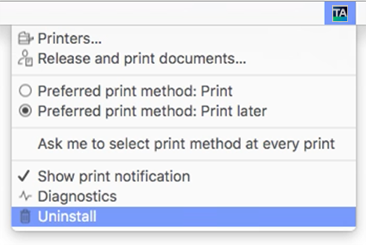
-
Vælg Afinstaller.
Hvis afinstallationen mislykkes, kan det skyldes, at du ikke er logget ind. Vælg Log ind, og vælg derefter Afinstaller igen. Alternativt kan du køre scriptet:
sh /Users/Shared/.Printix.net/Service/uninstallMac.shPå macOS 10.15 eller tidligere skal du bruge:
sudo /Users/Shared/.Printix.net/Service/uninstallMac.sh